第1章 第一次安裝#
1-1、郵件歸檔伺服器硬體及介面說明#
郵件歸檔伺服器機器圖,以 MA-200 為例:
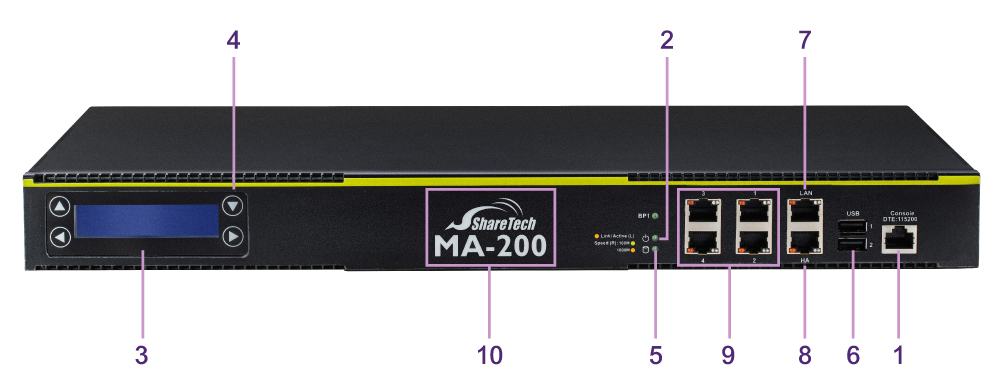
圖. 1 郵件歸檔伺服器的外觀#
Console Port
8-pin 的串列埠接頭,主要的用途是查看系統內部網路介面設定和恢復原廠設定值,預設值是 DTE 115200。
Power
當 LED 亮綠色燈時,表示系統正在開機狀態,約 2-3 分鐘後郵件歸檔伺服器即完成開機程序。
LCD
LCD 顯示螢幕,系統在開機過程會顯示資訊,開機完成後也可以利用它來監視系統的運作及服務是否運作正常。
LCD 控制鈕
LCD 螢幕的控制鈕。
HDD
當 LED 燈閃爍時,表示系統正在讀取或存入資料到內建之硬碟。 如果郵件歸檔伺服器不正常關機而且內部儲存的郵件數量龐大,重新開機時發現硬碟燈頻繁閃爍超過 3 分鐘,代表郵件歸檔伺服器正在修復硬碟, 依照資料容量,可能需要 10~30 分鐘的修復時間。
USB 1/2
USB 接口,可以插入隨身碟等儲存設備,當作備份用途。
LAN
郵件歸檔伺服器的 LAN 是 10/100/1000Mbps 自動選取乙太網路介面,將內部的網路連結在此網路介面, 讓管理者可以進入系統的管理介面,授權的使用者也是利用這個介面進入使用者介面。
HA
10/100/1000Mbps 自動選取乙太網路介面,啟用 HA 功能後將 2 台的郵件歸檔伺服器 HA 對接在一起,執行 HA 的任務。
網路接口 1-4
10/100/1000Mbps 自動選取乙太網路介面,由管理者配置在閘道器模式下,哪一個是對內/對外的網卡,管理者可以配置 2 個不同區段的橋接。
歸檔伺服器 配置 ByPass 機制,在閘道器模式下,可以確保網路不會因為郵件歸檔伺服器的開機過程或是故障導致中斷。 MA-200 的 ByPass 配置在 Port 1 / Port 2;MA-400 的 ByPass 機制有 2 組,分別是 Port 1 / Port 2 跟 Port 3 / Port 4。 管理者可以做出適當的配置,讓網路流量暢通。
型號
標示郵件歸檔伺服器的型號,範例為 MA-200 型號。
1-2、第一次進入管理介面#
步驟 1:
插入電源及開啟設備電源後,在第一次開機的狀況下,郵件歸檔伺服器會自動格式化內建的硬碟機,約 2-3 分鐘整個開機動作就會完成,可進行下一步的設定動作。
步驟 2:
將管理者的電腦和郵件歸檔伺服器的 LAN 介面接到同一個 Switch,或者將管理者電腦直接跟郵件歸檔伺服器的 LAN 連線, 設備的所有網路接口都支援 Auto-MDI/MDI-X,所以用普通的網路線直接對接即可。
步驟 3:
更改管理者的 IP 位址為與郵件歸檔伺服器 LAN 的預設 IP 位址相同的網段,郵件歸檔伺服器的預設 IPV4 位址是 192.168.2.1/255.255.255.0, 將管理者的 IP 位址設定成 192.168.2.X 區段內除了 1 以外的任何 IPV4 位址,讓管理者可進入系統的管理介面。
以 Windows 7 的作業系統為例,在管理者電腦的「控制台 > 網路和網際網路 > 網路連線 > 區域連線 > 內容 > 網際網路通訊協定第 4 版(TCP/IPV4) > 內容」 將電腦的 IP 位址設為 192.168.2.136/255.255.255.0,預設閘道則不需要設定。
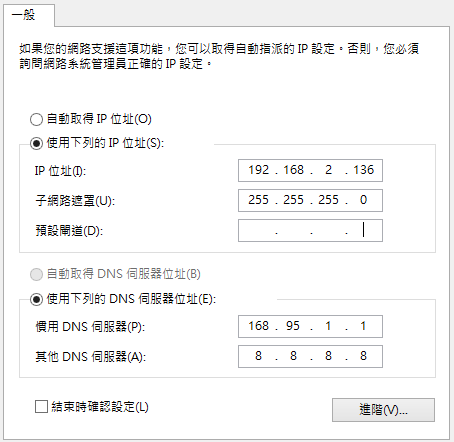
圖. 2 更改管理者的 IP 位址#
步驟4:
執行瀏覽器(IE/FireFox/Chrome),並在瀏覽器的網址列輸入 https://192.168.2.1:88,就可前往郵件歸檔伺服器的管理介面, 管理介面是使用 https 加密的 SSL 連線,預設通訊埠是 88。
輸入預設的管理者帳號與密碼,帳號:admin/密碼:adminpw。
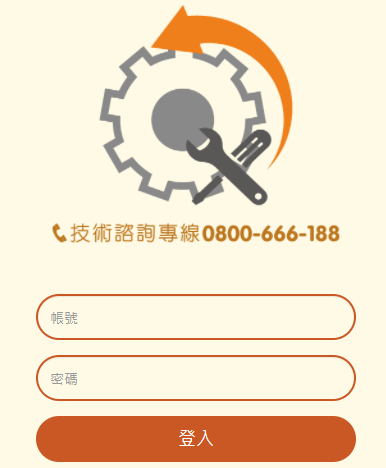
圖. 3 登入管理介面#
郵件歸檔伺服器的管理介面會自動偵測管理者電腦的使用語系並且自動切換。例如:管理者的電腦使用英文語系,登入管理介面時就會自動切換成英文介面。 目前支援英文、繁體中文跟簡體中文,預設為英文語系。可在管理介面右上方直接手動切換適當的語系。

圖. 4 語系切換鈕#
Note
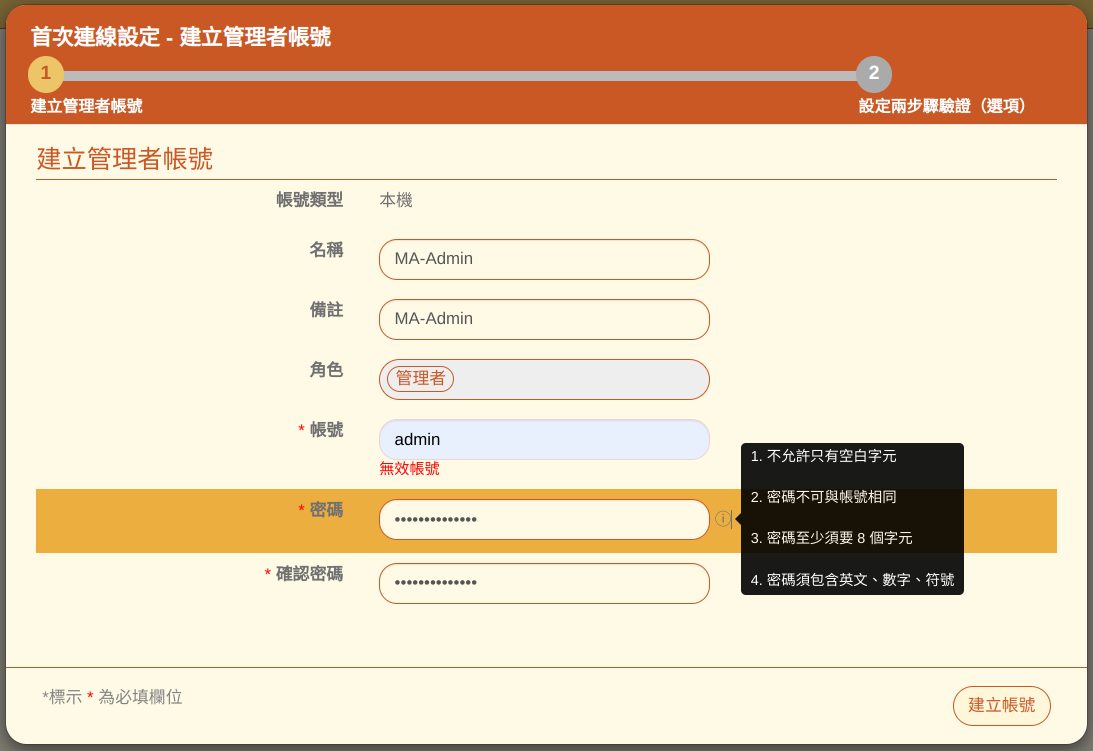
韌體版本7.0.5初廠預設值/恢復出廠預設值/韌體從舊版升級至7.0.5
若取得設備的韌體版本為7.0.5,或是有恢復初廠預設值或韌體舊版更新至7.0.5時,首次登入系統會直接要求新增帳號及密碼,並且禁止新增admin帳號使用。
- 新增帳號禁用admin
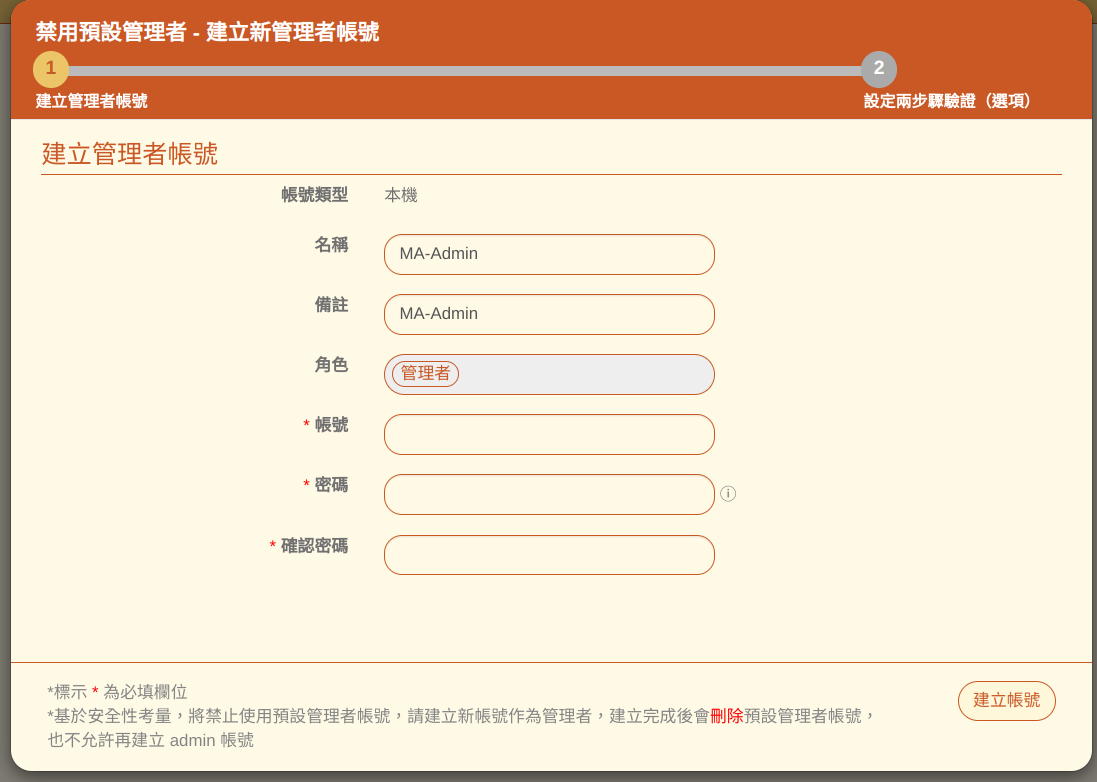
- 新增密碼時會有密碼安全原則限制
1-3、管理介面首頁#
登入成功後會出現首頁區,系統的首頁區分成 4 個區域,分別為:A 首頁標題、B 管理者帳號與控制區、C 主選單、D 即時狀態。
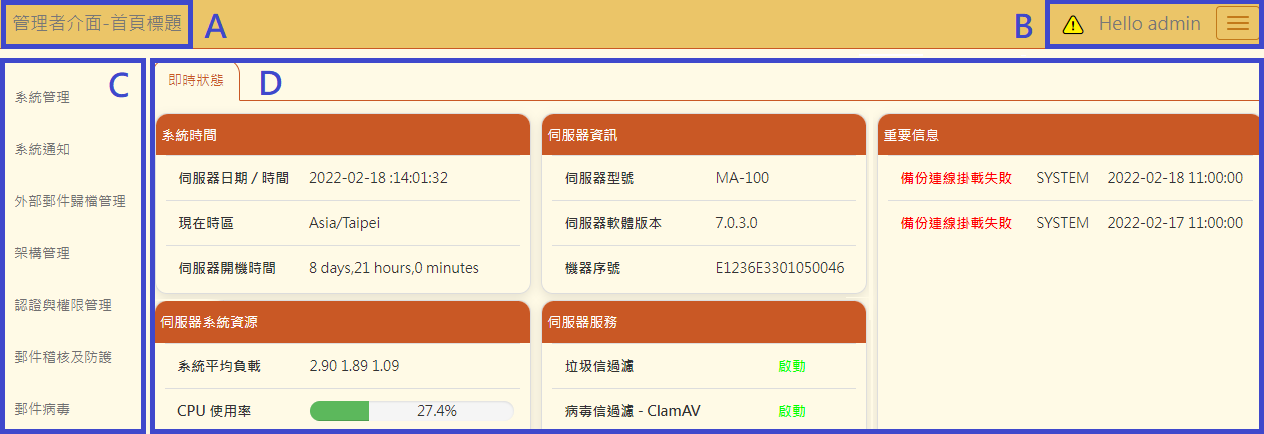
圖. 5 管理介面首頁#
A、首頁標題
管理者可以在「系統管理 > 3-3、系統設定」中自訂首頁標題,可設定為管理者在操作多台設備時方便辨識的名稱。
B、管理者帳號與控制區
顯示登入的管理者帳號,並可於  操作切換語系/登出的動作。
系統通知也會於此顯示
操作切換語系/登出的動作。
系統通知也會於此顯示  ,將滑鼠游標移至圖示上方可查看通知原因。
C、主選單
在選單的管理上,郵件歸檔伺服器採取 2 階層的選單,分別是主選單跟次選單,主選單是依照提供的主功能分類, 例如:運作架構管理的相關設定通通歸在主選單中,至於次選單則用橫列的方式呈現。
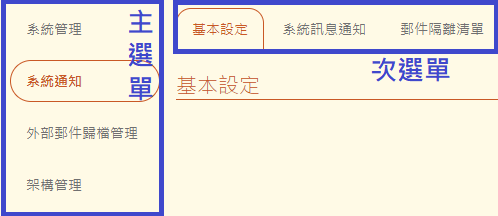
圖. 6 主選單跟次選單#
D、即時狀態
顯示系統的即時訊息跟狀態,例如:版本、系統資源及連線資訊等,讓管理者在第一時間就能了解整台設備的狀態。(下面詳細說明)
1-3-1、即時狀態#
在首頁的即時狀態分別顯示為 系統時間、 伺服器系統資源 、 伺服器資訊、 伺服器服務 及 重要信息,依序說明如下:
系統時間#
顯示目前系統的日期/時間、時區與開機時間。
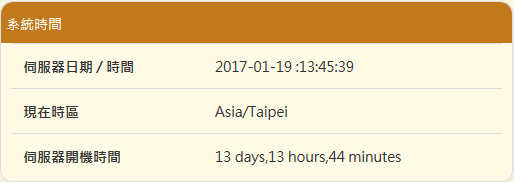
圖. 7 系統時間資訊#
【伺服器日期/時間】:顯示郵件歸檔伺服器的系統日期及時間。例如:2017-01-19 13:45:39,以西元年-月-日 24 小時制顯示。 系統具有網路時間伺服器校正時間的功能,詳細可在「系統管理 > 時間設定」中設定。
【現在時區】:顯示目前設備設定的時區,例如:Asia/Taipei,為亞洲的台北時區。
【伺服器開機時間】:顯示郵件歸檔伺服器從開機到此刻的運作時間。每次重新開機後,數字會被歸零。
伺服器系統資源#
顯示郵件歸檔伺服器硬體資源及使用狀況,如 CPU(型號/系統負載)、記憶體、硬碟、虛擬記憶體、域名/全部郵件帳號數量等。
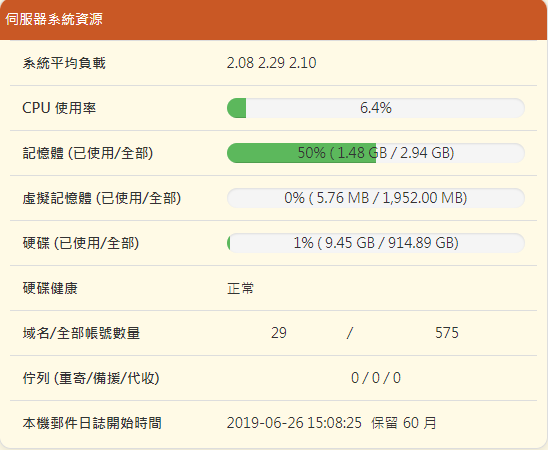
圖. 8 系統資源#
【系統平均負載】:系統負載的資訊,每 3 秒鐘會自動更新一次。一般來說,系統負載超過 10,硬碟的讀寫幾乎是滿載的狀況。
【CPU 使用率】:目前 CPU 使用量,每 3 秒鐘會自動更新。
【記憶體(已使用/全部)】:伺服器配置的全部記憶體數量跟目前已使用的數量及比例,每 10 秒鐘會自動更新一次。 例如:44%(1.69 GB / 3.86 GB),代表系統配置 3.86GB 的記憶體,在當下郵件歸檔伺服器已經使用 1.69 GB,佔全部的 44%。
【虛擬記憶體(已使用/全部)】:伺服器配置的虛擬記憶體量跟目前已使用的數量及比例,每 10 秒鐘會自動更新一次。 在正常運作下,系統會自動回收目前沒在使用的記憶體,盡量不用到硬碟模擬的虛擬記憶體。 例如:3%(56.78 MB / 1,952.00 MB),代表系統配置 1,952.00 MB 用硬碟模擬的虛擬記憶體,在當下郵件歸檔伺服器已經使用 56.78 MB,佔全部的 3%。
【硬碟(已使用/全部)】:伺服器配置的硬碟容量跟目前已使用的數量及比例,每 1 小時會自動更新一次。 例如:4%(34.73 GB / 914.88 GB),代表硬碟容量是 914.88GB(約是 1TB 的硬碟),已經使用 34.73GB ,佔全部的 4 %。
【硬碟健康】:郵件歸檔伺服器會自動偵測硬碟的磁區狀況,如果出現錯誤時,會主動通知管理者。
【域名/全部帳號數量】:郵件歸檔伺服器目前設定的網域數量及可登入系統使用者介面查詢被記錄郵件的帳號數量。
【佇列(重寄/備援/代收)】:各佇列中累積了多少信件。
【本機郵件日誌開始時間】:由於郵件日誌有保留期限,這裡顯示目前可查到最早日誌的時間。
伺服器資訊#
顯示設備型號、運作軟體版號跟機器序號資訊。
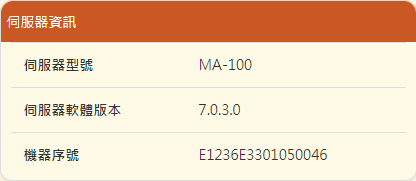
圖. 9 軟體訊息#
【伺服器型號】:郵件歸檔伺服器的型號,共有 3 種,分別是 MA-200、MA-400 及 MA-600。
【伺服器軟體版本】:目前系統運作的軟體版本。ShareTech 會不定期更新運作版本,管理者可以隨時注意 ShareTech 官網的最新訊息發布。
【機器序號】:如同機器的身分證字號,根據這個號碼提供保固維修等服務。
伺服器服務#
目前在系統上運作的各項服務啟動與否。
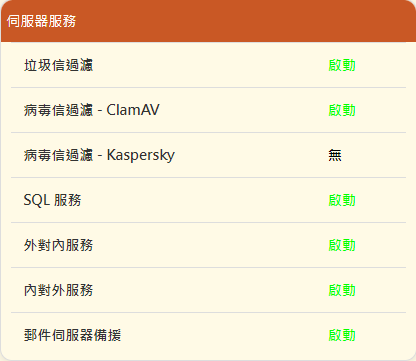
圖. 10 伺服器服務訊息#
【垃圾信過濾】:系統上的垃圾信過濾功能是否啟動。這個功能的啟用與否,管理者可以自行決定。
【病毒信過濾 - ClamAV】:內建的病毒信過濾引擎 ClamAV 是否啟用。ClamAV 的病毒碼更新並不需要收取年費。
【病毒信過濾 - Kaspersky】:郵件歸檔伺服器有另一款病毒信過濾引擎 - Kaspersky,需要上傳授權碼才能啟用,且每年都需要病毒碼的更新費用。
【SQL 服務】:系統的 SQL 服務是否正常運作,當 SQL 服務不是正常運作時,系統無法記錄郵件。
【透通模式 - 外對內服務】:在透通模式下,從外面寄到郵件伺服器主機的郵件會被記錄。
【透通模式 - 內對外服務】:在透通模式下,從郵件伺服器主機寄到外面的郵件會被記錄。
【郵件伺服器備援】:此功能輔助後端的郵件主機,萬一發生故障無法提供郵件收送服務時,讓使用者可以看到郵件內容並緊急處理重要的郵件, 當郵件主機恢復正常後,所有被代收的郵件,就會傳送回去。
在透通模式下,當後端的郵件伺服器故障,無法收送郵件時,若有啟動此功能,郵件稽核過濾伺服器會把郵件代收下來。 此時具有登入使用者介面權限的使用者登入後,可以看到被代收的郵件內容,利用系統提供的轉寄功能,將郵件轉寄出去。 轉寄的對象不能是原本已經故障的郵件伺服器內的帳號,必須是可以正常運作的郵件主機中的帳號。
重要信息#
此處會顯示如:管理者登入失敗、備份連線掛載失敗等關於系統的重要信息。
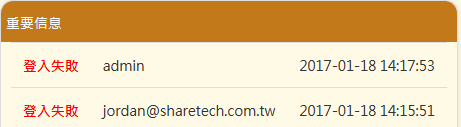
圖. 11 伺服器重要信息#
1-4、Console/LCD面板 狀態及指令說明#
1-4-1、Console#
Console系統狀態
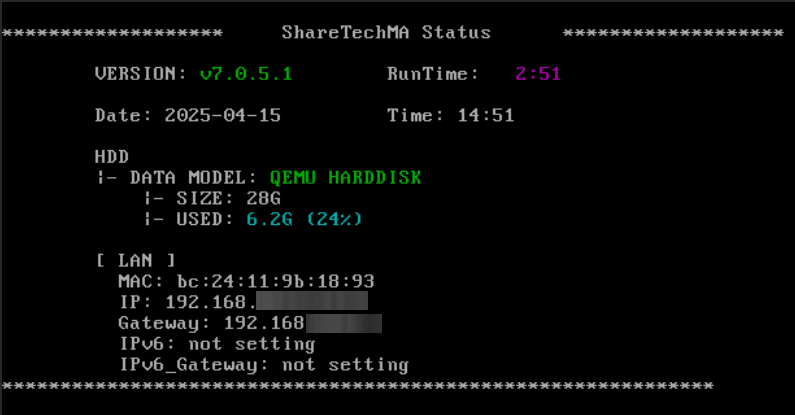
VERSION |
系統韌體版本資訊 |
RunTime |
系統開機執行時間 |
Date |
系統日期 |
Time |
系統時間 |
Data Model |
硬碟型號/序號 |
SIZE |
硬碟總空間 |
USED |
硬碟已使用空間 |
LAN |
預設網卡端口 |
MAC |
預設網卡端口MAC位址 |
IP |
預設網卡IPv4資訊 |
MASK |
預設網卡子網路遮罩 |
Gateway |
預設網卡閘道IP |
IPv6 |
預設網卡IPv6資訊 |
IPv6_Gateway |
預設網卡IPv6閘道IP |
Console指令說明
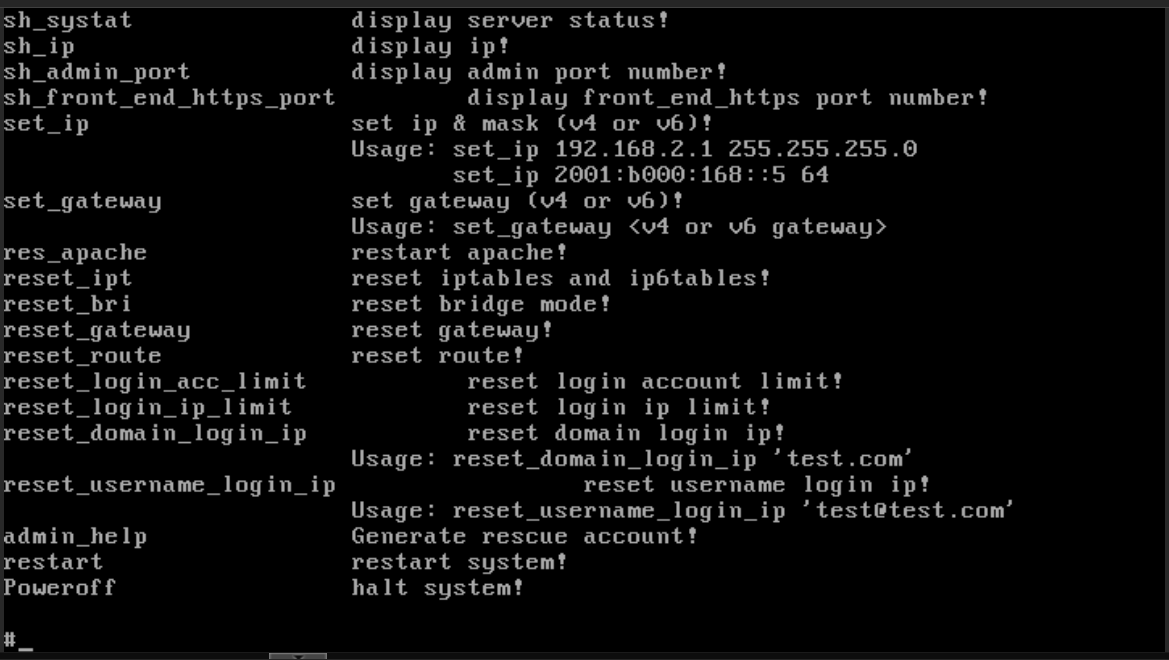
sh_systat |
顯示伺服器當前狀態 |
sh_ip |
顯示預設端口IP |
sh_admin_port |
顯示預設端口埠號 |
sh_front_end_https_port |
顯示使用者登入介面埠號 |
set_ip |
設定預設端口IP |
set_gateway |
設定預設端口閘道IP |
res_apache |
重啟apache服務(https服務) |
reset_ipt |
重置iptables規則(針對管理介面相關服務Port及IP阻擋清單重置) |
reset_bri |
重置Bridge模式(重置橋接模式) |
reset_gateway |
重置gateway模式(重置閘道模式) |
reset_route |
重置ip route設定 |
reset_login_acc_limit |
重置管理者帳號限制,參考 7-6、系統登入帳號限制 |
reset_login_ip_limit |
重置管理者ip限制的設定,參考 7-7、系統登入 IP 限制 |
reset_domain_login_ip |
重置網域ip限制,參考登入來源 IP 限制 7-1、網域管理 |
reset_username_login_ip |
重置管理帳號ip限制,參考登入來源 IP 限制 7-2、使用者管理 |
admin_help |
新增系統救援帳號,新增帳號有30分鐘的時效,時間到之後救援帳號會被刪除 |
restart |
重啟伺服器 |
poweroff |
關閉伺服器 |
1-4-2、LCD面板#
LCD面板操作說明
Menu
透過左右鍵切換選項,按下確認鍵進入該選項。
Status
IP |
管理Port的IP |
Mask |
管理IP的子網路遮罩 |
MA-XXX_v7.0.5.1 |
伺服器型號及當前軟體版本 |
mail.xxx.xxx.xxx |
伺服器主機名稱 |
CPU |
CPU即時平均使用率 |
Service
檢視防火牆相關服務狀態是否有啟用,偵測項目如下幾項 : HTTP、SQL、SPAM、CLAMAV、BRIDGE-I、BRTDGE-0
Maintain
StartSSH |
啟用SSH服務 |
Restart Http |
重啟http服務 |
Reset Password |
重置密碼還原至初始密碼 |
Reset IP |
重置IP還原至初始IP |
Restart MA |
重啟MA伺服器 |
PowerOff |
關閉伺服器 |