第17章 Dashboard#

Tip
影片參考|眾至NU系列 UTM教學 Dashboard介紹、Dashboard報表與配送
17-1、威脅情報#

圖 408. 威脅情報 Dashboard#
首頁的威脅情報是概約式的統計,如果要看更詳細的資訊,點擊上方的威脅情報圖示,即會開啟新視窗顯示更完整的資訊,包含區域圖、圓餅圖及各風險類型的排行列表。
17-2、流量分析#
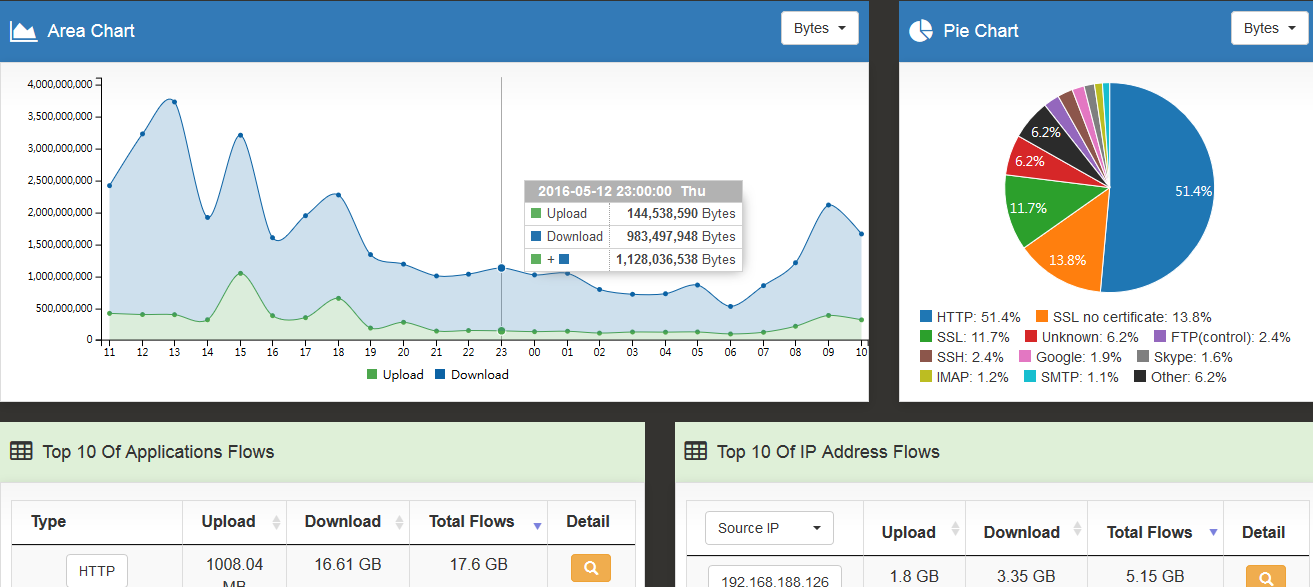
圖 409. Applications 的 Dashboard#

圖 410. 每小時的應用程式使用量分析#
【圓餅圖】:每一個應用程式的分布比例。
【前 10 名 應用程序流量】:列出過去 24 小時內前 10 種使用量最多的應用程式,點選應用程式的種類,系統會自動在【區域圖】分析這一個應用程式在過去 24 小時內的分布。
 ,進入更詳細的統計分析,以點選 SSH 為例: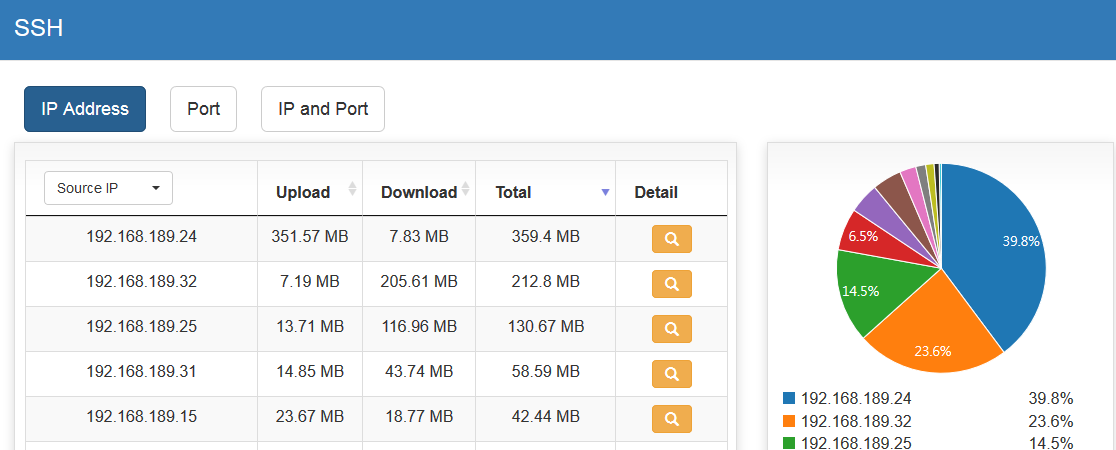
圖 411. 應用程式使用量分析#
再點選每個 IP 位址後詳細欄位的圖示 ,則會顯示這一個來源 IP 位址使用 SSH 到哪裡、使用量分別是多少。
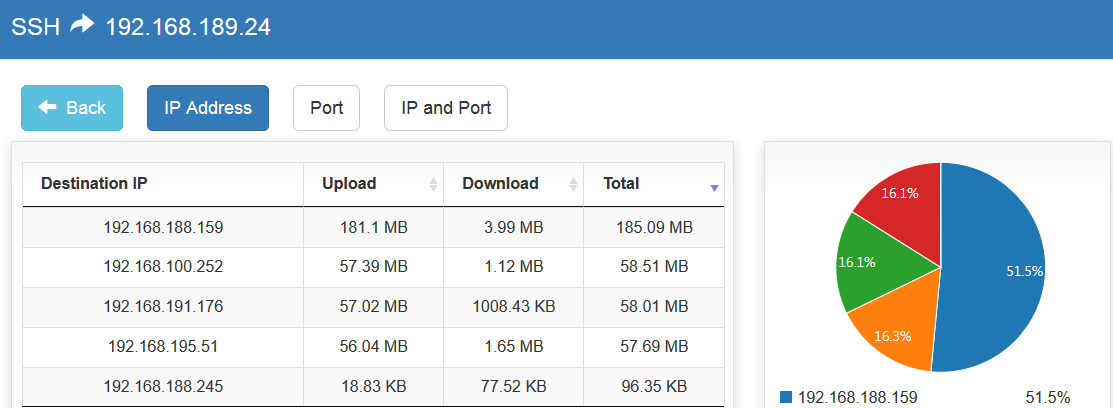
圖 412. 應用程式來源目的 IP 位址使用量分析#
17-3、連線狀態#
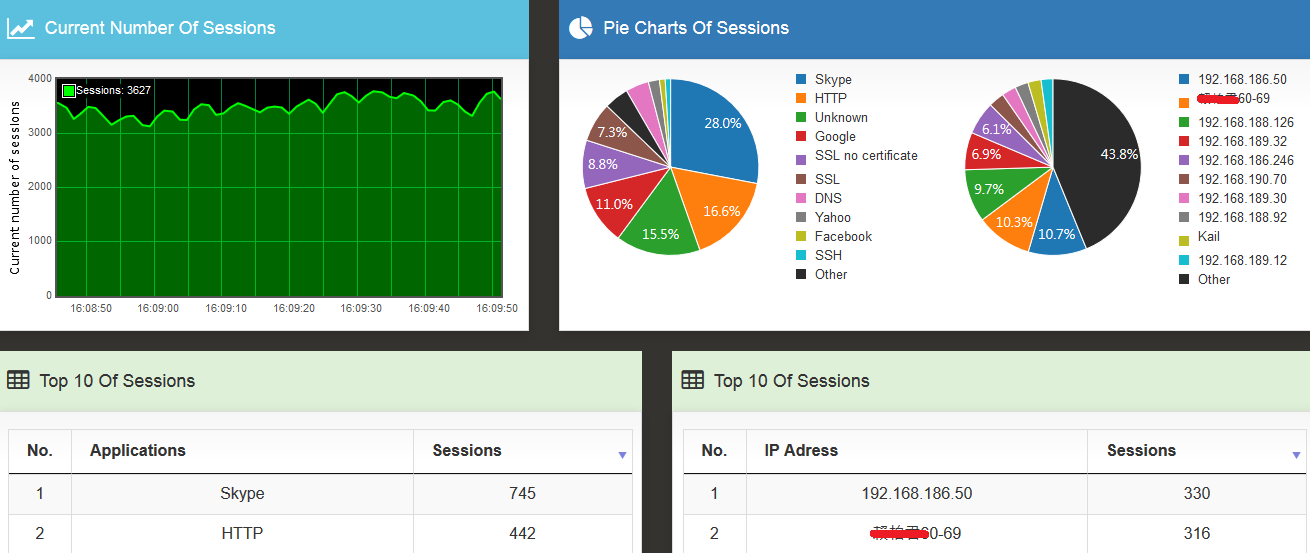
圖 413. 即時連線數統計#
【圓餅圖】:根據應用程式跟連線數量統計,並顯示它的分布比例。
17-4、防火牆防護#
欲查看防火牆防護的統計資訊需要事先確認以下動作:
「管理目標 > 防火牆功能」中其他項目必須要勾選。
系統預設會針對本機的駭客攻防紀錄進行統計,當管理者在 管制條例 使用者進出網路的介面,有一條條例是套用防護設定,則 Dashboard 也會統計這一些紀錄。
滿足上面 2 個條件後,NG-UTM 就會自動執行統計分析。
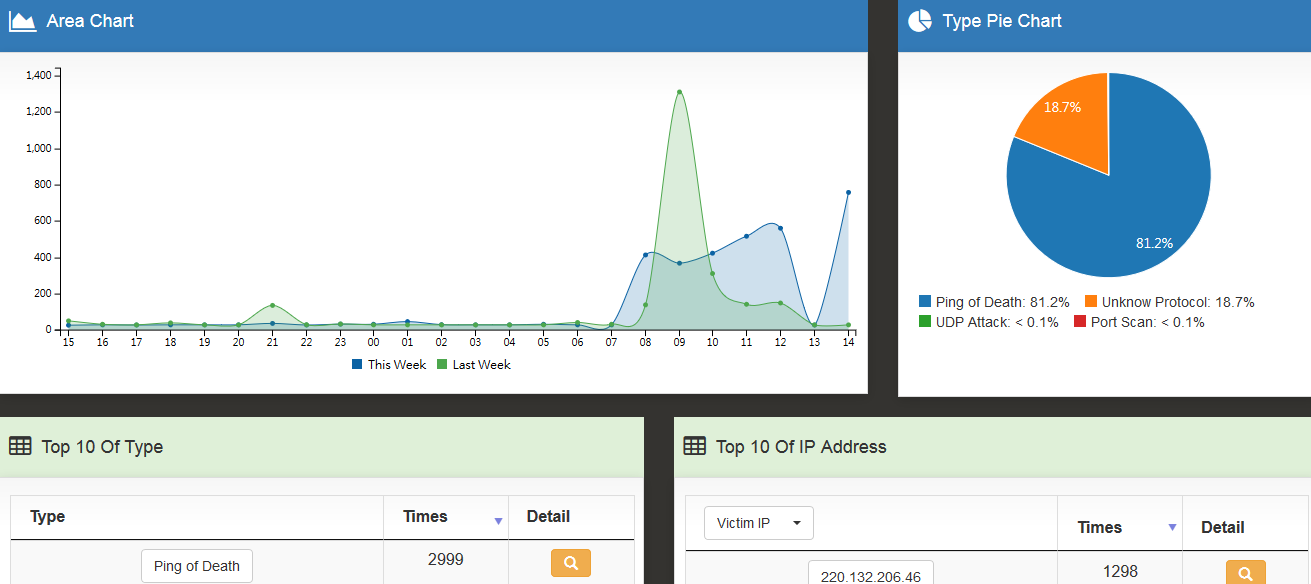
圖 414. 防火牆攻防紀錄#
【圓餅圖】:根據攻擊種類分類,並顯示它的分布比例。
【Top 10】:共有 2 種分類,分別是攻擊種類跟攻擊/受駭的 IP 位址,點選詳細欄位的圖示 ,都可以繼續 Drill Down 更詳細的資訊。
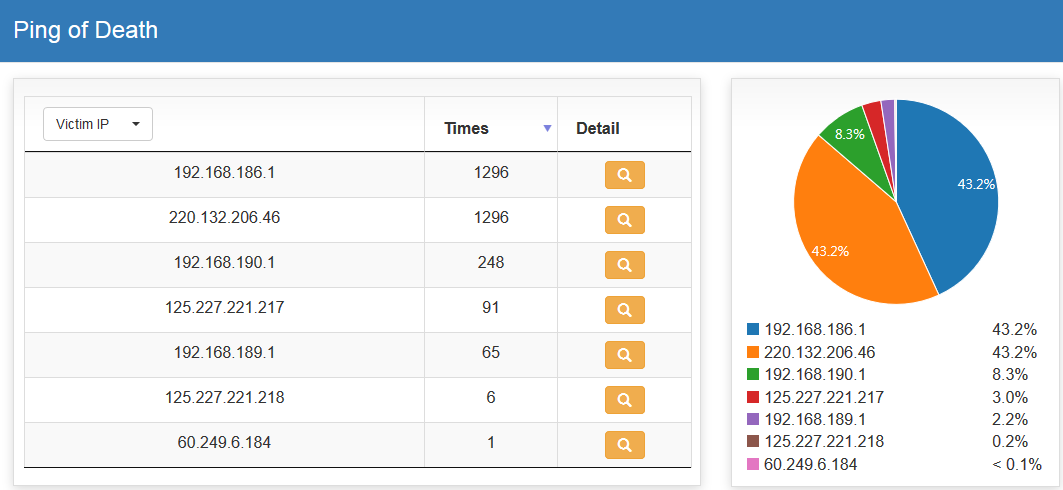
圖 415. 防火牆詳細紀錄#
17-5、IPS#
欲查看 IPS 的統計資訊需要事先確認以下動作:
「IPS > IPS 設定」中至少要啟用紀錄功能。
管制條例 使用者進出網路的介面,必須要有一條條例是套用在 IPS 設定的項目。
滿足上面 2 個條件後,NG-UTM 就會自動執行統計分析。
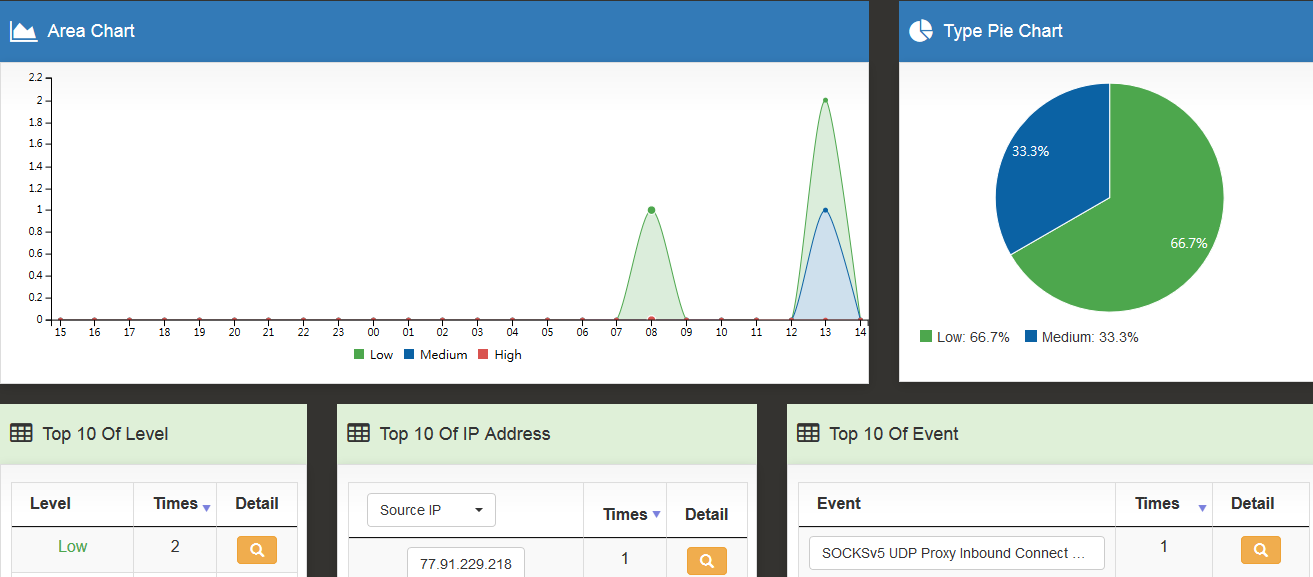
圖 416. IPS 的統計#
【圓餅圖】:根據特徵值的風險程度分類,分成高、中、低 3 種,並顯示它的分布比例。
【Top 10】:共有 3 種分類,依據風險程度、攻擊或是受害的 IP 位址及攻擊種類,點選詳細欄位的圖示 ,都可以繼續Drill Down 更詳細的資訊。
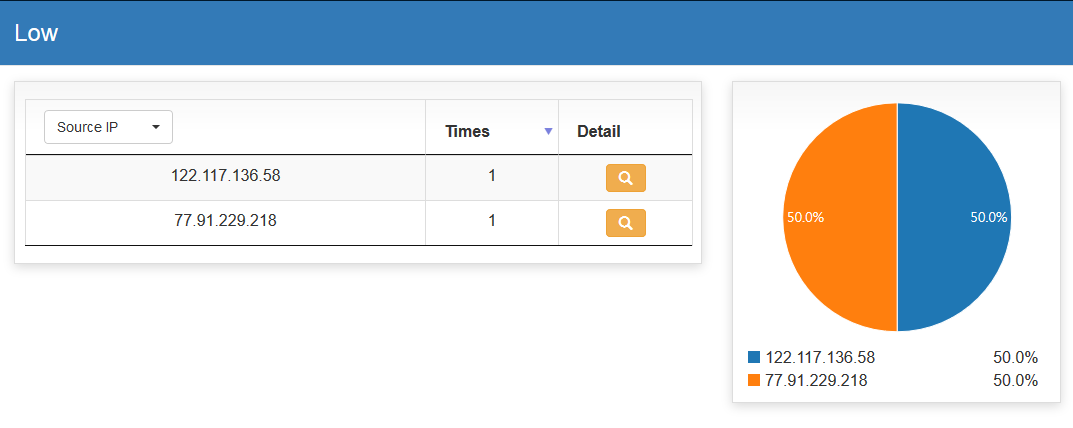
圖 417. IPS 攻防詳細資料#
17-6、Web 服務#
欲查看 Web 的統計資訊需要事先確認:
管制條例 使用者進出網路的介面,必須要有一條條例有勾選 Web 紀錄的項目。
滿足此條件後,NG-UTM 就會自動執行統計分析。
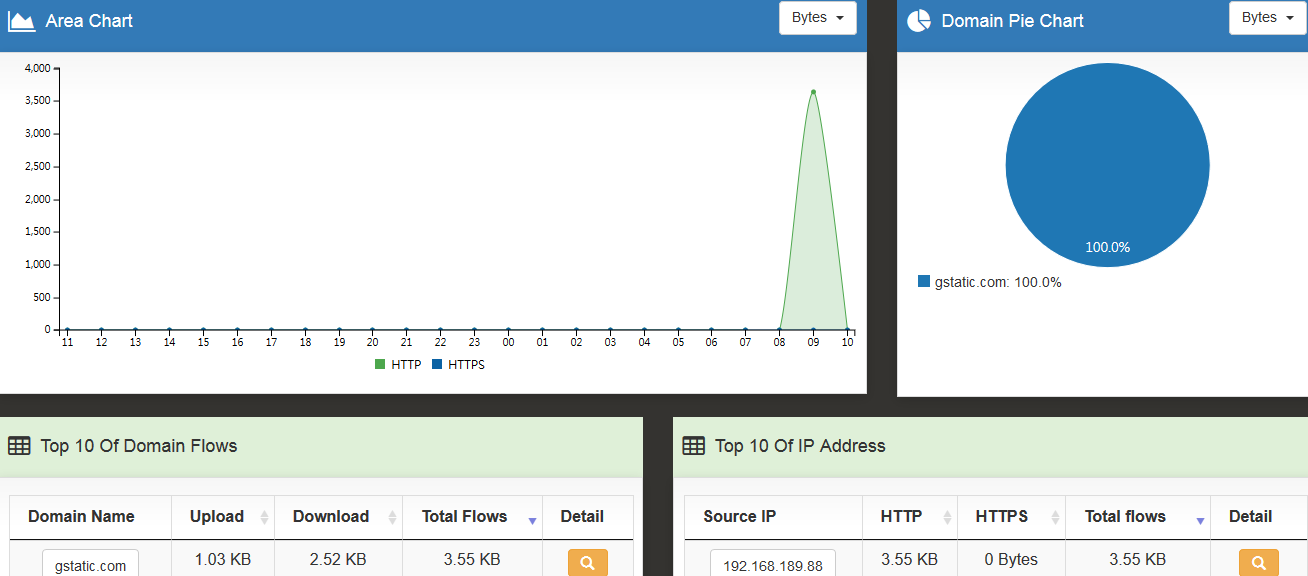
圖 418. Web 的統計#
【圓餅圖】:根據 Web(包含 HTTP 跟 HTTPS 的總和)網站分類,並顯示它的分布比例。
【Top 10】:共有 2 種分類,分別是造訪網站的前 10 名跟使用 WEB 量的前 10 名,點選詳細欄位的圖示 ,都可以繼續 Drill Down 更詳細的資訊。
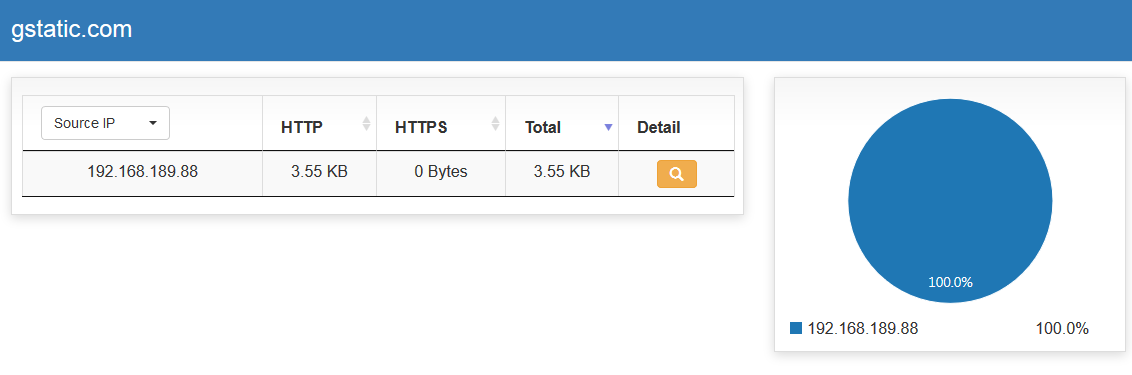
圖 419. Web 的詳細分布#
17-7、Web Control#
欲查看 Web Control 的統計資訊需要事先確認:
管制條例 使用者進出網路的介面,必須要有一條條例有勾選 Web 紀錄的項目。
滿足此條件後,NG-UTM 就會自動執行統計分析。
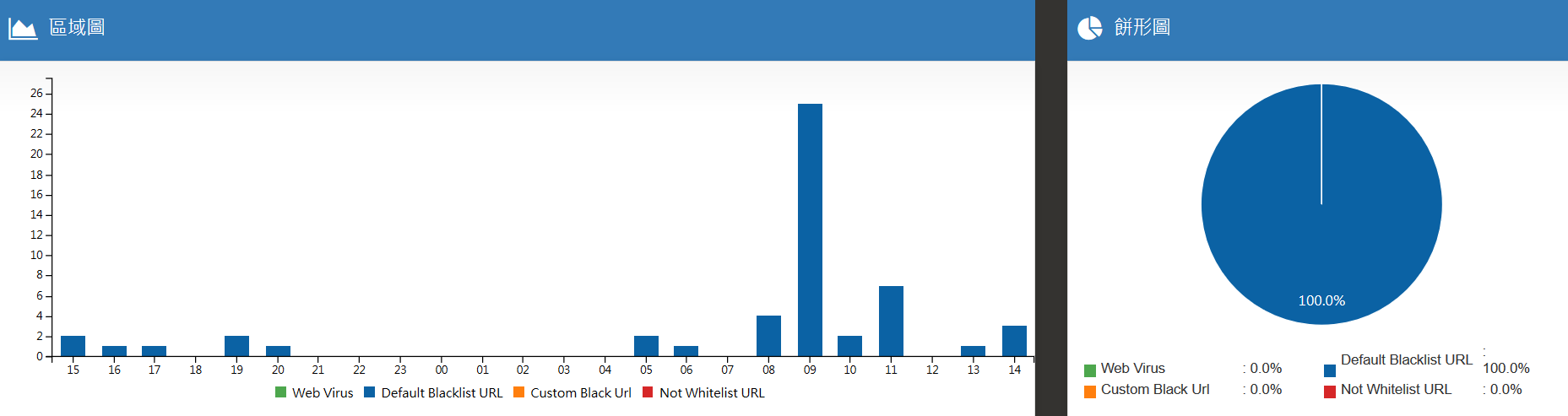
圖 420. Web 的統計#
【圓餅圖】:根據 Web(包含 HTTP 跟 HTTPS 的總和)觸發黑名單資料庫或是惡意程式的網址,做出統計。
17-8、郵件服務#
欲查看 MAIL 的統計資訊有幾個地方需要事先確認以下動作:
1.「郵件管理 > 垃圾郵件過濾 > 垃圾郵件處理方式」必須啟用其中一樣,如果管理者不想改變原有的機制,只想作分析用,則可以選「僅作資料分析」。
管制條例 使用者進出網路的介面,必須要有一條條例是啟用 SMTP 紀錄。
滿足上面 2 個條件後,NG-UTM 就會自動執行統計分析。
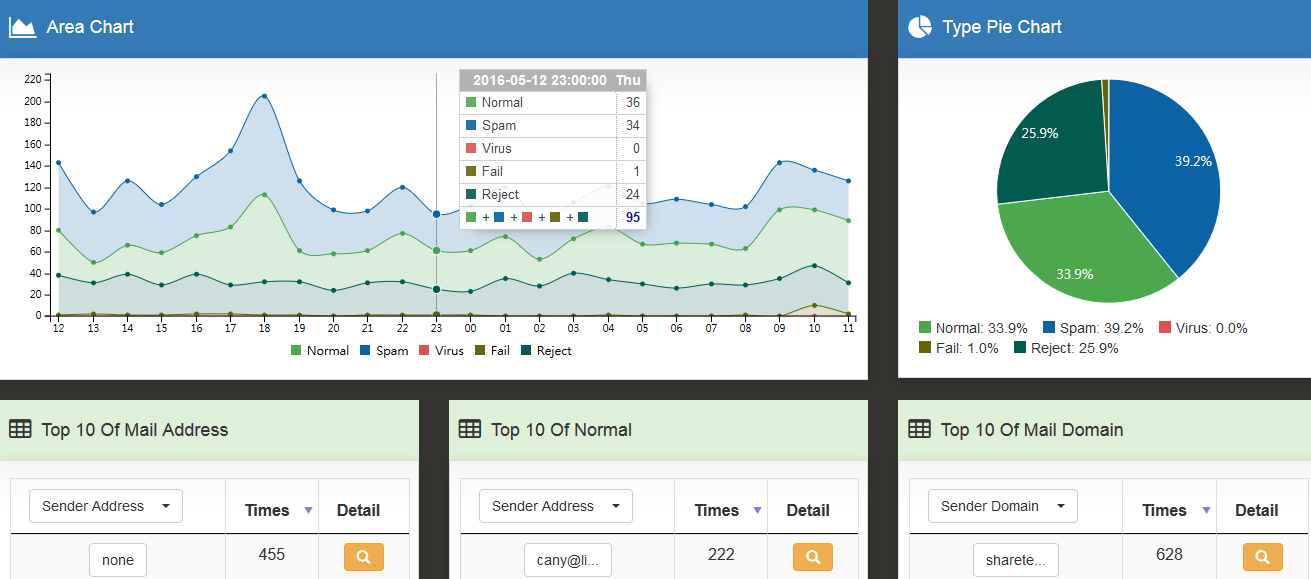
圖 421. Mail 使用量分析#
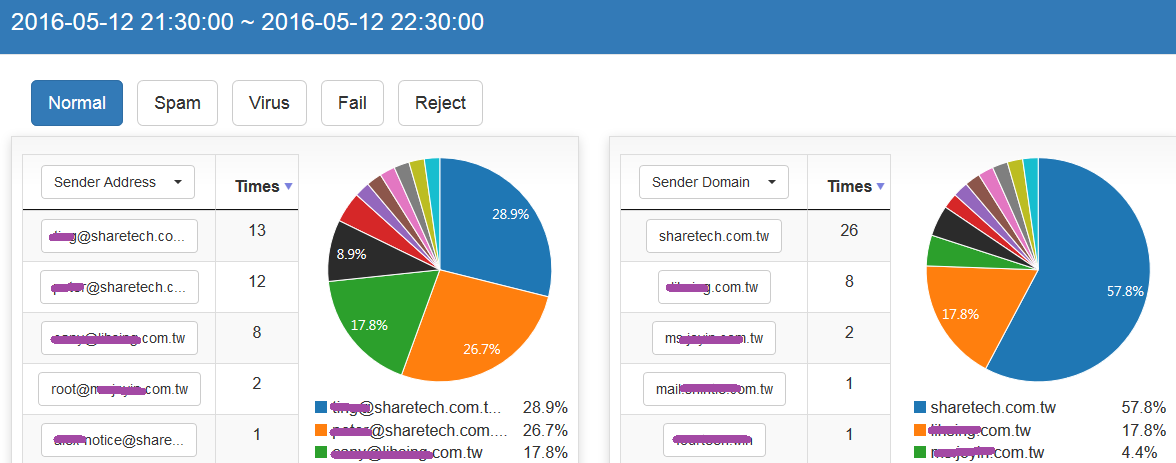
圖 422. 每小時 Mail 使用量分析#
【圓餅圖】:正常郵件、垃圾郵件、病毒郵件、連線失敗跟拒絕對方連線這5種郵件的統計分析。
,都可以繼續 Drill Down 更詳細的資訊。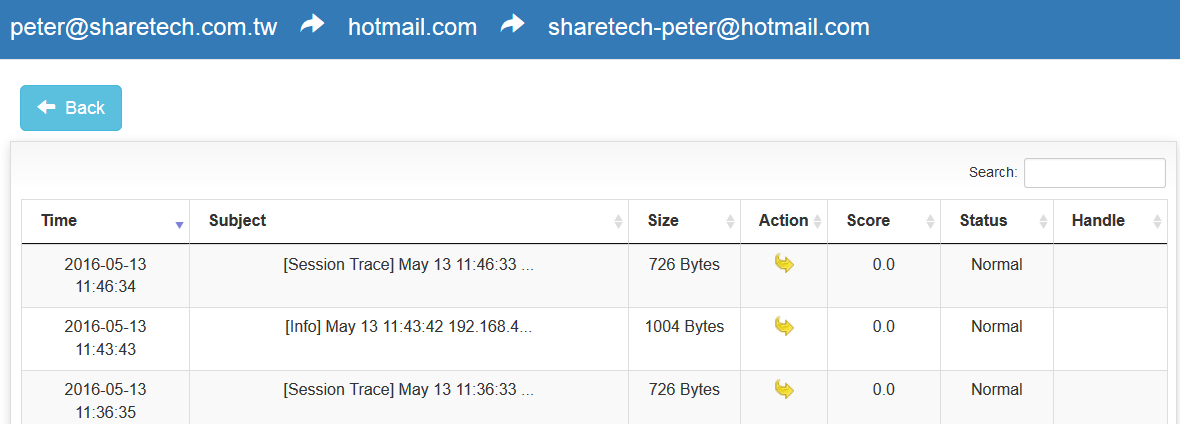
圖 423. Mail 原始資訊#
17-9、應用程式管制#
(待補)
17-10、WAF異常連線#
(待補)
17-11、IP 地區#
統計透過 NG-UTM 的目的跟來源地區(依國家)。
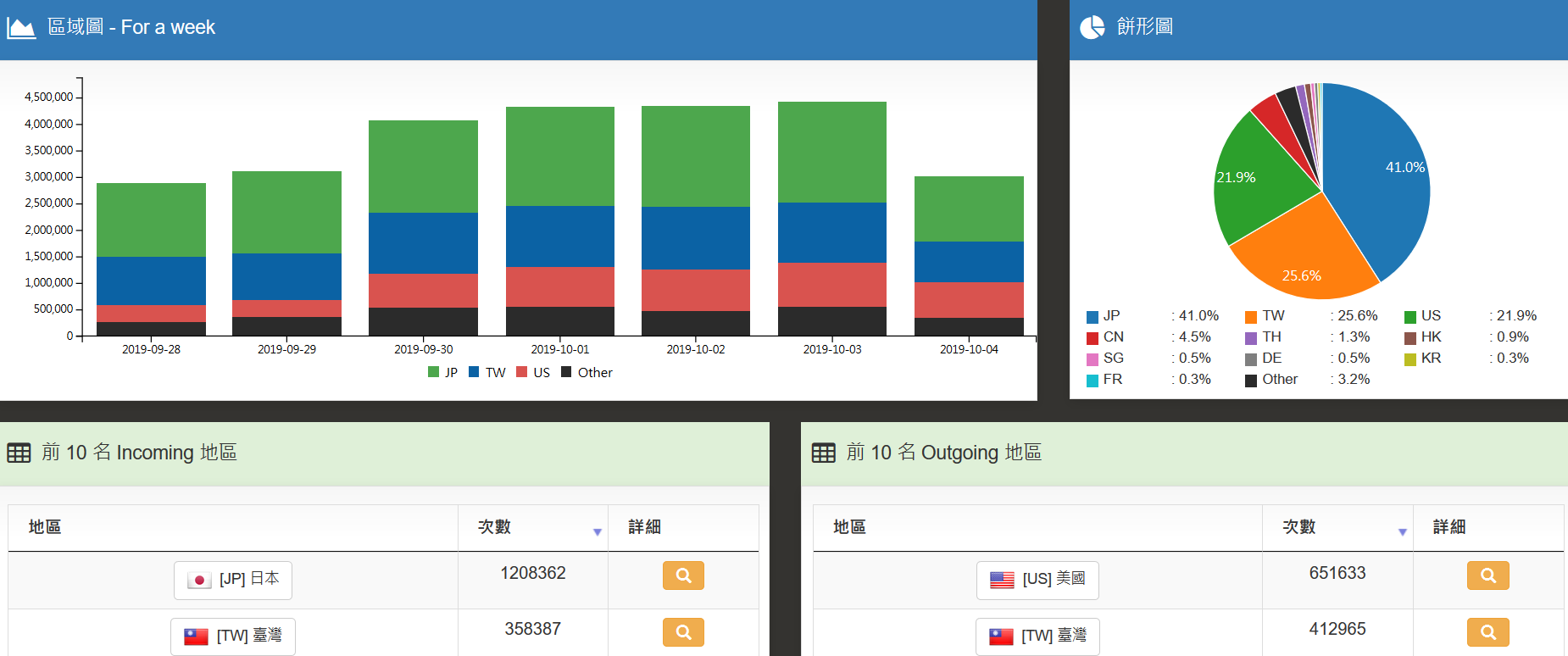
圖 424. IP 地區查詢#
17-12、DNS 查詢#
統計透過 NG-UTM DNS 查詢的目的跟使用的 DNS 伺服器。

圖 425. DNS 查詢#
17-13、統計#
手動設定查詢條件,點選查詢後將呈現管理者想要看到的資訊圖表。
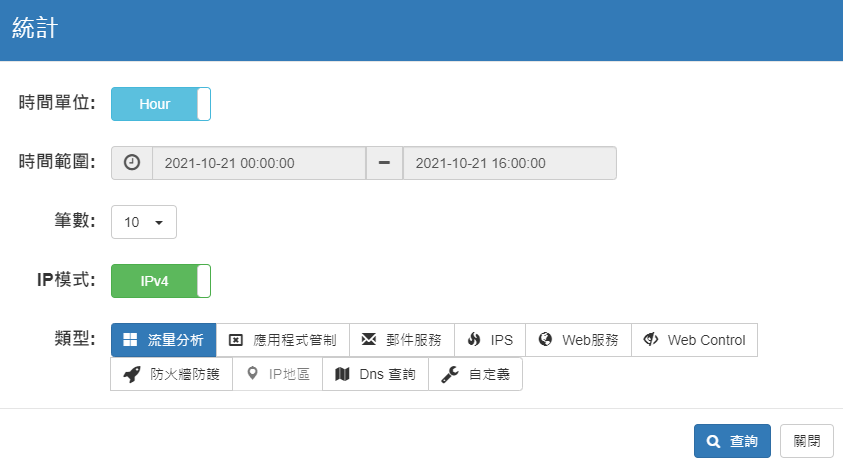
圖 426. 查詢統計#
17-14、報表#
將統計的資訊產生報表,可以設定寄給指定的管理者。先在 2-6、訊息通知 中設定 SMTP 伺服器後,可以於此選擇要收到報表的帳號。
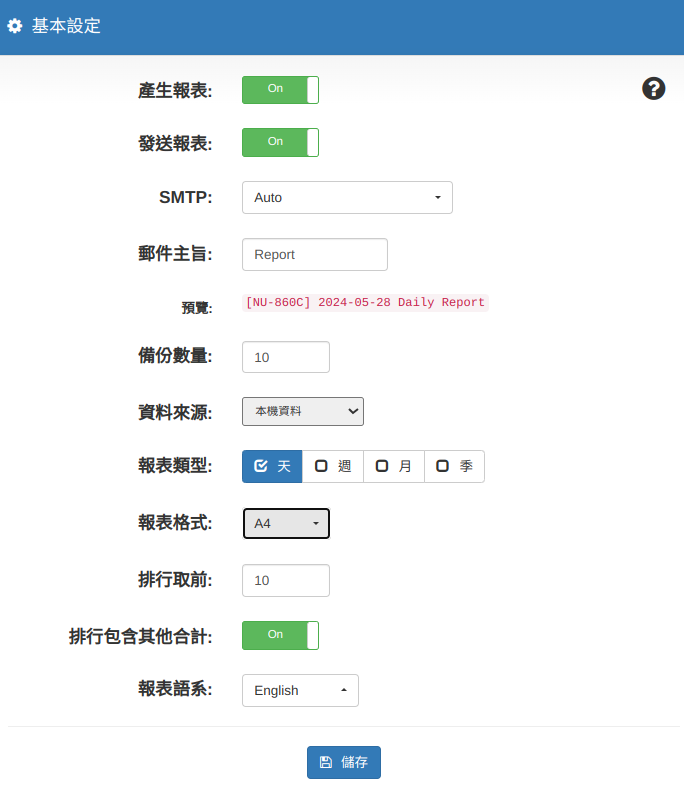
圖 427. 報表設定#