1. 安裝與訊息#
1.1. 硬體資訊#
NG-UTM 硬體外部介面說明 :
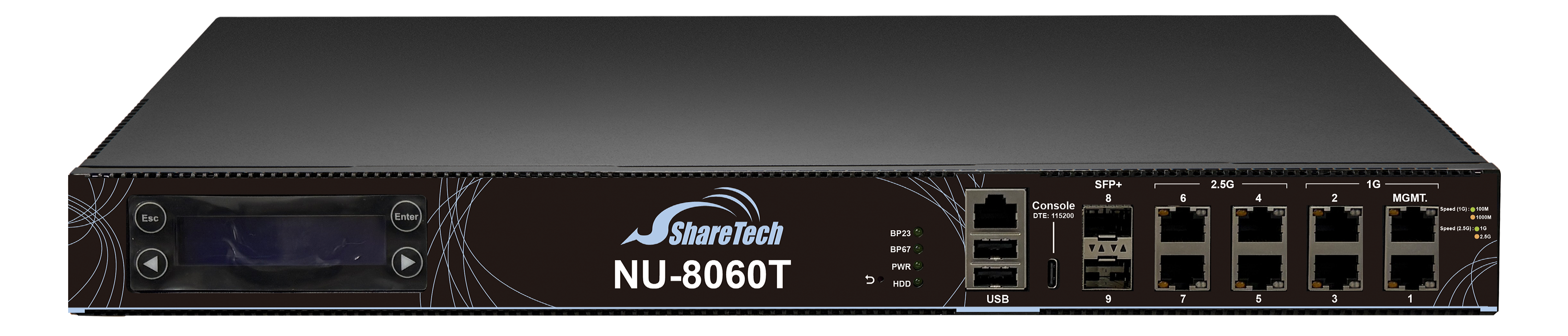
圖 1.1. NG-UTM 接孔、指示燈說明#
【LCD 顯示板】:當設備開機完成後,顯示本機的型號、IP 位址及各項服務的啟用狀態,同時提供設備的基本命令。 例如:啟用 SSH、重置管理帳號密碼跟 IP 位址、設備重新開機及關機等。
【MGMT】:預設的管理介面,可以當作一個內網的介面使用 (LAN),但不可以更改成 WAN、HA 或是 Bridge 介面。
【Console Port】:提供兩種連接管理方式,用以執行設備基本管理命令,例如:查看網路介面、恢復出廠設定值。
使用 USB Type-C 線連接 PC(需使用具備「資料傳輸」功能的線材,純充電線將無法連線)。
使用 RJ-45 轉 USB 序列線(或經由 RS-232 轉接)連接 PC。
指令可參考 Console/LCD面板 狀態及指令說明。
【USB Port】:透過 USB 儲存設定檔。萬一設備發生意外狀況導致無法正常運作,可透過 USB 裝置進行設定檔快速復原。
【Power LED】:當 LED 亮綠色燈時,表示系統正在開機狀態,需大約一分鐘完成系統開機程序。
【HardDisk LED】:當 LED 閃爍綠燈時,表示系統正在讀取或存入資料到內建之硬碟。
【Port 1~X】:自訂網路區域。如果某個區域需要數個交換機 port,把數個 port 綁定成一個有交換器功能的 UTM,即可不另外增設交換器。 不同型號的 NG-UTM 會有不同數量的 port。部份機型有支援 SPF+ Port,可接SPF+模組擴充為光纖Port或是 RJ-45的 10G Port。
1.2. 第一次安裝#
管理者需將自己的電腦 IP 位址配置跟 NG-UTM 同一個網段,建立帳號密碼進入設備,再根據使用環境配置新的 IP 位址。
第一次安裝時的網路設定
將管理者的電腦接上 NG-UTM 標示為 MGMT 的網路介面,再使用瀏覽器連線
https://192.168.1.1進入 NG-UTM 的管理介面。 管理者電腦的 IP 位址可設定為 192.168.1.2 至 192.168.1.254 之一,子網路遮罩為 255.255.255.0。初次連線會要求管理者建立帳號密碼。
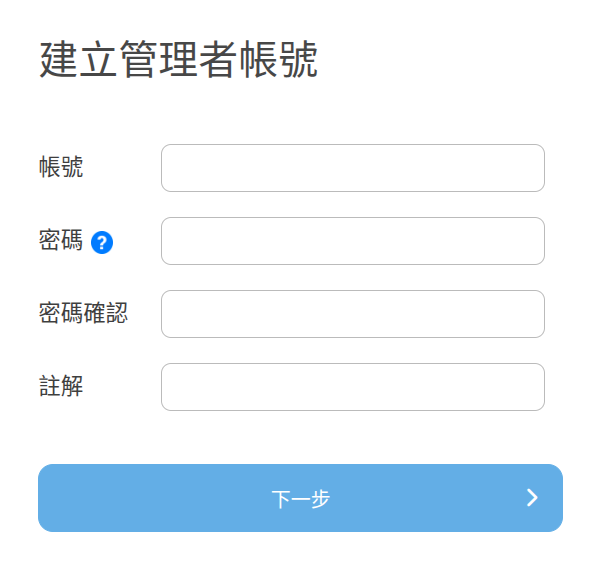
圖 1.2. 建立帳號密碼#
接著會詢問是否啟用兩步驟驗證,也可以先跳過,之後再啟用。
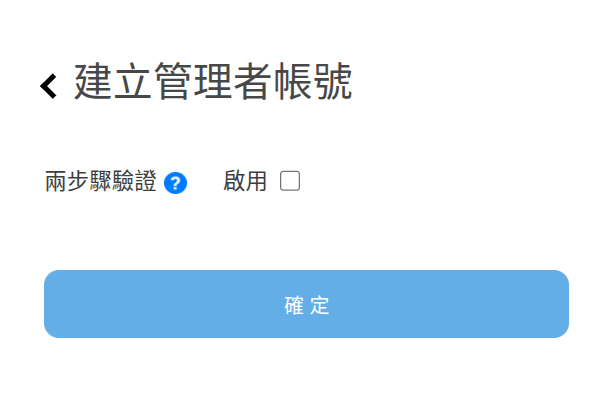
圖 1.3. 啟用兩步驟驗證#
NG-UTM 會自動偵測管理者的瀏覽器語言,並自動切換語言,例如:管理者的瀏覽器使用繁體中文,登入時就會自動切換成繁體中文。 管理介面支援繁體、簡體中文跟英文,非繁體、簡體中文的瀏覽器,管理介面會自動切換成英文。
登入後,可以在管理介面的右上角連到首頁、登出或切換管理介面的語言;此處也會顯示管理者登入的 IP 位址及目前有多少管理者登入。
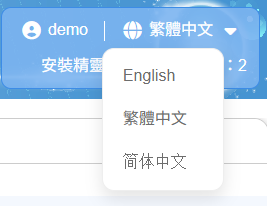
圖 1.4. 管理介面右上區域顯示#
1.3. 管理跟 Dashboard 模式#
1.3.1. 管理介面#
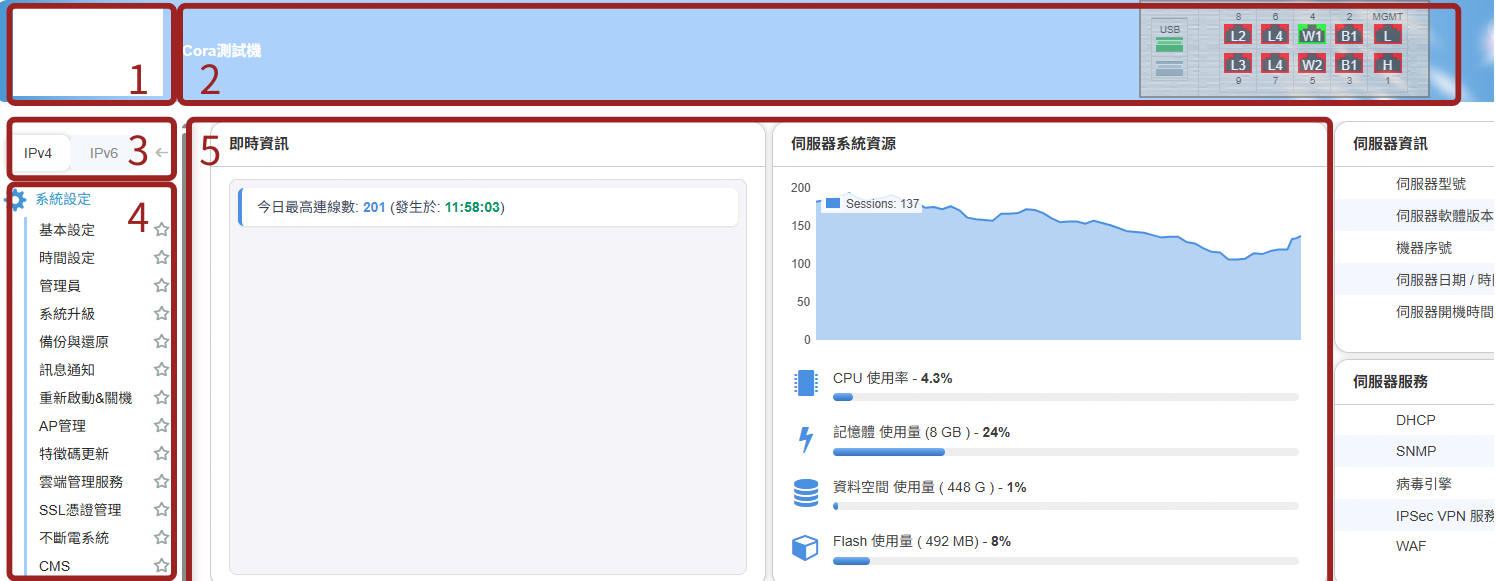
圖 1.5. 管理介面#
【Logo 區】:透過變更這裡的圖示,除了讓設備方便辨識外,更可以凸顯企業的整體形象,圖片的格式為 150 * 90 pixel 。
可前往「系統設定 > 基本設定 > 一般設定 > 更新 Logo」上傳圖片,格式包含 gif、png、jpeg。
【標題區】:此區有 3 個區塊,分別是首頁標題、Port Information 跟管理者資訊。 在首頁標題區輸入標題文字,方便辨識此台設備, Port Information 顯示所有硬體 Port 的狀態, 管理者資訊 顯示已登入的管理者資料。
首頁標題設定路徑:「系統設定 > 基本設定 > 一般設定」中的「首頁標題」。
【IP 位址切換】:NG-UTM 是支援 IPV4/IPV6 的多功能 UTM 設備,而 IPV4 跟 IPV6 在網路安全或是管理上有些差異,
例如:拒絕 IPV4 的 WEB 使用並不代表拒絕 IPV6 的 WEB,因此 2 個 IP 定址模式是分開管理的。管理者可以在這裡切換位址,所有管理介面的位址都會一併切換。
【主選單】:管理介面的主選單分成 2 層:主項目與次選單。選擇主項目下的次選單後,設定區會出現分頁選單進行詳細功能設定。
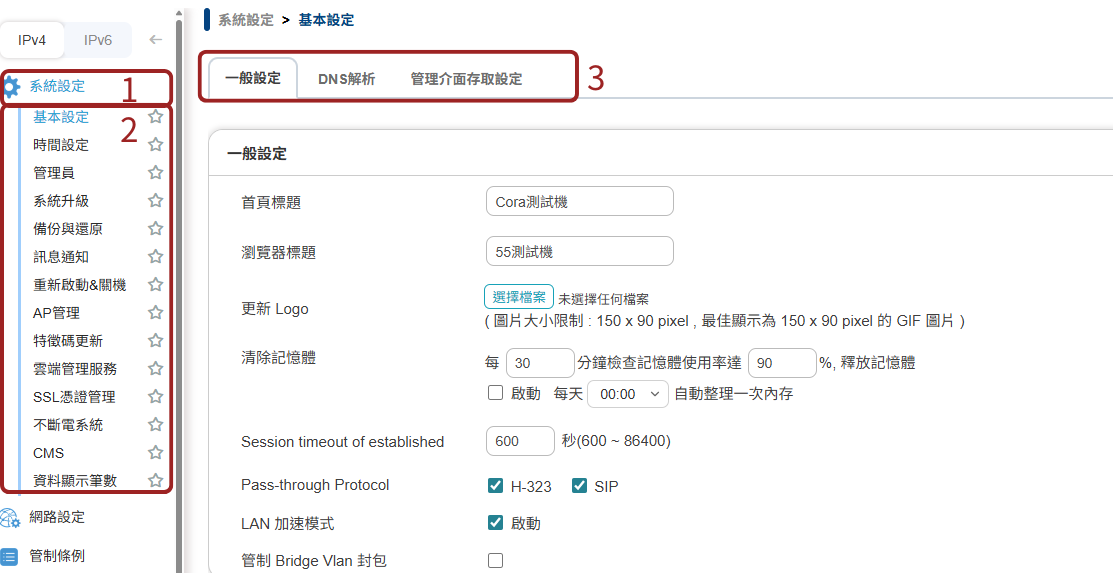
圖 1.6. 選單層次#
【設定區】:系統所有詳細功能設定及紀錄都在此區中完成。
1.3.2. Dashboard 介面#
提供各種統計資訊及彙整威脅情報,讓管理者藉由圖形介面快速了解設備的狀態或是找出異常的使用者,並製作報表匯出。
關於 Dashboard 介面操作與詳細說明,請參考 Dashboard 。
1.4. 管理介面的首頁訊息#
登入 NG-UTM 的畫面後,系統會提供訊息讓管理者清楚目前設備的運作狀況。
1.4.1. 伺服器系統資源#
顯示目前設備的時間及時區,甚至是開機時間;同時也顯示設備目前的 CPU、RAM、Flash、HDD 等重要資源使用量,管理者能夠藉此判斷設備是否超過負載。
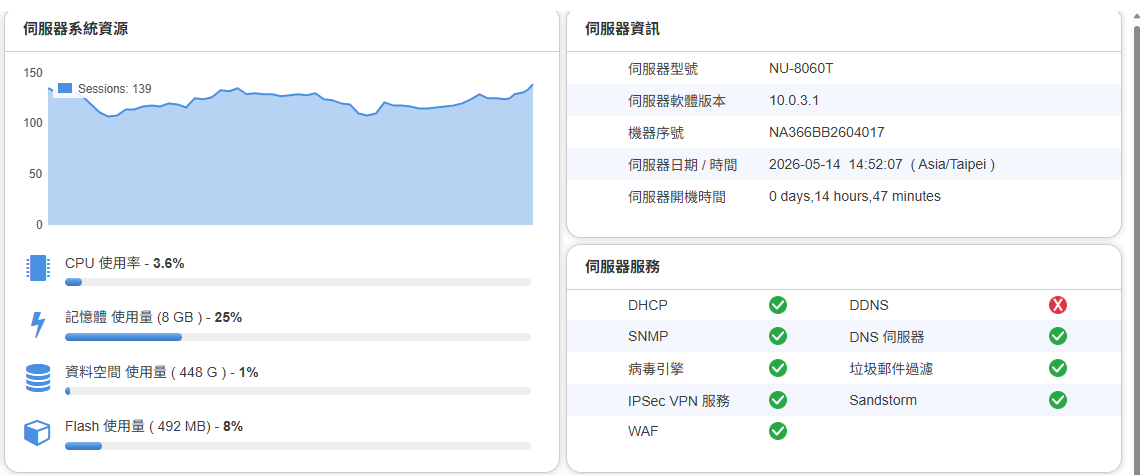
圖 1.7. 系統資源#
各系統資源項目說明如下:
【目前連線數】:目前 NG-UTM 正處理的總連線數量 (Concurrent Sessions)。
Note
此處顯示為即時資料,若要查詢歷史的連線數資訊,在「系統狀態 > 系統狀態 > 歷史狀態」中勾選總連線數的選項,並選定時間範圍後查詢。
【每秒新連線數】:每秒鐘新建的連線數 (New Session)。
【伺服器型號/軟體版本】: NG-UTM 的型號及韌體版本。
韌體版本會不定期發布,管理者可以在「系統設定 > 系統升級」設定升級方式:
手動升級:至 ShareTech 官網下載韌體版本,並上傳到設備中。
自動升級:分成全自動跟半自動,全自動是系統會自動檢查,有新韌體發布就會自動下載,並在管理者指定的時間升級韌體;半自動則只會將韌體下載到設備中,升級動作需要管理者自己執行。
可參考 系統升級 章節。
【伺服器開機時間】:上次重新開機後到目前的時間。不論是管理者重新啟動或是斷電重啟,時間都會重新計算。
1.4.2. Port Information#
在管理介面的標題區,有一個隱藏的資訊 — Port Information,即時顯示目前設備中所有 Port 的連線狀態。 預設是收合狀態,點選 Port information 的字樣後即可展開。
在「系統設定 > 網路設定」中,同一個區域的網路介面會用相同色塊標示,管理者可以清楚辨識哪幾個 port 是綁定的或為獨立運作。
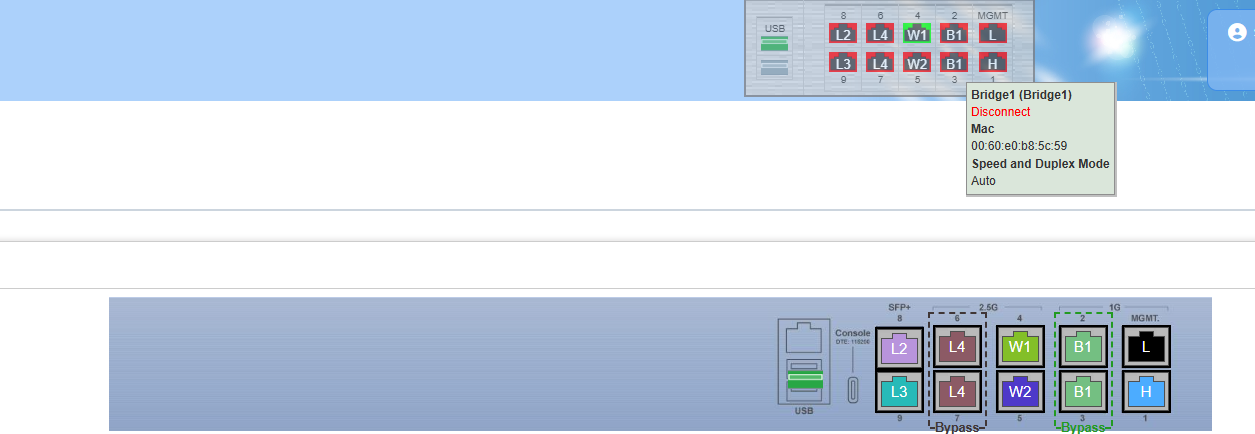
圖 1.8. Port Information#
Note
此處顯示的 port 號碼跟實際機器上的 port 號碼是一致的,但實際位置可能會不一樣,所以管理者在配置網路區域時,必須以 port 號碼為根據。
在 NG-UTM 的軟體版本中,顯示的 port 數量可能會多於實際數量,因此更需要以 port 號碼為依據進行設定。
1.4.3. 管理者資訊#
管理介面標題區最右邊的區域。會顯示管理者登入的 IP 位址及目前有多少管理者登入,也能操作切換語言、登出等動作。
【管理者跟登入的 IP 位址】:顯示管理者登入的來源 IP 位址跟使用帳號。
【目前線上人數】:目前有多少人進入系統。點選顯示的數字後會開啟新的頁面,顯示目前登入的管理者與其登入的時間、來源 IP 位址及操作內容。 若要查看管理者操作資訊的歷史紀錄,可前往「日誌 > 操作日誌」。
【切換語言】:系統會自動偵測管理者使用的瀏覽器語言,並自動切換顯示相同的語言,管理者也可以自行切換。 系統目前支援繁體中文、簡體中文跟英文語系,當瀏覽器使用的不是這 3 種語言,則會自動切換成英文。
【首頁 / 登出】: 提供快速的連結回到首頁或是選擇登出系統。
1.4.4. 網路介面#
顯示「網路設定 > 區域設定」中所有區域的網路介面訊息跟即時流量,管理者可以切換查看全部、已連線的區域。即時流量會把過去 60 秒的上、下載流量動態呈現。
 :代表斷線,
 :代表連線。

圖 1.9. 網路介面即時流量#
藍色代表 Zone Out (TX) 流量 , 綠色代表 Zone In (RX) 流量 。
首頁上顯示的都是即時的流量資訊,就算是流量圖也只有 60 秒,如管理者要查詢更長時間的流量資料,在「系統狀態」中有更多的選擇:
1.5. Console/LCD面板 狀態及指令說明#
Console是硬體設備上用於還原初始設定、維護與故障排除的實體通訊介面。它繞過網路架構, 透過線材與電腦直接連線,即使設備無IP或網路癱瘓,管理者仍能以命令列進行底層設定。
目前可使用 RJ45 轉 USB console線,或以支援資料傳輸的 Type-C 線連接設備與電腦,並透過終端機軟體(如 PuTTY)進行操作。
1.5.1. Console#
•Console系統狀態
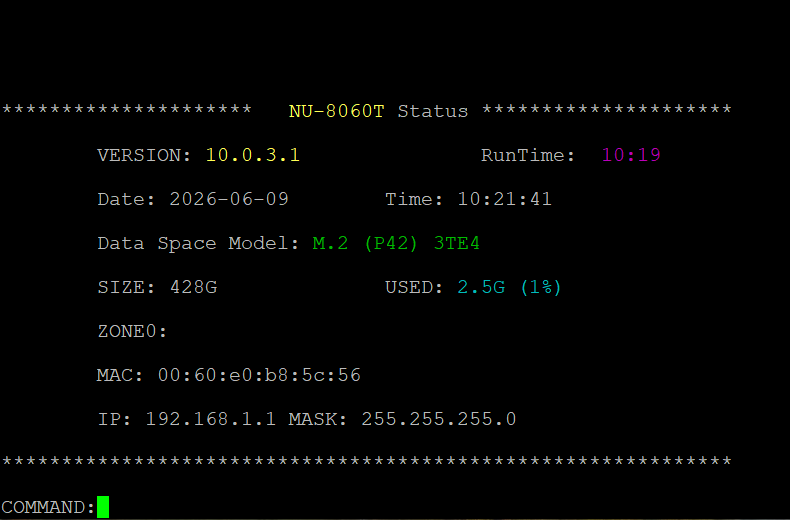
圖 1.10. Console系統狀態#
【 VERSION 】: 系統韌體版本資訊
【 RunTime 】: 系統開機執行時間
【 Date 】: 系統日期
【 Time 】: 系統時間
【 DataSpaceModel 】: 硬碟型號/序號
【 SIZE 】: 硬碟總空間
【 USED 】: 硬碟已使用空間
【 ZONE0 】: 預設網卡端口
【 MAC 】: 預設網卡端口MAC位址
【 IP 】: 預設網卡IP資訊
【 MASK 】: 預設網卡子網路遮罩
•Console指令說明
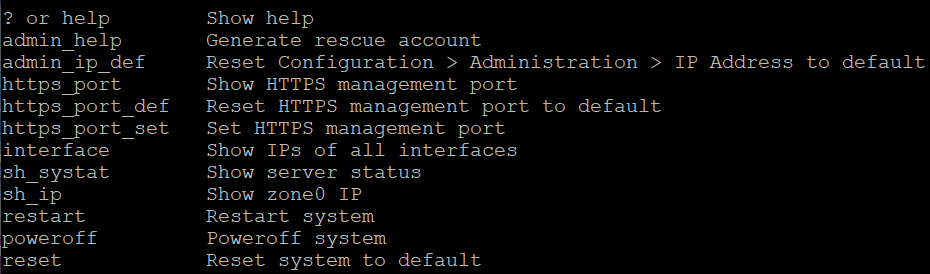
圖 1.11. Console指令說明#
【 admin_help 】: 新增系統救援帳號,新增帳號有30分鐘的時效,時間到之後救援帳號會被刪除
【 admin_ip_def 】: 還原管理者IP限制的設定 參考 管理者的 IP 位址
【 https_port 】: 顯示https管理埠號
【 https_port_def 】: 將https管理埠號還原成預設443 Port
【 https_port_set 】: 設定https管理Port
【 interface 】: 顯示所有端口IP
【 sh_systat 】: 顯示伺服器當前狀態
【 sh_ip 】: 顯示預設端口IP
【 restart】 : 重啟伺服器
【 poweroff 】: 關閉伺服器
【 reset 】: 將伺服器還原至系統初廠值
1.5.2. LCD面板#
•LCD面板操作說明
Menu — 有三個選項 Status、Service、Maintain
Status
【IP】: 管理Port的IP
【Mask】: 管理IP的子網路遮罩
【NU-XXX】: 伺服器型號
【9.0.3】: 伺服器軟體版本
【CPU】: CPU即時平均使用率
Service
Maintain
【StartSSH】: 啟用SSH服務
【RescueAccount】: 新增一組救援帳號,新增的帳號30分鐘後會刪除
【ClearAdminIP】: 清除管理介面IP限制。參考 管理者的 IP 位址
【Reboot】: 重啟伺服器
【PowerOff】: 關閉伺服器
1.6. 常用功能#
此系列防火牆可以將管理者經常使用的功能利用點選功能右側的星號,加入到「常用功能」中,方便管理者快速進入設定頁面。
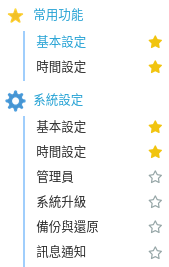
圖 1.12. 常用功能#