13. ZTA VPN#
13.1. Clinet to Site 設定#
【服務狀態/啟用】:ZTA VPN 服務預設為關閉,勾選啟用後,ZTA VPN 服務才會開始運作。
【本機使用的介面】:防火牆上提供 ZTA VPN 服務的介面,可以是 WAN、LAN、或是其他自訂的介面。
【Client連線設定 * 】:設定登入程式提供連線的IP位址或網域名稱。
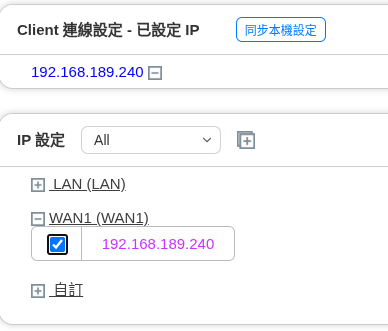
圖 13.1. Client連線設定#
【本機使用通訊埠 * 】:防火牆開放ZTA VPN服務對外的通訊埠。同時使用TCP和UDP。
【同時最大連線數】:最多可以讓幾個人同時使用 ZTA VPN,預設值是 20。
【連線逾時】:逾時無法完成連線檢查時,將主動移除通道,重新建立連線。
【兩步驟驗證有效時間】:同一連線登入成功後,於有效時間內自動重新連線時可跳過驗證碼檢查。0 表示不啟用。
【VPN IP 範圍】:ZTA VPN 用戶端取得的 IP 位址範圍, VPN IP 範圍不可與內部的網段相同。
【DNS Server】:ZTA VPN 用戶連線成功後配發的 DNS 伺服器。
• Client 路由設定
當 ZTA VPN 用戶撥上來之後,NG-UTM 要分配哪些內部路由讓使用者使用,也就是說 ZTA VPN 撥接成功之後,並不是可以任意到內部任何一個網段。
【開放遠端上網】:勾選後,ZTA VPN 用戶端可以透過 UTM 上網。反之,則只能存取內部網段。
【Push Route】:將指定的網段,在裝置連線vpn時設定到路由表中。
Tip
- 常見使用情況:
非遠端上網的情況下,加入使用者要連線的防火牆內部網段。
使用者要透過 ZTA VPN 連線到防火牆上 IPsec VPN 的遠端網段。
• 憑證資訊/憑證設定
13.1.1. Client 列表#
新增一個 ZTA VPN 用戶前,要先於上網認證增加一個認證群組,並選擇群組成員,請參考上網認證中 使用者群組 說明。
Note
要開放下載連結的IP需要啟用在 介面位址 / PPPoE 撥接 的 管理IP
• 新增認證群組
在 Client 列表下方點選  前往新增認證群組:
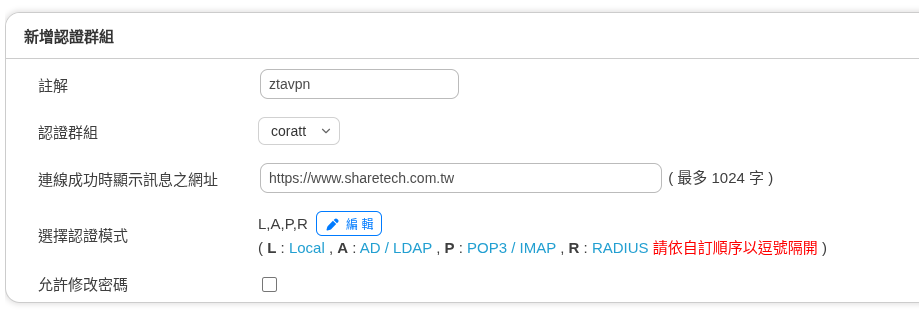
圖 13.2. 新建一個 SSL VPN 認證群組#
【註解】:任何可以描述此 ZTA VPN 用戶端的文字,例如:ZTAVPN-TEST。
【認證群組】:顯示已在上網認證中新增且尚未被套用過的群組。
【連線成功時顯示訊息之網址】:當 ZTA VPN 撥接成功後,自動轉向哪一個網頁。若沒有設定,則依使用者瀏覽器預設的網址。
• 查看已建立的群組
若有已建立的群組,可以點選  圖示進入查看群組內的帳號和設定帳號的資訊。
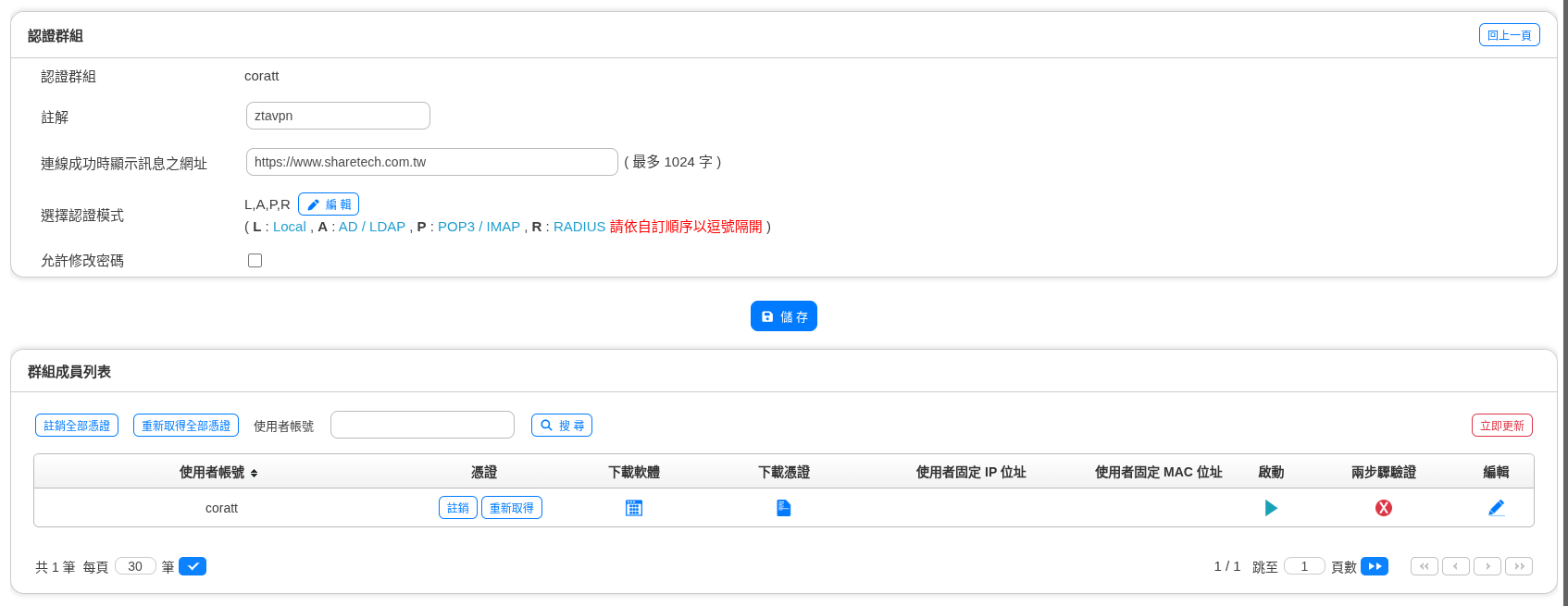
圖 13.3. 查看已建立的群組#
【使用者帳號】:列出群組中的所有使用者帳號。
【憑證】:可以註銷或重新取得憑證。
【下載軟體/憑證】:可以在此下載 ZTA VPN 用戶端或是憑證提供使用者使用。
【使用者固定IP位址】:裝置連線後,會固定取得這個 IP 位址。
【使用者固定MAC位址】:限制只有這個 MAC 位址的裝置可以連線。
【啟動】:決定帳號是否啟用。
【編輯】:使用編輯來設定固定IP / MAC位址。
13.1.2. 頁面設定#
頁面設定提供管理者自訂 ZTA VPN 相關的介面。
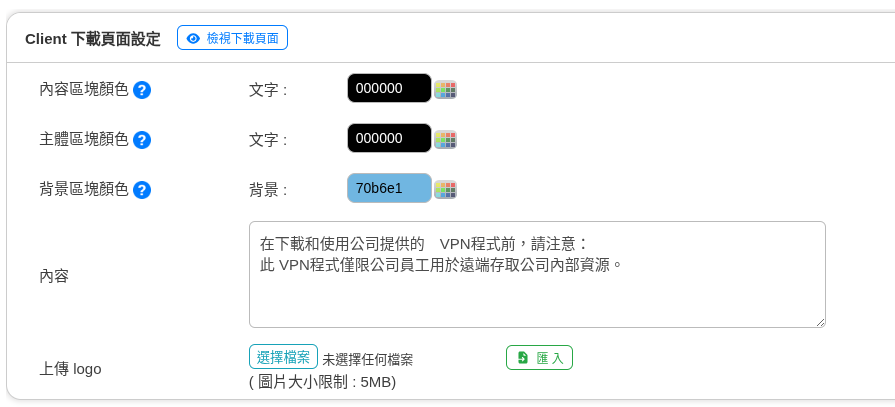
• Client 下載頁面設定
這裡是使用者在下載 ZTA VPN 用戶端時,會看到的介面。
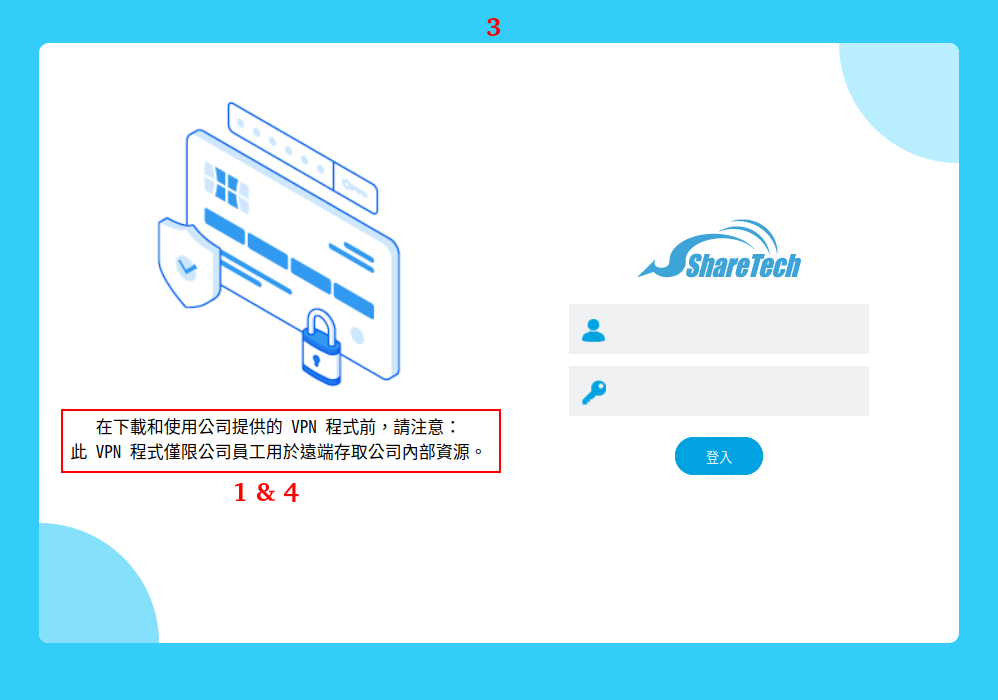
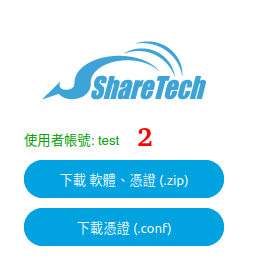
• 公告欄設定
當使用者登入 ZTA VPN 時,會看到一個公告欄,管理者可以在這裡設定公告內容。
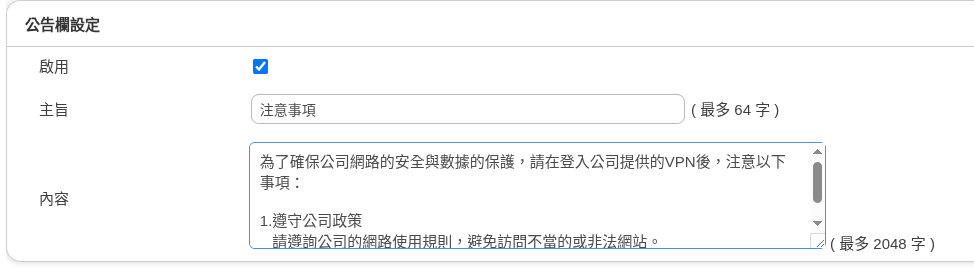
圖 13.7. 公告欄設定#
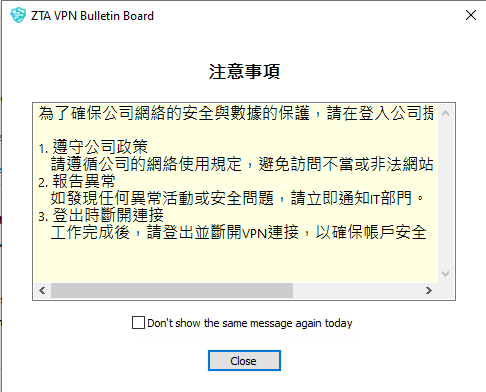
圖 13.8. 公告欄#
13.1.3. 連線狀態#
這裡可以看到目前 ZTA VPN Clinet to Site 連線設定與狀態。
• 拒絕連線設定
【啟動拒絕連線紀錄】:啟動後, 連線記錄 中會產生伺服器拒絕連線的紀錄和原因。反之,只會做成功登入和登出的紀錄。封鎖
【登入失敗次數超過多少暫時封鎖】:登入失敗超過一定次數後暫時封鎖,建議設定3次,避免未知IP攻擊跟嘗試猜測密碼。
【多久解除被暫時封鎖的 IP】:暫時不鎖多久後解除,建議時間10分鐘以上。
【登入失敗次數超過多少永久封鎖】:暫時封鎖累積次數超過幾次以上就永久封鎖,建議設定3次。
【封鎖IP】:如有封鎖IP,可點擊連結查看,並即時解除。
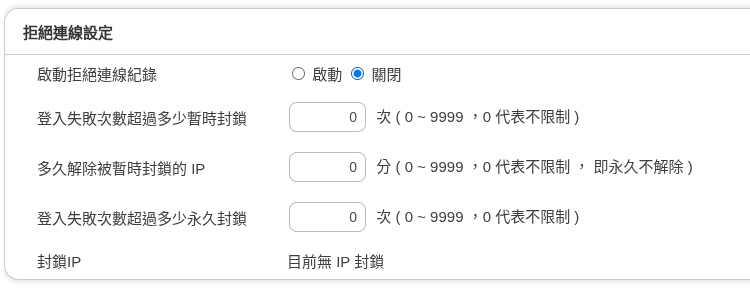
圖 13.9. 拒絕連線設定#
• 使用者列表 使用者列表可以看到以下資訊
帳號
狀態
來源IP
本機取得IP
MAC
最後連線時間/已連線時間
本機使用的介面
【剔除】:將已連線的使用者從伺服器端斷線

圖 13.10. ZTA VPN 連線記錄#
13.1.4. 連線記錄#
每一個 ZTA VPN 的連線在 NG-UTM 中都有詳細的紀錄。管理者可以根據不同條件來查詢
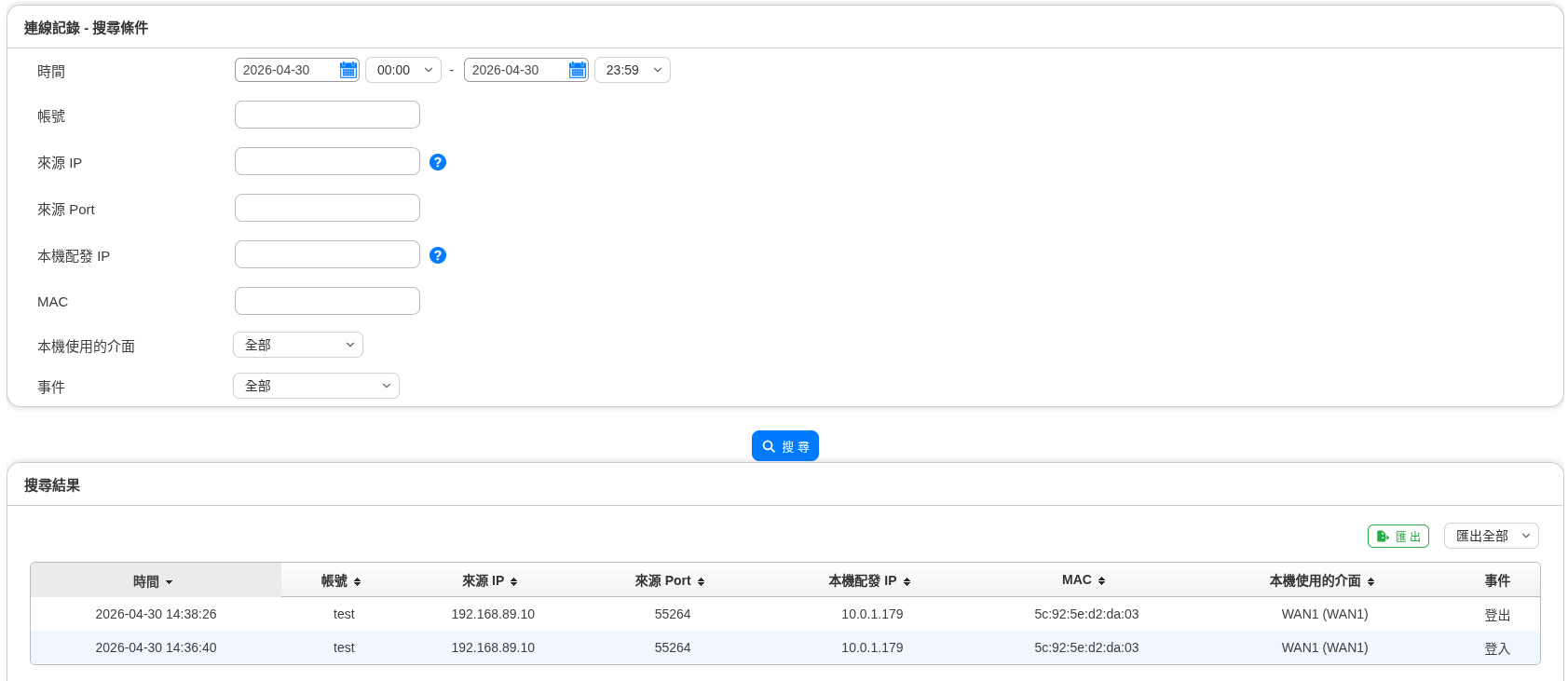
圖 13.11. ZTA VPN 連線記錄#
13.1.5. ZTA VPN Clinet 設定#
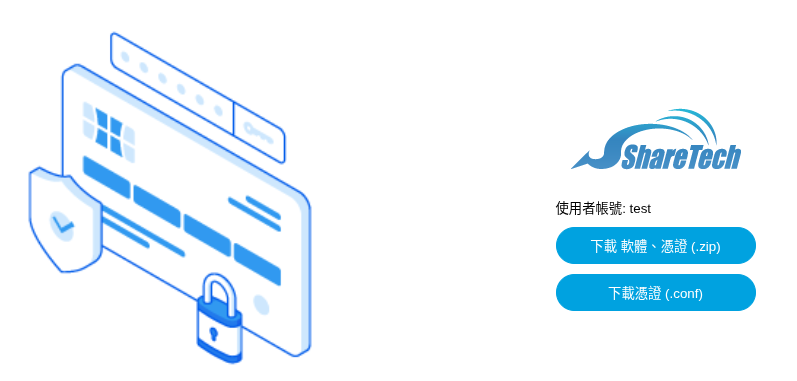
圖 13.12. ZTA VPN 下載#
如果已經有下載過可以透過ZTA VPN Client 程式直接下載。
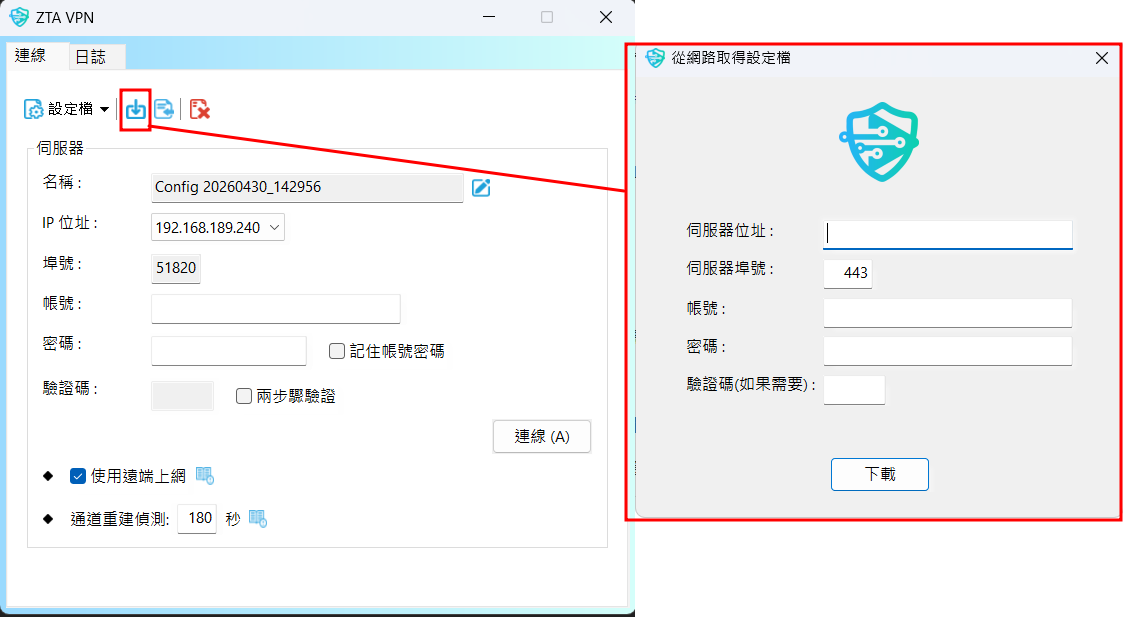
圖 13.13. ZTA VPN 下載#
輸入帳密後即可連線撥接,如有啟用兩步驟驗證可在驗證碼輸入 Google Authenticator 驗證碼。
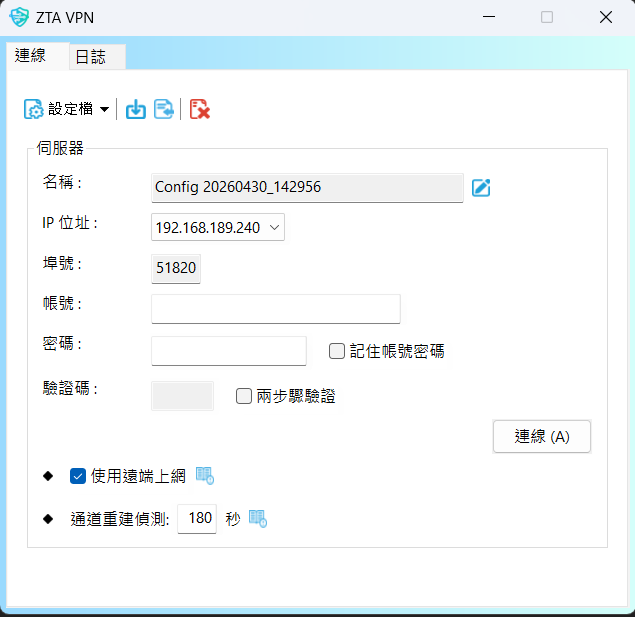
圖 13.14. ZTA VPN Client 登入帳號密碼輸入#
連線成功後畫面如下,Tunnel 資訊可得知撥接後的IP與相關資訊。
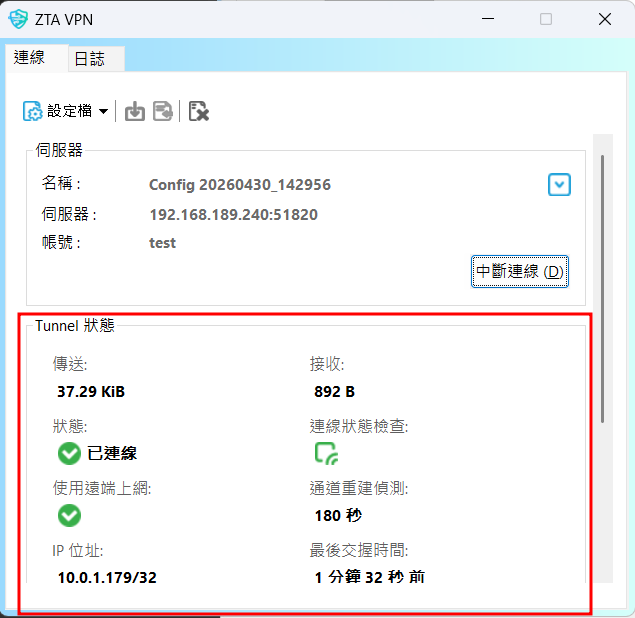
圖 13.15. ZTA VPN Client 連線後相關資訊#
13.2. Site to Site 設定#
Site to Site VPN,主要用途在於企業總公司與分公司之間的通訊連線,功能類似IPec VPN,但速度更優於IPSEC且可透過其他分點跳板上網。
13.2.1. 基本設定#
當設備角色為VPN Sever端點需啟用通訊埠開放,此設定用來交換建立連線時的加密設定相關資料。
Tip
設備角色為VPN Client 可以不開啟,但這樣訊息交換就只會是單向而非雙向。
【通訊埠開放】:是否啟用通訊不開放。
【通訊埠】:使用的的通訊PORT,建議 1024 之後的TCP,需注意是否與其他功能衝突。
【開放連線介面】:開放界面讓其他Site進來存取資料,建議開放需要的WAN界面即可。
【來源 IP 白名單】:只允許信任的IP連線,空白代表不限制,建議如果其他SITE點為固定IP,填入SITE點IP可增加安全性。
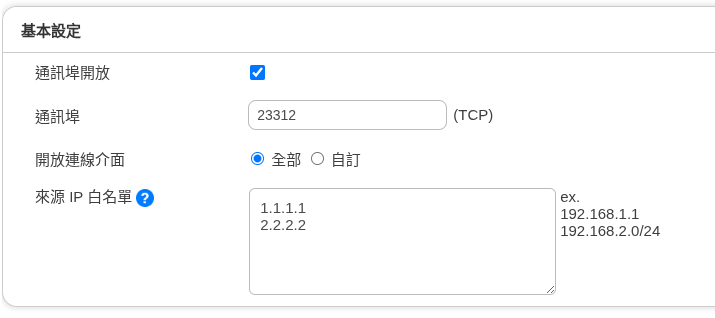
圖 13.16. 基本設定#
13.2.2. VPN SERVER#
VPN SERVER 細分為Tunnel Mode與 Mesh Mode, 如果分點數大於2且分點之間需要互相溝通,建議選用Mesh Mode。
• Tunnel Mode
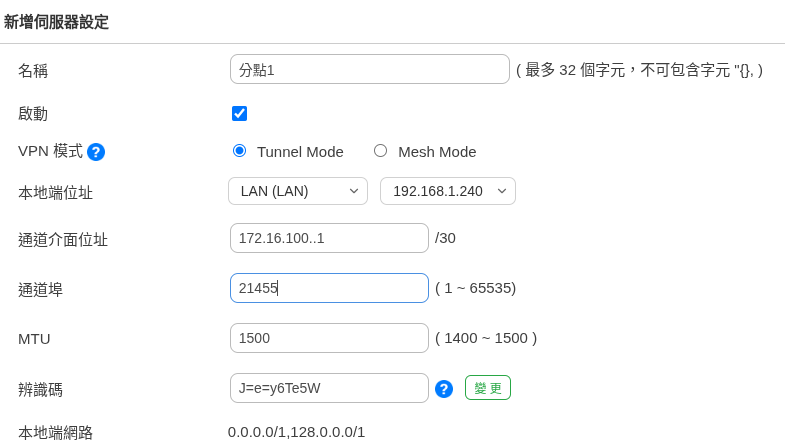
圖 13.17. Tunnel Mode#
【名稱】:通道名稱,自定義以容易方便辨識為主
【啟動】:是否啟動
【VPN 模式】:通道模式選擇。
【本地端位址】:Client過來連線時,要連線那個IP。
【通道介面位址】:通道建立時,產生虛擬界面所使用的IP。
【通道埠】:通道連線使用的PORT,Server 與 Clinet 設定上建議一致。
【MTU】:單一封包最大傳輸單元,預設1500。
【辨識碼】:通道連線時辨識碼,需填入到Clinet的辨識碼設定一樣。
【本地端網路】:0.0.0.0/1,128.0.0.0/1,因需要當跳版,因此不可改,後續可以透過管制條例限定連線範圍。
Tip
• Mesh Mode
若為 Mesh mode,需在畫面下方建立每個 Client 的設定。
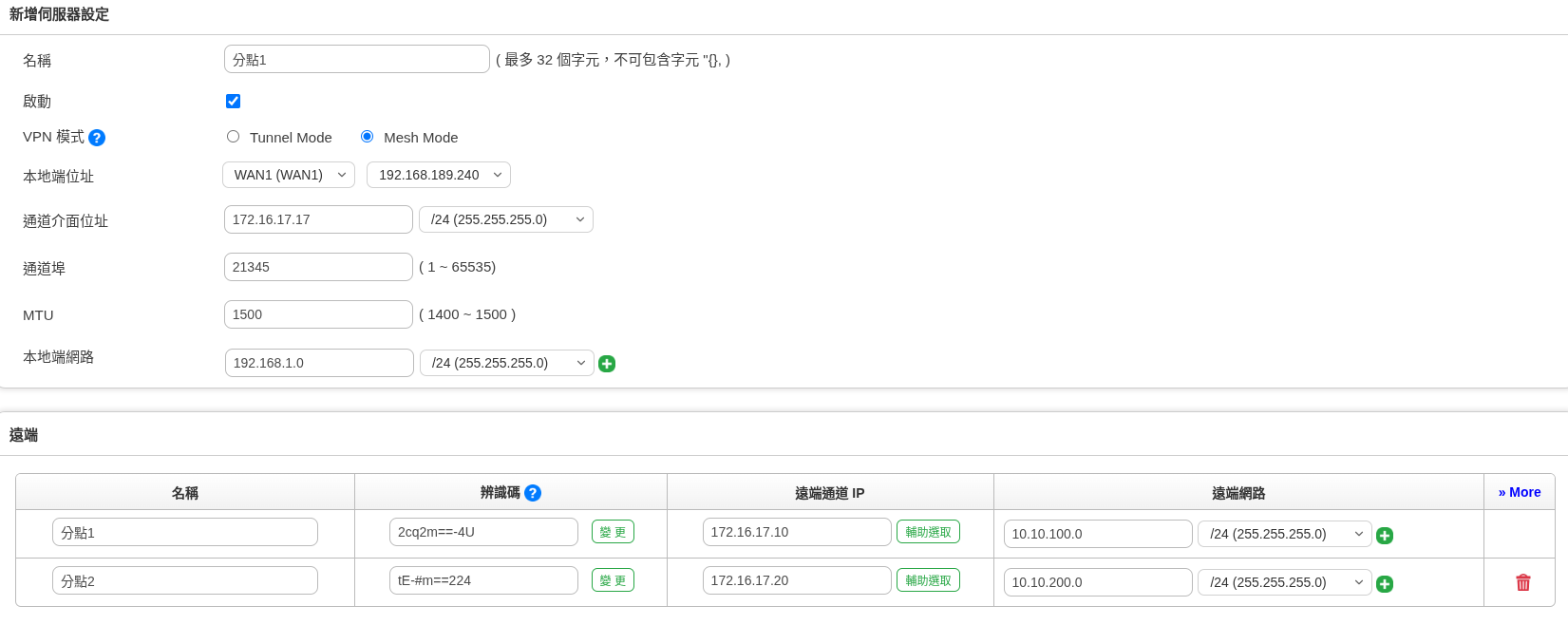
圖 13.18. Mesh Mode#
【名稱】:分點通道名稱,自定義以容易方便辨識為主
【辨識碼】:通道連線時辨識碼,需填入到Clinet的辨識碼設定一樣。
【遠端通道 IP】:通道建立時,產生虛擬界面所使用的IP,需與【通道介面位址】搭配且同區段
【遠端網路】:分點的內部區段位置
Tip
13.2.3. VPN Clinet#
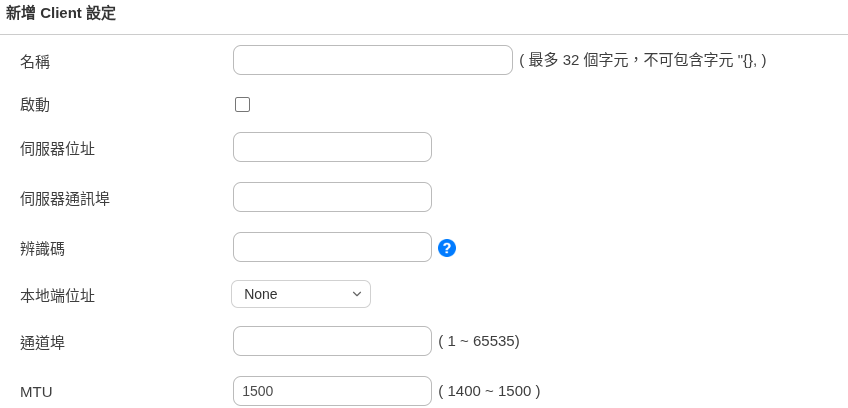
圖 13.19. VPN Clinet#
【名稱】:通道名稱,自定義以容易方便辨識為主
【啟動】:是否啟動
【伺服器位址】:VPN Server IP位置。
【伺服器通訊埠】:VPN Server 基本設定 基本設定 上設定的通訊埠。
【辨識碼】:通道連線時辨識碼,需Server的辨識碼設定一樣。
【本地端位址】:提供給Server建立連線的IP。
【通道埠】:通道連線使用的PORT,Server 與 Clinet 設定上建議一致。
【MTU】:單一封包最大值,預設1500。