4. 管制條例#
每一個封包進出介面時,會從第一條逐條比對是否符合管制規則,當封包的條件符合某條管制規則中的 基本設定 時,就會按該管制規則的設定讓它通過或丟掉, 且不會再向下 與其他的管制規則進行比對。
當封包比對到最後一條管制規則,仍然無法符合任何管制規則時,該封包就會被禁止。
每一條管制規則包含 3 個部分「基本設定」、「進階設定」與「防護設定」,用較白話的方式解釋:
· 基本設定:哪些人從哪裡來,走哪一條路到哪裡。
· 進階設定:檢查攜帶的東西。
· 防護設定:要不要保鑣保護。
對於 IPSec VPN 通道來說,應用在 Site-to-Site VPN 場景,所以管制規則相對來說簡單一些,只包含「基本設定」、「進階設定」。
Tip
影片參考|眾至NU系列 UTM教學 虛擬伺服器說明與範例、mapping說明與範例
4.1. 管制規則#
管制規則有 5 個頁籤,分別是 Outgoing、Incoming、Advance、SYN 防護跟 IP/PORT對應總覽。頁籤說明如下:
Tip
影片參考|眾至NU系列 UTM教學 內外條例檢視說明與範例
圖 示 |
名 稱 |
說 明 |
|
頻寬管理 |
頻寬管理功能已開啟。 |
|
時間排程 |
啟動時間表,在設定時間範圍內自動執行條例。 |
|
URL管制 |
URL 管制功能已開啟。 |
|
應用程式 |
管理哪一些應用程式 |
|
連線數管制 |
限制此條例最多能有多少連線數(Session)。 |
|
掃毒管制 |
WEB掃毒。 |
|
認證 |
需登入帳號、密碼,才可上網連線。 |
|
IPS |
入侵偵測防禦。 |
|
紀錄管制 |
WEB、郵件的紀錄。 |
|
電子白板 |
使用者連線前必須看過電子白板的內容。 |
|
指定閘道 |
從哪一個閘道走。 |
|
防火牆防護 |
啟用防火牆防護。 |
|
任何協議 |
任何協議包含 tcp/udp/icmp 等。 |
|
tcp |
tcp 通訊協議。 |
|
udp |
udp 通訊協議。 |
|
icmp |
icmp 通訊協議。 |
|
允許 |
允許符合該管制條例的封包進出。 |
|
拒絕 |
拒絕符合該管制條例的封包進出。 |
|
暫停 |
暫停該管制條例的運作。 |
|
啟動 |
啟動該管制條例的運作。 |
|
修改 |
修改該管制條例的內容。 |
|
刪除 |
刪除該管制條例。 |





• 管制規則顯示頁面說明
 點選 IPV6,整個管制規則就會切換成 IPV6 模式。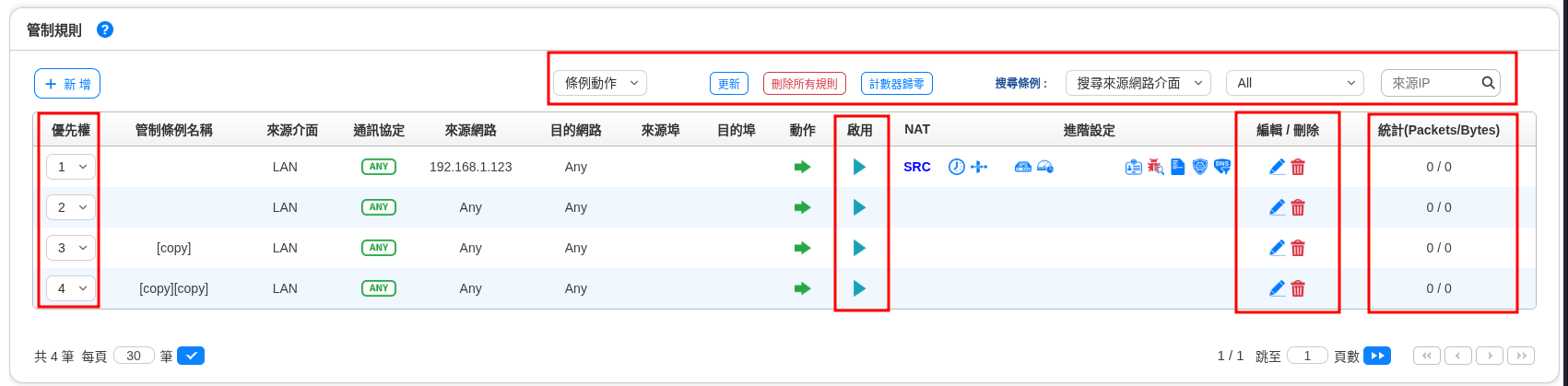
圖 4.1. 管制規則列表#
【優先權】:NG-UTM 會從第一條 IPSec 管制規則開始執行,所以比對順序對於網路封包的通過與否有關鍵性的影響,數字越小表示越優先。
【啟用】:管制規則的暫停跟啟用按鈕,點選此處圖示後可以將原本啟用的管制規則暫停,原本暫停的改為啟用。
【編輯/刪除】:修改或是刪除此條管制規則。
【統計】:每條管制規則進出的封包數量跟流量,暫停跟重新啟用都會把數值歸零,點選數字後,會出現符合這一個規則的所有網路封包詳細的進出記錄。
【更新】:立即更新管制條例的列表。
【刪除所有規則】:把所有的管制規則刪除,回到 NG-UTM 初始的狀態。
【計數器歸零】:把所有管制規則上【統計】欄位的數字通通歸零,重新計算。
【條例動作】:可以複製條例或移動條例。
複製條例:選擇後點選要複製的條例,會自動在下方複製一條相同的條例,名稱前面會加上 [copy] 的字樣。
移動條例:選擇後勾選要移動的條例(可多選),再點選下方的儲存,就會跳出視窗讓管理者選擇要移動到哪一個頁籤中。
【搜尋條例】:在此頁面搜尋出想要查看的條例。可依照來源介面搜尋或自訂搜尋條件,如:找出設定時間表的條例,或通訊協定為 UDP 的條例等。
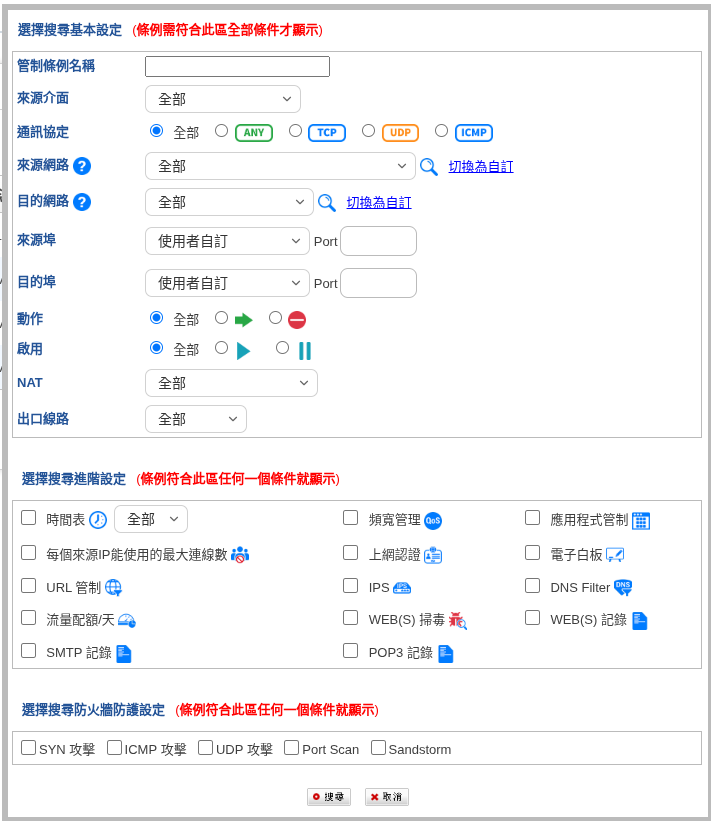
圖 4.2. 搜尋條例#
• 管制規則的封包通聯記錄
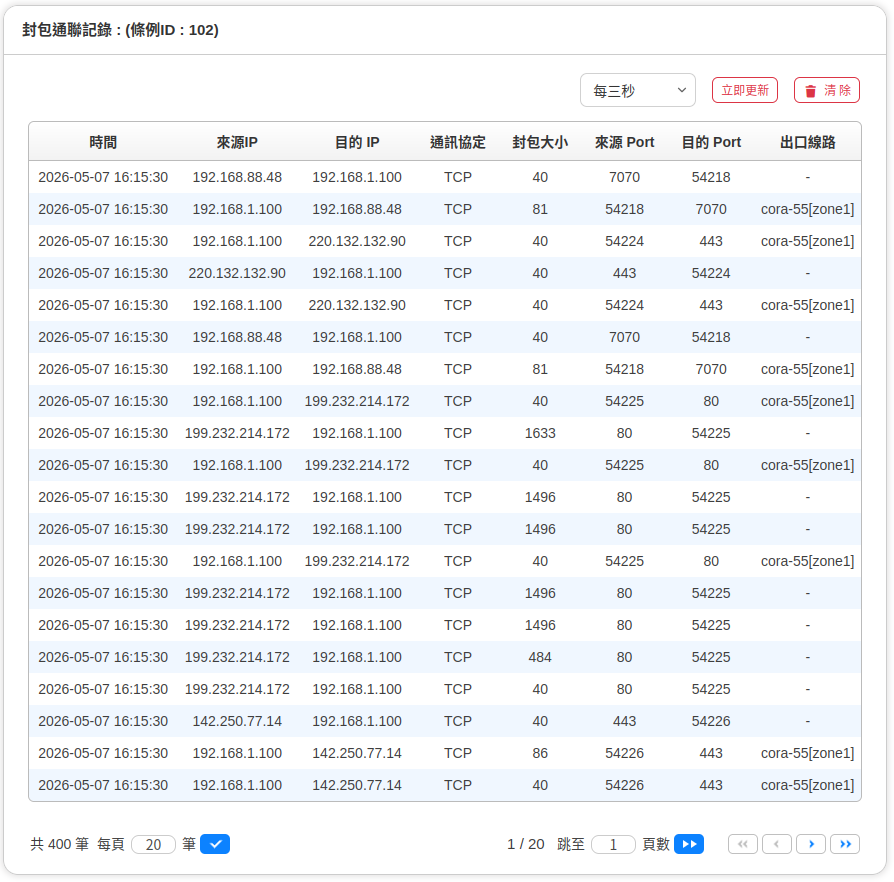
圖 4.3. 管制規則的封包通聯記錄#
【自動更新】:NG-UTM 每隔 3~30 秒,就會自動更新封包的通聯記錄,方便管理者觀察。
【清除】:把通聯記錄的資料全部清除掉,重新記錄跟顯示。
【時間】:封包通過的時間。
【來源 IP/Port】:通過管制規則的來源 IP 位址跟 Port。
【目的 IP/Port】:通過管制規則的目的 IP 位址跟 Port。
【通訊協定】:通過管制規則的通訊協定,有 TCP/UDP/ICMP 三種協定。
【封包大小】:這一個連線的封包大小,單位為 Bytes。
【出口線路】:封包由內到外走的線路出口,如果顯示為【-】,表示是對方 TCP 回傳的封包。
• 管制規則的組合
每條管制規則由 3 個部分組合而成,分別是基本設定、進階設定跟防護設定,除了基本設定區的資料必填,另外 2 個區域的設定由管理者自行決定配置。
4.1.1. Outgoing#
4.1.1.1. Outgoing 基本設定#
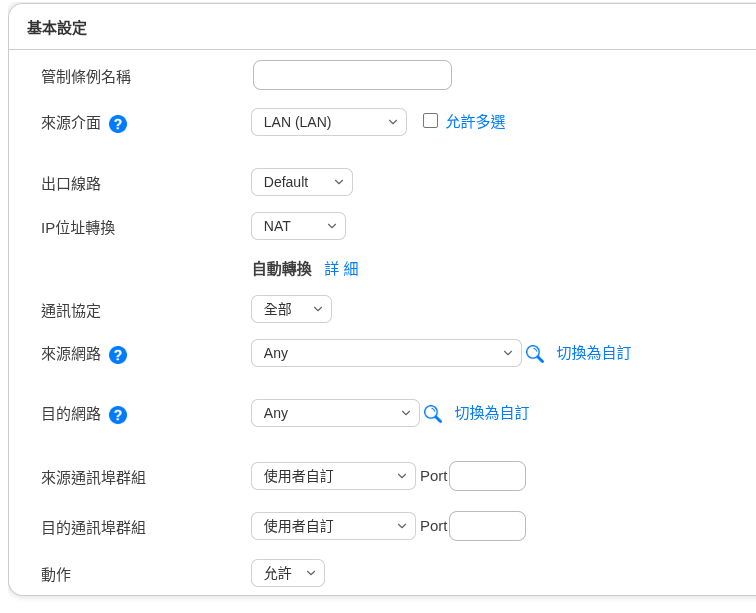
圖 4.4. 管制規則的基本設定#
【管制條例名稱】:管制規則的名稱,方便管理者辨識,可輸入任何中英文字,例如:禁止上網。
【來源介面】:NG-UTM 是以 ZONE 為管理基礎,每個進出 ZONE 的網路封包都可以管理跟控制。
因為是 Outgoing 的管制,可以選擇的應該為內部要出去的介面,包含內部的 ZONE、PPTP、L2TP、OpenVPN和ZTAVPN 的用戶端。
【出口線路 / IP 位址轉換】:參考下一個段落 Outgoing 基本設定 > 出口線路跟 IP 位址轉換 說明。
【通訊協定】:有 4 個選項,全部、TCP、UDP 跟 ICMP,選擇此管制規則想要管制的通訊協定是屬於哪一個類型,預設為全部。
【來源 / 目的網路】:符合管制規則的來源/目的 IP 位址,對Outgoing條例來說,來源IP通常來自內部網路,而目的IP通常是外部網路。有選項模式跟自訂模式。
Note
相同介面 (ZONE) 的不同來源跟目的 IP 位址,NG-UTM 不會管制,它的運作行為類似交換器的橋接功能,只有進、出介面 (ZONE) 的網路封包才會套用管制規則。
【來源 / 目的網路查詢】:為了避免位址表 IP 或是群組的項目太多,查詢  功能讓管理者可以快速找到要的位址表或是群組。
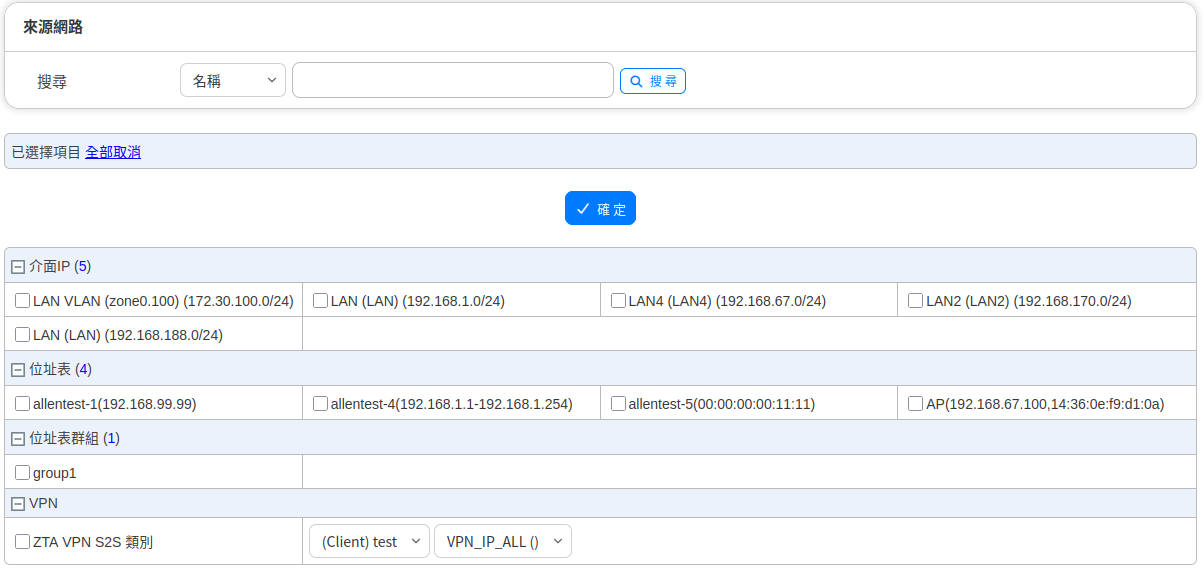
圖 4.5. 來源網路 / 目的網路查詢#
Note
在 IPV4 的環境下,大量使用 PAT 技術,所以來源 Port 通常不固定,有可能是 1~65535 中任何一個, 所以使用時請特別注意是不是要特別指定來源通訊埠,當管理者沒有指定任何群組時,預設值為全部的通訊埠。
【動作】:符合上述比對的封包該如何處理,可以選擇允許或拒絕;允許表示讓封包通過,拒絕則是將封包丟棄。
Note
防火牆有一條拒絕的隱藏預設規則,讓所有流量無法進入其他zone。因此若要讓流量進入其他zone就必需要建立條例,確保管理者知道網路的流向。
如果要使用進階設定中的功能,例如 IPS、URL 管制等,在【動作】上必須為允許,否則封包會被丟棄,當然就無法進入進階設定中。
4.1.1.2. Outgoing 基本設定 > 出口線路跟 IP 位址轉換#
【IP 位址轉換】:對於進出介面的封包要執行 NAT/PAT 或是單純的 Routing 動作,在此處設定,詳述如下:
1、Routing
選擇 Routing 模式,進出介面封包的來源 IP 位址不會被改變,此時就是一個單純的 Layer 3 的路由器,再搭配來源及目的 IP 位址管制動作,是標準 Layer 3 核心交換器的功能。
2、NAT
封包出去介面時轉換成哪個 IP 位址,基本上使用 PAT (Port Address Translation) 技術。
· 出口線路選擇「Default」,系統在執行 PAT 時自動選擇轉換 IP 並將所有的轉換 IP 位址列出,管理者想要指定轉換 IP 時就不能使用「Default」。
· 出口線路選擇的是出口線路群組,則管理者可以分別指定每個出口線路要用哪一個 IP 位址當作 PAT/NAT 的來源位址。
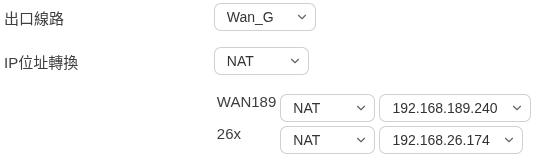
圖 4.6. 多個出口線路的 PAT/NAT 設定#
Tip
影片參考|眾至NU系列 UTM教學 內對外負載平衡與範例
4.1.1.3. Outgoing 進階設定#
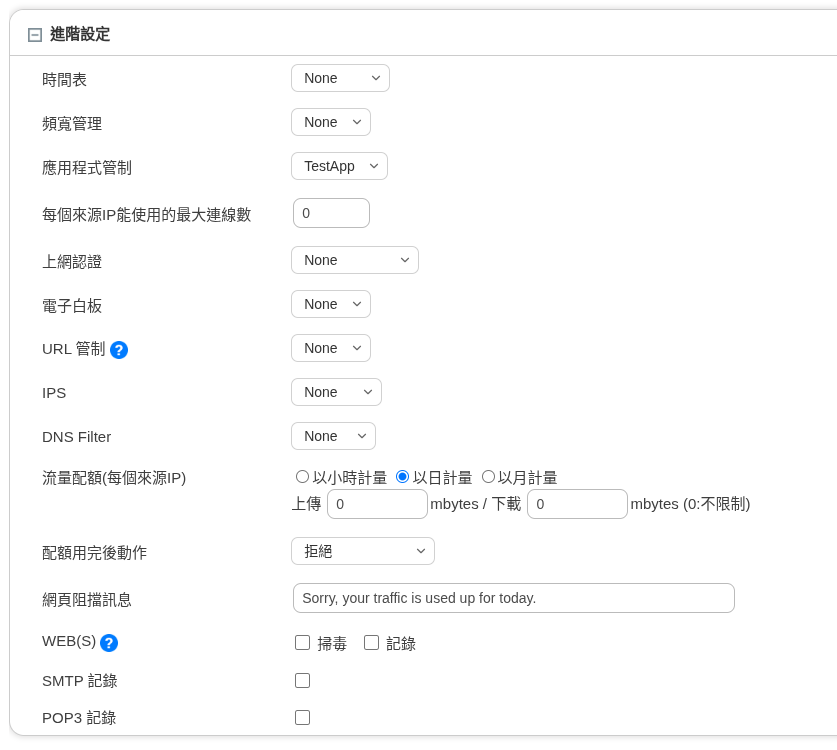
圖 4.7. 管制規則進階設定#
Tip
【每個來源 IP 能使用的最大連線數】:預設是 0,代表不管制,當設定最大連線數後,符合這個管制條例的每個來源 IP 位址能使用的最大連線數就會被限制。
【配額用完後動作】:超過配額後,後續的封包要拒絕或是繼續執行下一條。
拒絕:超過配額的封包就全部丟棄,同時使用者的網頁會出現【網頁阻擋訊息】中設定的文字。
繼續執行下一條:超過配額的封包進入下一條比對,由下一個管制條例處理。
【網頁阻擋訊息】:超過配額後,使用者的網頁就會出現訊息,通知他不能再繼續使用網路的原因。
Note
4.1.1.4. Outgoing 防護設定#

圖 4.8. 管制規則的防護#
4.1.2. Incoming#
4.1.2.1. Incoming 基本設定#
【管制條例名稱】:管制規則的名稱,方便管理者辨識,可輸入任何中英文字,例如:ERP 伺服器。
【 IP 位址轉換】:參考下一個段落 Incoming 基本設定 > IP 位址轉換 說明。
【通訊協定】:有 4 個選項,全部、TCP、UDP 跟 ICMP,選擇管制規則想要管制的通訊協定是屬於哪一個類型,預設為全部。
【來源 / 目的網路】:符合管制規則的來源/目的 IP 位址,對Incoming條例來說,來源IP通常來自外部網路,目的IP則是內部網路。有選項模式跟自訂模式。
【來源網路 / 目的網路查詢】:為了避免位址表 IP 或是群組的項目太多,查詢 功能讓管理者可以快速找到要的位址表或是群組。
圖 4.9. 來源網路 / 目的網路查詢#
Note
Note
【動作】:符合上述比對的封包該如何處理,可以選擇允許或拒絕;允許表示讓封包通過,拒絕則是將封包丟棄。
Note
4.1.2.2. Incoming 基本設定 > IP 位址轉換#
1、IP 對應
在 網路介面 中設定的 IP 位址,轉換成介面內部真正提供服務的 IP 位址,是 NAT 位址轉換技術的 1 對 1 對應機制。
例如:在 網路介面 設定是 192.168.1.200,要對應到內部的 IP 位址是 10.10.1.200, 當介面以外的人訪問 192.168.1.200 的 IP 位址時,所有的網路封包都會被自動轉換到 10.10.1.200 上。
以上述例子,說明設定 IP 對應的方式:
在管制規則的「基本設定 > IP 位址轉換」選擇【IP 對應】後,欄位填入內部 IP 位址 10.10.1.200,
【來源網路】選擇 ANY,若要限制來源網段,可在選單選擇位址表內已設定的 IP 或按下【切換為自訂】按鈕輸入要限制的來源 IP。
【目的網路】選擇已經在 網路介面 設定的 IP 位址 192.168.1.200,或按下【切換為自訂】按鈕,直接輸入外部的 IP 位址。
同時也須勾選【來源介面】,選擇正確的來源介面,就可以讓外面的連線進入。
2、Port 對應
選擇【Port 對應】並按下修改按鈕後,NG-UTM 會出現一個新的視窗,在此設定的 IP 位址就是內部的 IP 位址及 Port 號。
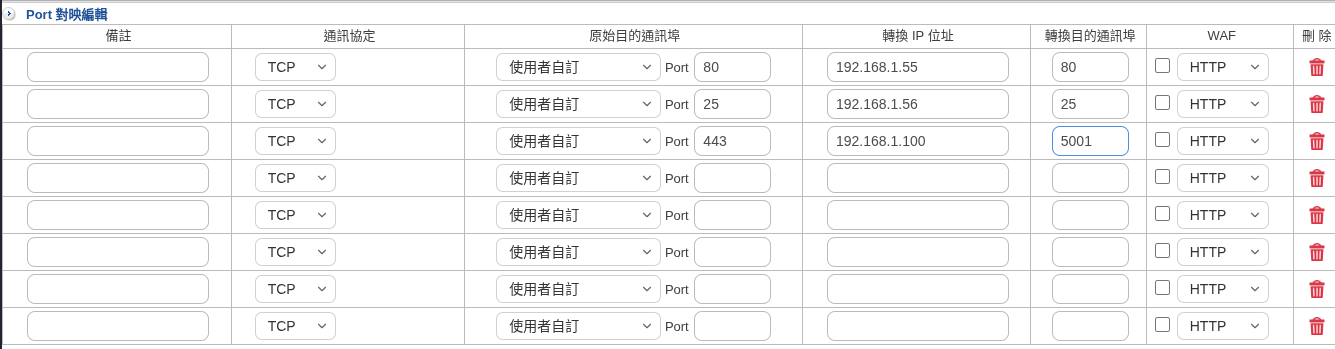
圖 4.10. Port 對應設定#
在 Port 對應修改表格的【轉換 IP 位址】上填入:
A、10.10.1.200/轉換目的通訊埠:80
B、10.10.1.100/轉換目的通訊埠:21
C、10.10.1.50/轉換目的通訊埠:53
【轉換目的通訊埠】一般會跟【原始目的通訊埠】一樣,也可以設定成不相同,若設定為不同,從內部使用的 Port 號跟外部使用的 Port 號就不一樣。
Note
WEB 類型的伺服器,NG-UTM 提供 WAF 保護機制,詳細設定請參考 WAF 章節。
3、伺服器負載
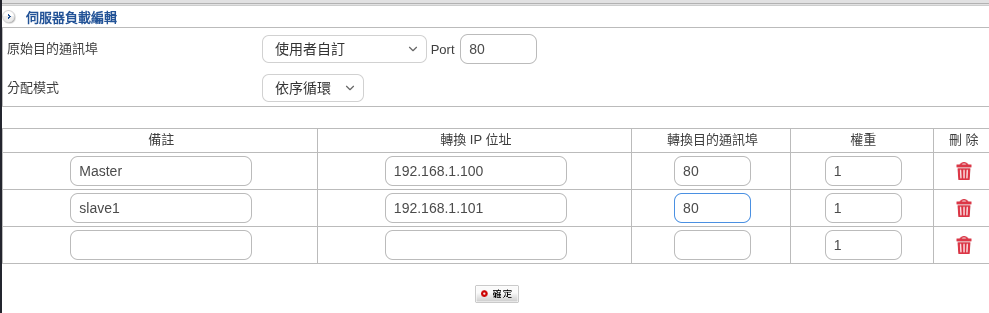
圖 4.11. 伺服器負載均衡#
分配模式有 2 種:依序循環跟依來源 IP,每一種分配方式,都會搭配權重的觀念,分配負載給轉換 IP 位址。
另外,在基本設定中:
4.1.2.3. Incoming 進階設定#
Tip
【每個來源 IP 能使用的最大連線數】:預設是 0,代表不管制,當設定最大連線數後,符合這個管制條例的每個來源 IP 位址能使用最大的連線數就會被限制。
WEB 記錄不需要事先設定,啟動就生效,會記錄所有通過 NG-UTM 的 WEB 協定中 URI,不論是 http 或是 https 都會被記錄下來。
【WAF】:可參考 WAF 。
Note
4.1.2.4. Incoming 防護設定#
4.1.3. Advance#
1、Routing :通常用在內部 ZONE 對內部 ZONE 之間的管制。
2、NAT:通常應用在內部各個 ZONE 要出去外部的管制。
Routing 、NAT 請參考 Outgoing 基本設定 > 出口線路跟 IP 位址轉換 。
3、IP 對應:把外部 IP 位址轉到內部特定的 IP 位址,所有的 Port 都會一起轉。
4、Port 對應:把外部 IP 位址的特定 Port 轉到內部 IP 位址的特定 Port 上。
IP 對應、Port 對應跟伺服器負載請參考 Incoming 基本設定 > IP 位址轉換 。
Note
Advance 的優先權高於 Outgoing 跟 Incoming,若分別設定相同的管制條例在 Outgoing、Incoming 跟 Advance 上,Advance 會優先生效。
4.1.4. SYN 防護#
• SYN 防護運作
TCP 的三方交握是用戶端要與伺服器間建立 TCP 連線時,用戶端與伺服器端按照順序交換資訊如下:
用戶端透過傳送 SYN 封包給伺服器要求建立連線。
伺服器回應用戶端 SYN-ACK 已抄收(acknowledge)請求。
用戶端回應 ACK,TCP 連線就建立完成。SYN 攻擊時用戶端不會回應 ACK。
因為駭客會送出大量的 SYN 給伺服器要求連線,占據伺服器的資源並導致正常的 TCP 連線要求無法使用,伺服器的服務就可能癱瘓。
NG-UTM 的保護機制就是接手以上步驟,確定這個連線為真之後才會將它傳給後端的伺服器,所以駭客攻擊的設備是 NG-UTM,而不是後端的伺服器。
在基本設定中,選擇不同的【IP 位址轉換】選項,介面就會切換成對應的設定項目。轉換模式請參考 Incoming 基本設定 > IP 位址轉換 。
SYN 防護的進階設定只有【時間表】、【頻寬管理】、【應用程式管制】跟【每個來源 IP 能使用的最大連線數】這 4 種。
Note
SYN 防護頁面 VS Outgoing/Incoming/Advance頁面內的SYN 攻擊,兩者選項的差異說明如下:
SYN 防護頁面是利用 SYN 的行為是否有正常交握,來判斷與阻擋連線。
Outgoing/Incoming/Advance頁面中的 SYN 攻擊防護是參考 防火牆功能 的 偵測 SYN 攻擊設定值,時間段內超過連線上限將封鎖來源 IP
4.1.5. IP / Port 對應總覽#
為了避免在對外開放的管制規則(Incoming 和 Advance)中,設定的 IP 對應、Port 對應跟伺服器負載的規則太多,NG-UTM 提供一個總覽頁面,讓管理者可以快速檢視所有的 IP 對應、Port 對應跟伺服器負載的規則。
上方是搜尋條件,下方是搜尋結果,預設顯示的是目的網路 IP 和其開放的埠號,
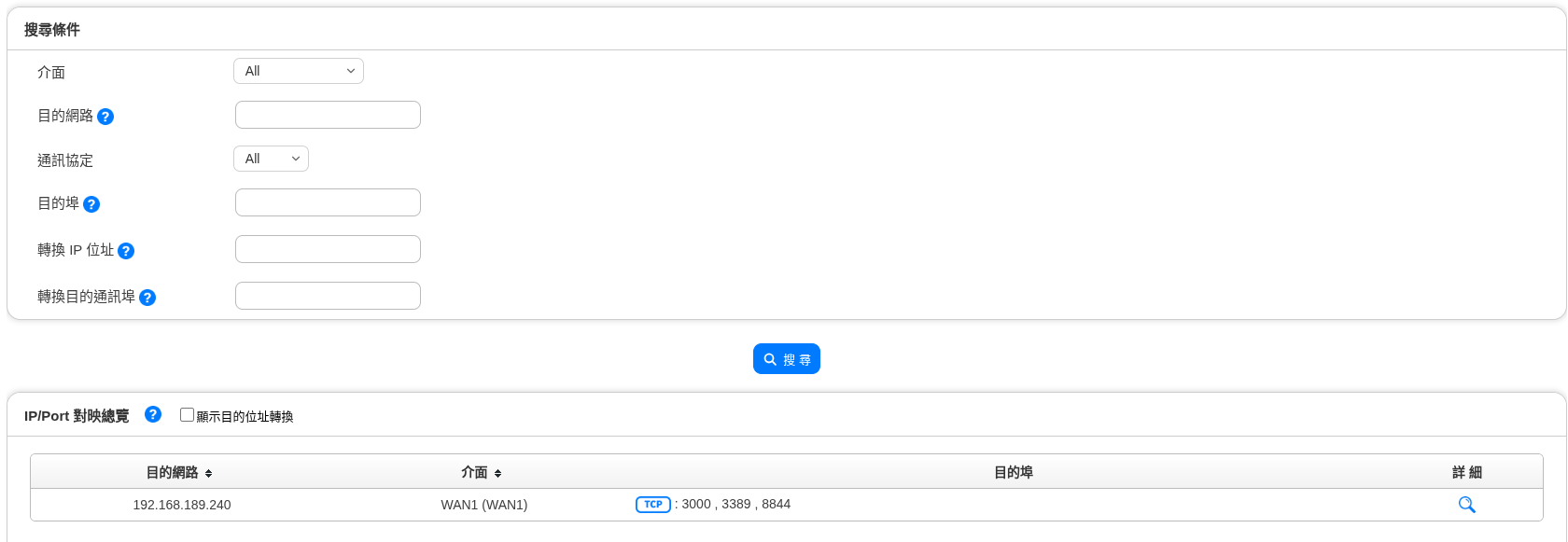
圖 4.12. IP / Port 對應總覽#
搜尋結果可以勾選「顯示目的位址轉換 」來查看轉換後的目的位址和埠

圖 4.13. 顯示目的位址轉換#
再點選詳細 ,可以查看更多資訊。如:位址轉換類型、管制規則名稱。點選右側的編輯  ,會跳轉到該條例的編輯頁面。

圖 4.14. IP / Port 對應總覽詳細#
4.2. IPSec 管制#
IPSec 管制規則跟其他的管制規則設定相同,只是它的選項較少且不需要選擇來源介面。
• IPSec 管制顯示頁面說明
點選 IPV6,整個管制規則就會切換成 IPV6 模式。
圖 4.15. IPSec 管制規則控制#
【優先權】:NG-UTM 會從第一條 IPSec 管制規則開始執行,所以比對順序對於網路封包的通過與否有關鍵性的影響,數字越小表示越優先。
【啟用】:管制規則的暫停跟啟用按鈕,點選此處圖示可以將原本啟用的管制規則暫停,原本暫停的改為啟用。
【編輯/刪除】:修改或是刪除此條 IPSec 管制規則。
【統計】:每條管制規則進出的封包數量跟流量,暫停跟重新啟用都會把數值歸零,點選數字後,會出現符合這一個規則的所有網路封包詳細的進出記錄。
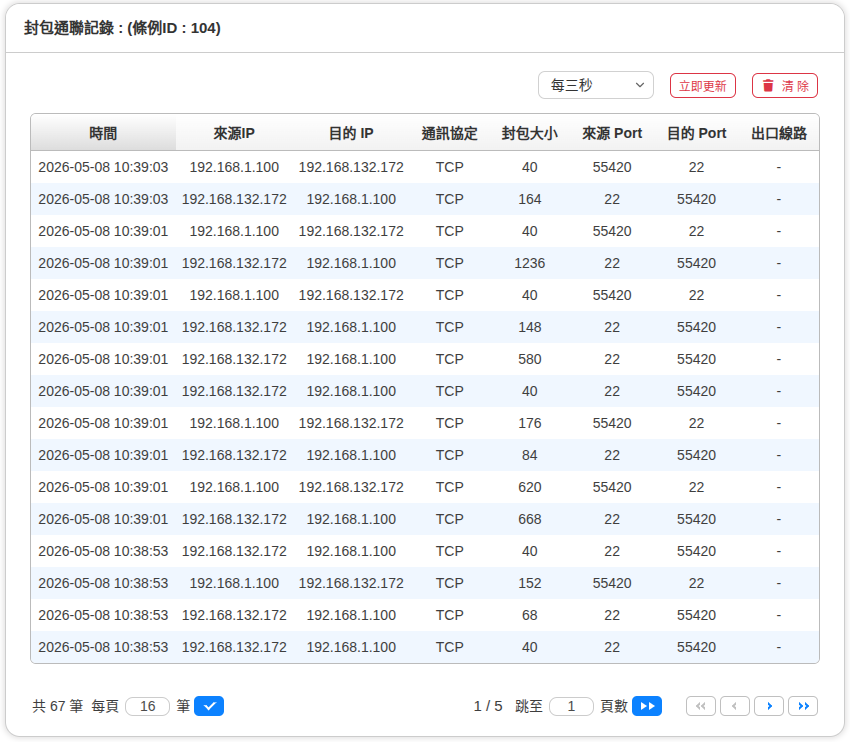
圖 4.16. IPSec 管制封包記錄#
【自動更新】:NG-UTM 每隔 3~30 秒,就會自動更新封包的通聯記錄,方便管理者觀察。
【清除】:把通聯記錄的資料全部清除掉,重新記錄跟顯示。
【時間】:IPSec 網路封包通過的時間。
【來源 IP/Port】:此條 IPSec 管制規則的來源 IP 位址跟 PORT。
【目的 IP/Port】:此條 IPSec 管制規則的目的 IP 位址跟 PORT。
【通訊協定】:此條 IPSec 管制規則的通訊協定,有 TCP/UDP/ICMP。
【封包大小】:這一個連線的封包大小,單位為 Bytes。
【出口線路】:這個封包由內到外走的線路出口,如果顯示為【-】,表示是對方 TCP 回傳的封包。
4.2.1. IPSec 管制規則 > 基本設定#
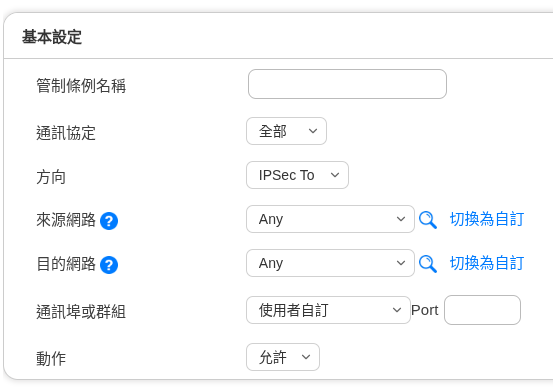
圖 4.17. IPSec 管制規則的基本設定#
【管制條例名稱】:IPSec 管制規則的名稱,方便管理者辨識,可輸入任何中英文字,例如:禁止上網。
【通訊協定】:通訊協定共有 3 個選項,全部、TCP 跟 UDP。選擇這個 IPSec 管制規則想要管制的通訊協定是屬於哪一個類型,預設為全部。
【方向】:有 2 個方向選項,簡單區分如下:
· To IPSec:從內部透過 IPSec VPN 通道到遠端。
· IPSec To:從 IPSec VPN 通道進來到內部的方向。
· 選項模式 :系統列出在「管理目標 > 位址表」中已建立的位址表或是群組。
· 自訂模式 :直接填入來源的 IP 位址或是 MAC 位址。
· 選項模式 :系統列出在「管理目標 > 位址表」中已建立的位址表或是群組。
· 自訂模式 :直接填入目的 IP 位址。
【來源網路 / 目的網路查詢】:為了避免位址表 IP 或是群組的項目太多,查詢 功能讓管理者可以快速找到要的位址表或是群組。
圖 4.18. 來源網路 / 目的網路查詢#
Note
4.2.2. IPSec 管制規則 > 進階設定#
對於符合【基本設定】規則的且【動作】設定為允許的網路封包,NG-UTM 可以進行下列進階動作,包含時間表、頻寬管理及 NAT(限方向為 IPSec To 的條例)。
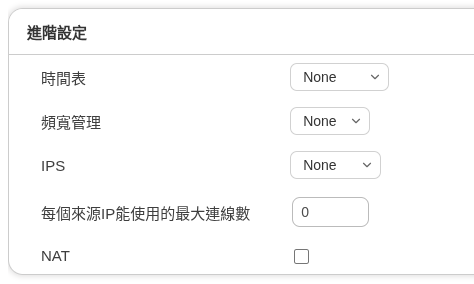
圖 4.19. IPSec 管制規則進階設定#
【時間表】:在「管理目標 > 時間表」建立要管制的時間表,整個 IPSec 條例只有在時間表內才會有效,時間表外則無效。
【頻寬管理】:在「管理目標 > 頻寬管理」建立要管制的頻寬,整個條例每秒使用的流量就會被限制,若無設定就會使用到線路提供的最大頻寬。
【每個來源 IP 能使用的最大連線數】:預設是 0,代表不管制,當設定最大連線數後,符合這個管制條例的每個來源 IP 位址能使用的最大連線數就會被限制。
4.3. SD-WAN 管制#
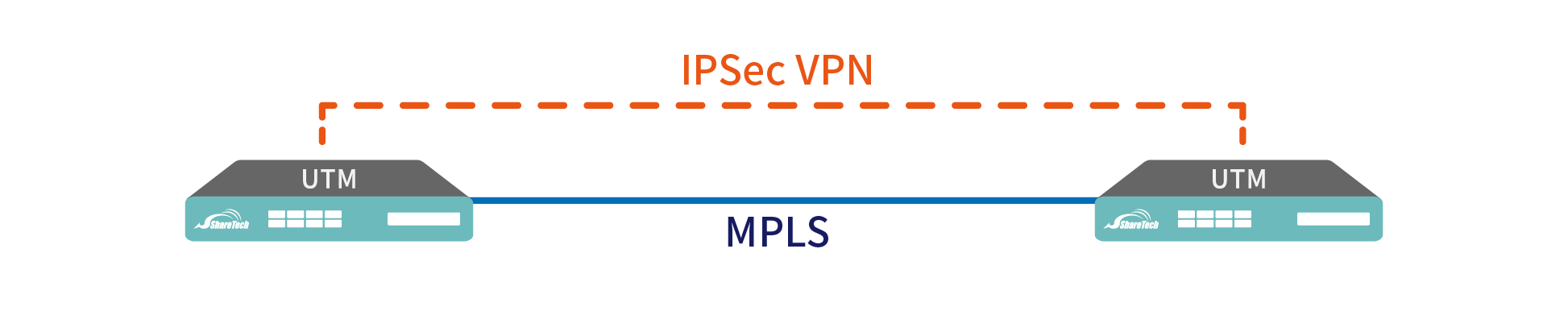
圖 4.20. SD-WAN 示意圖#
除了當 MPLS 線路的備援外,也可以建立多條的 IPSec VPN 或是 IP Tunnel VPN 通道,並把 2 邊通訊需要的負載分配到合適的通道上。
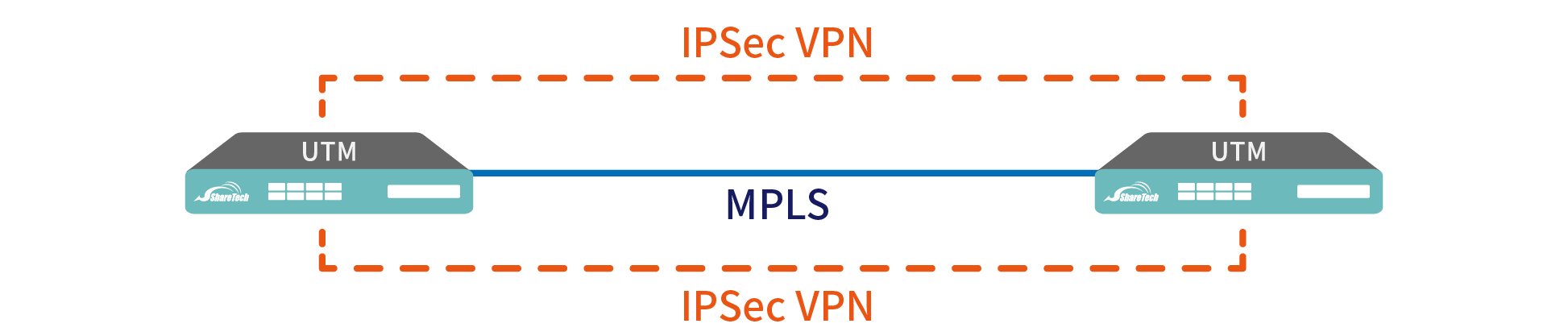
圖 4.21. 多條 SD-WAN 示意圖#
• SD-WAN 管制顯示頁面說明
點選 IPV6,整個管制規則就會切換成 IPV6 模式。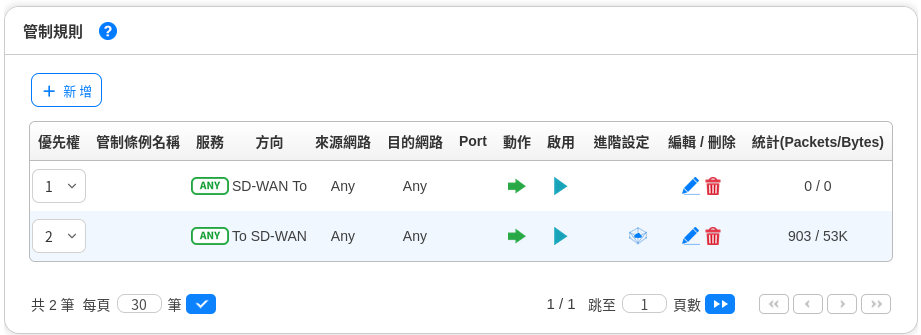
圖 4.22. SD-WAN 管制規則控制#
【優先權】:NG-UTM 會從第一條 SD-WAN 管制規則開始執行,所以比對順序對於網路封包的通過與否有關鍵性的影響,數字越小表示越優先。
【啟用】:SD-WAN 管制規則的暫停跟啟用按鈕,點選此處圖示可以將原本啟用的 SD-WAN 管制規則暫停,原本暫停的改為啟用。
【編輯/刪除】:修改或是刪除此條 SD-WAN 管制規則。
【統計】:每條管制規則進出的封包數量跟流量,暫停跟重新啟用都會把數值歸零,點選數字後,會出現符合這一個規則的所有網路封包詳細的進出記錄。
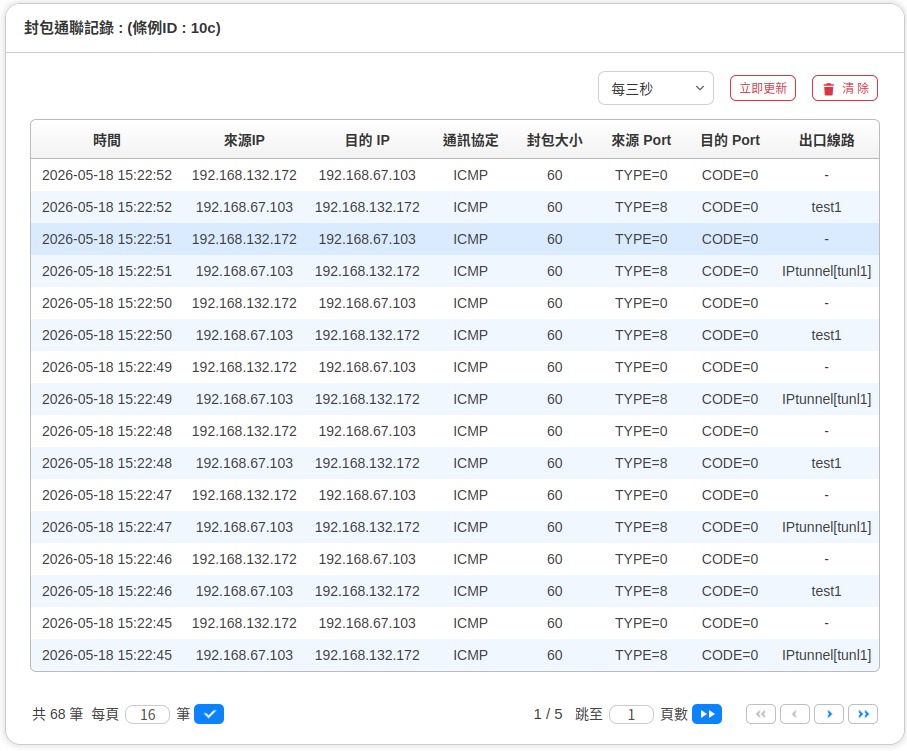
圖 4.23. SD-WAN 管制封包記錄#
【自動更新】:NG-UTM 每隔 3~30 秒,就會自動更新封包的通聯記錄,方便管理者觀察。
【清除】:把通聯記錄的資料全部清除掉,重新記錄跟顯示。
【時間】:SD-WAN 網路封包通過的時間。
【來源IP/Port】:此條 SD-WAN 管制規則的來源 IP 位址跟 PORT。
【目的IP/Port】:此條 SD-WAN 管制規則的目的 IP 位址跟 PORT。
【通訊協定】:此條 SD-WAN 管制規則的通訊協定,有 TCP/UDP/ICMP。
【封包大小】:這一個連線的封包大小,單位為 Bytes。
【出口線路】:這個封包由內到外走的線路出口,如果是【-】,表示是對方 TCP 回傳的封包或是 UDP 封包。
4.3.1. SD-WAN 管制規則 > 基本設定#
每個 SD-WAN 管制規則的來源跟目的都在基本設定中定義,因為專屬於 SD-WAN 通道的管制機制,所以來源或是目的的另一端就是 SD-WAN 通道。
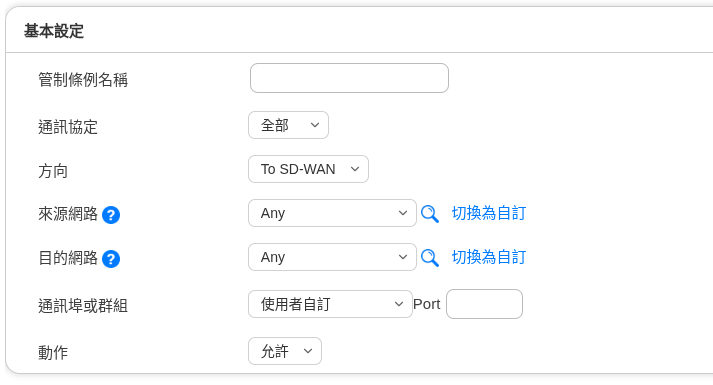
圖 4.24. IPSec 管制規則的基本設定#
【管制條例名稱】:SD-WAN 管制規則的名稱,方便管理者辨識,可輸入任何中英文字,例如:禁止上網。
【方向】:有 2 個方向選項,簡單來區分如下:
· To SD-WAN :從本機要透過 SD-WAN 通道,到達 SD-WAN 另一端的連線。
· SD-WAN To :從 SD-WAN 通道進來到本機的連線。
· 選項模式 :選擇已在「管理目標 > 位址表」中建立的位址表或是群組。
· 自訂模式 :直接填入來源的 IP 位址或是 MAC 位址。
· 選項模式 :選擇已在「管理目標 > 位址表」中建立的位址表或是群組。
· 自訂模式 :管理者直接填入目的 IP 位址。
【來源網路 / 目的網路查詢】:為了避免位址表 IP 或是群組的項目太多,查詢 功能讓管理者可以快速找到要的位址表或是群組。
圖 4.25. 來源網路 / 目的網路查詢#
Note
4.3.2. SD-WAN 管制規則 > 進階設定#
對於符合【基本設定】規則且【動作】設定為允許的網路封包,NG-UTM 可以進行下列進階動作。
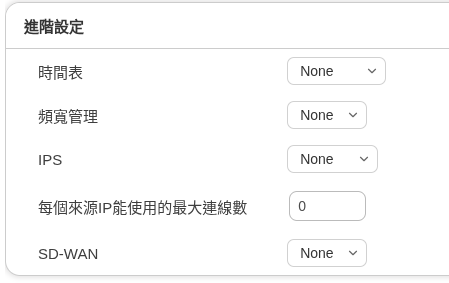
圖 4.26. SD-WAN 管制規則進階設定#
【時間表】:選擇要管制的時間表(在「管理目標 > 時間表」建立),整個 SD-WAN 條例只有在時間表內才會有效,時間表外則無效。
【頻寬管理】:設定要管制的頻寬(在「管理目標 > 頻寬管理」建立),整個條例每秒使用的流量就會被限制。
【SD-WAN】:當管制方向為 To SD-WAN 時顯示。
【NAT】:當管制方向為 SD-WAN To 時顯示。