第3章 寫信#
左上角按下  後,會進入信件編輯器,寫完按
  來寄出信件。寄件人旁邊會顯示目前使用的簽名檔名稱。參考: 5-10、帳號
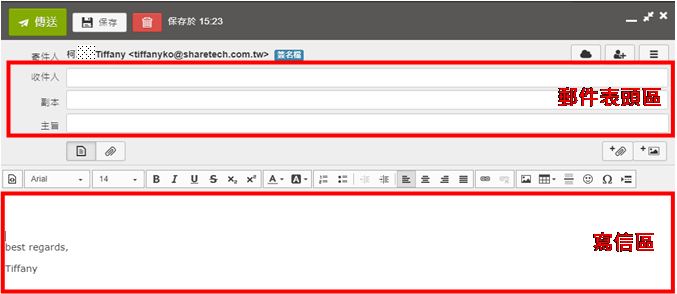
圖 20. 信件編輯器#
 由左至右分別為【雲-硬碟】、【選擇聯絡人】、【更多】。
【更多】包含其他對於此信件的操作。其中【讀取回條】、【副本】、【密件副本】可在 5-1、一般設定 調整為預設啟用
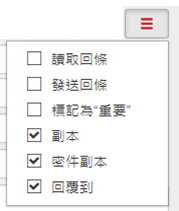
圖 21. 更多項目#
 按左邊顯示寫信區,右邊顯示附件區。
 按左邊加入檔案/圖片於附件區,右邊加入圖片於寫信區。
3-1、收件人#
進入信件編輯器後,郵件表頭區會出現【收件人】、【主旨】等欄位,若想改變這些預設出現的欄位,可參考 5-1、一般設定 。
若想在寫信時改變欄位,按  可新增/減少欄位:【副本】、【密件副本】、【回覆到】。
有4種方法可以輸入收件人:
輸入email
若收件人不在聯絡人裡,就必須輸入對方完整的郵件地址,按 enter , tab , , 或畫面任意點一下,收件人即輸入。 若要移除收件人,可點選此收件人旁邊的x,或按 backspace 。

圖 22. 收件人#
選擇使用者名稱
若收件人在聯絡人裡,只要自行輸入文字,會根據填入的文字自動搜尋合適的收件者供選擇,搜尋的機制包含郵件地址、使用者名稱。 例如:輸入jo,就會將郵件地址裡,所有含有jo的帳號都列出來讓使用者選擇。 若聯絡人的使用者名稱有使用中文,也可輸入中文尋找。例如:輸入“王”,就會自動將使用者名稱有“王”的帳號列出,提供選取。
從連絡人選擇
點選【收件人】或按
 會進入聯絡人選擇區。
 通訊錄裡全部的帳號。
 目前已選擇要加入寄件者的帳號。
 通訊錄裡沒有選擇加入寄件者的帳號。
選擇完帳號後,按【確定】即成功將此帳號加入收件人。
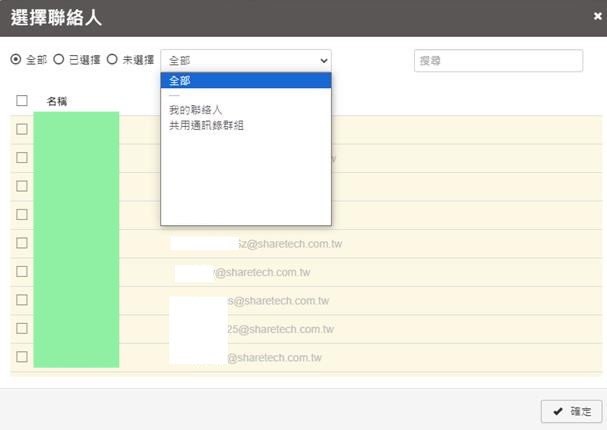
圖 23. 選擇聯絡人#
先從連絡人選擇收件人,再寫信
按
 進入聯絡人區,先選好聯絡人,再按
  ,就會開啟信件編輯器,並且自動填入已選擇的收件人。
3-2、寫信#
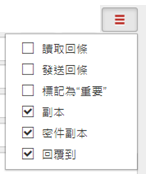
圖 24. 更多#
在寫信區輸入文字,就像文字編輯軟體一樣,可使用上排編輯功能改變字體、顏色、粗細等。寫完後可從右上角的【更多】選擇:
【讀取回條】:要求收件人收到信後,回傳讀取回條。若要預設每封信都要求讀取回條,可到 5-1、一般設定 做設定。
【發送回條】:信件寄出後,會收到系統發出的信,通知寄信成功/失敗。
【標記為”重要”】:將信件標註,告知收件人此封信為重要信件。
【副本】:除了收件人以外的相關人員。
【密件副本】:其他收件人不會知道密件副本收件人的存在。例如:向一群人發送郵件,但不想要讓他們知道彼此訊息,可以將他們都加入密件副本。
【回覆到】:收件人回覆信件時,會回覆給【回覆到】的人。例如:寄件人A、收件人B、回覆到C,當收件人回信時,其系統預設帶出的帳號會是C,而非A。
3-3、加入附件#
在寫信介面中加入附件,有 2 個方式可以選擇,一個是從本機上傳,另一個是從雲-硬碟加入,加入成功後會顯示附件數量於  迴紋針。
迴紋針。
本機上傳
按下
 可上傳檔案/圖片,一次可上傳多個,或直接從電腦資料夾中以拖曳方式,將檔案拖至寫信區/附件區,圖片拖至附件區。
按下
 僅可上傳圖片,且上傳成功後會顯示於信件內容中游標的位置。
雲-硬碟加入
按下
 會出現雲-硬碟視窗,把自己放在雲-硬碟的檔案/圖片和別人分享。參考: 第6章 雲-硬碟
有2個方法可以使用雲-硬碟分享檔案/圖片:
勾選想分享的圖片/檔案,按下【附加檔案】可加入至附件。若分享的是圖片,按下【插入圖片】可加入至信件內容中游標的位置。
勾選想分享的圖片/檔案,按下【附加連結】可設定密碼、供下載期限、供下載次數,按下確定,NewWebmail會將檔案/圖片連結顯示於寫信區中。
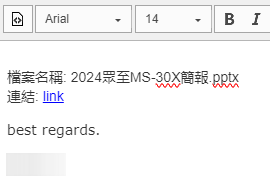
圖 25. 附加連結#
3-4、存入草稿#
寫信的過程中,若想之後再繼續編輯信件,可按  信件就會存到系統資夾中的草稿,且會顯示保存時間。
信件編輯一分鐘後,系統也會自動存成草稿。
寫信完畢,將這封信傳送出去後,之前存在草稿中的信件,就會被刪除。