第7章 行事曆#
眾至的行事曆功能可以讓你同時擁有多本行事曆,更可以讓所有行事曆顯示在同一畫面,或是自由選擇要顯示的行事曆。行事曆為樹狀結構,可以管理多層行事曆,用不同的行事曆來區隔不同類別的活動,例如公事和私事可以分別用不同顏色的行事曆來管理,使用起來更有彈性也更有條不紊;也可以分享自己的行事曆給同事與親朋好友,共用彼此的行程資訊,促進工作效率。
點郵件頁面右上角的行事曆  ,會開啟行事曆分頁。
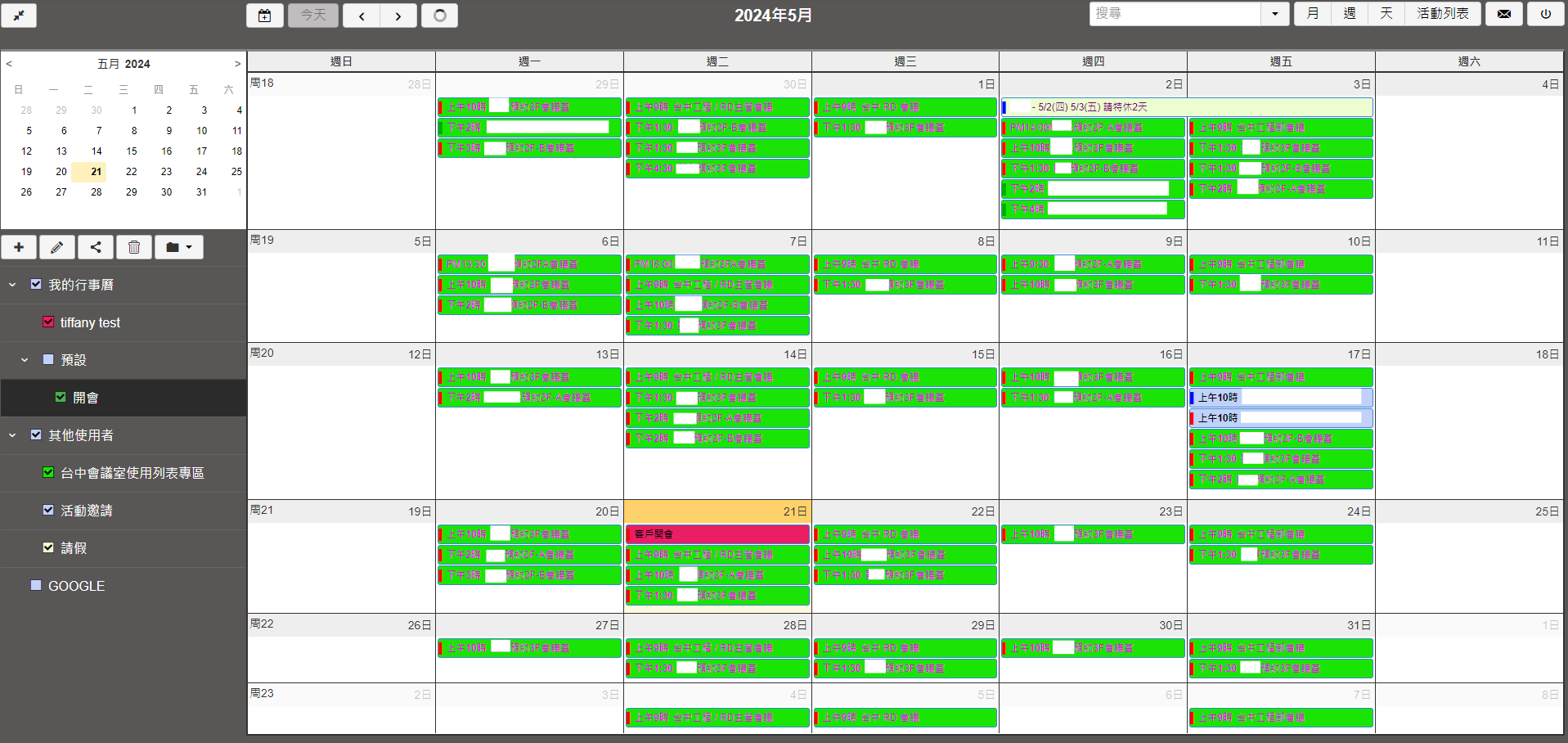
圖 85. 行事曆#
7-1、我的行事曆#
新增行事曆活動
在欲加入新活動的那天空白位置上按兩下滑鼠,或從左上角的【新增行事曆活動】
 按一下,輸入標題、地點、時間、內容等等。
已經設定好的活動如果要改時間,可直接把活動的色塊用滑鼠拖拉到新的時間就可以了。
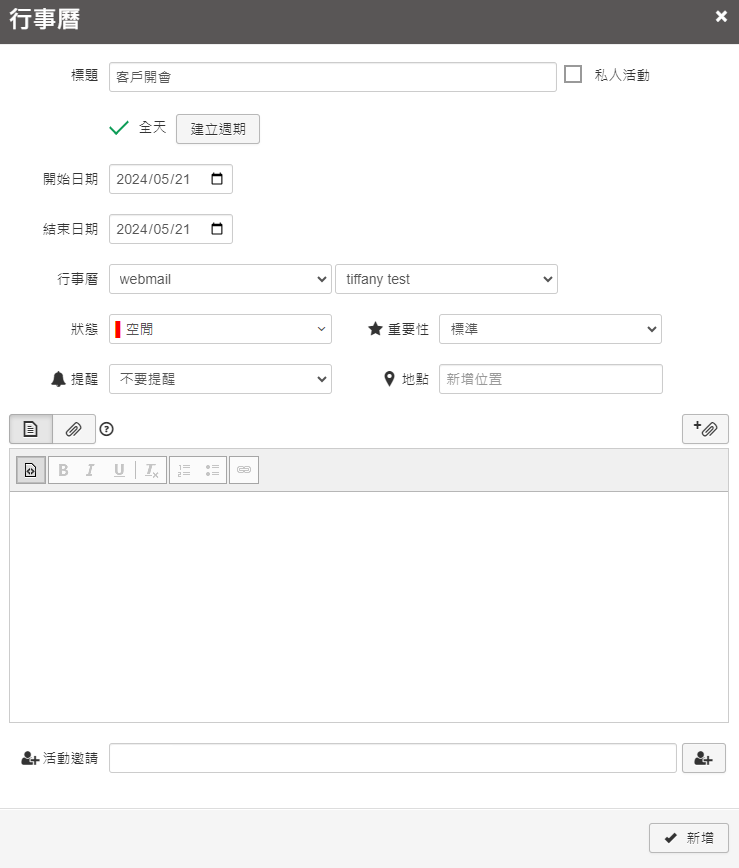
圖 86. 新增行事曆活動#
編輯行事曆活動
選擇要編輯的活動,按
 ,或是按兩下滑鼠,會出現和新增活動一樣的對話框,修改完按【更新】即可。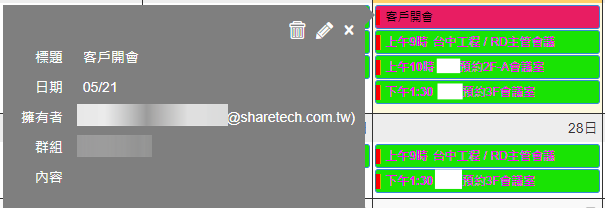
圖 87. 編輯行事曆活動#
刪除行事曆活動
選擇要刪除的活動,按
 即可刪除,或按兩下滑鼠叫出對話框,左上角有紅色刪除符號
  。
。新增行事曆
選擇要新增行事曆的地方,按
 會出現新增行事曆對話框,輸入行事曆名稱、選擇行事曆顏色、字體顏色、是否分享行事曆,按【新增】即新增成功。
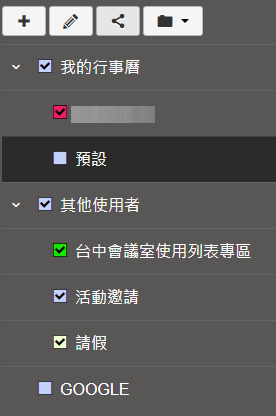
圖 88. 新增行事曆#
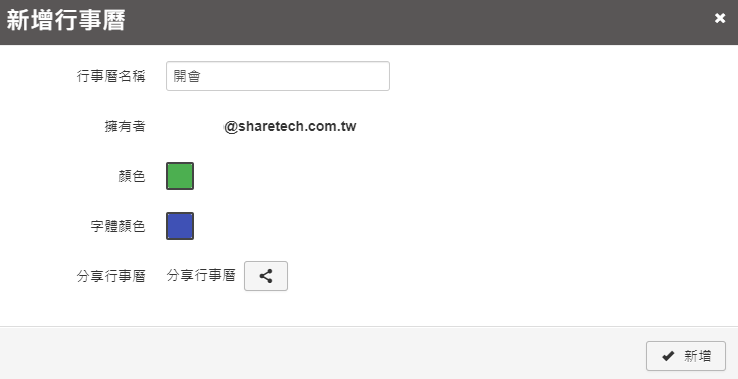
圖 89. 新增行事曆對話框#
編輯行事曆
選擇要編輯的行事曆,按
 ,會出現和新增行事曆一樣的對話框,修改完成後按【更新】即可。
刪除行事曆
選擇要刪除的行事曆,按
 ,系統會要求輸入信箱密碼才能刪除該行事曆。
移動行事曆
選擇要移動的行事曆,按
 選擇要移動到哪裡。比如,要將【開會】行事曆移動到哪個行事曆下面。
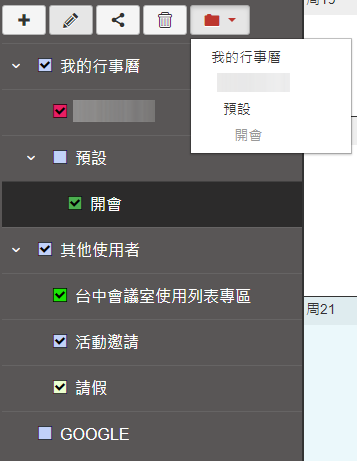
圖 90. 移動行事曆#
自由選擇要顯示的行事曆
在行事曆的方框中打勾,日曆上會依照勾選狀態顯示需要的行事曆。
Note
行事曆的顯示有三種狀態
打勾:顯示此行事曆,以及子行事曆(不管是否勾選)
方形:顯示此行事曆,子行事曆依照狀態顯示
無:不顯示此行事曆,以及子行事曆(不管是否勾選)
7-2、活動邀請#
新增行事曆活動時,對話框下面有個【活動邀請】,可自行輸入受邀者郵件信箱或使用者名稱,或按  從聯絡人找。

圖 91. 活動邀請#
系統會問要不要傳送活動邀請給受邀者,若選是,受邀者會收到一封活動邀請郵件。
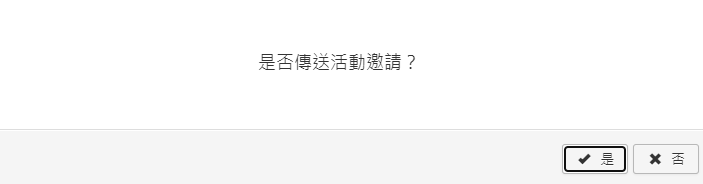
圖 92. 傳送活動邀請#
邀請郵件內容有:活動標題、時間、地點、內容、發布者、所有受邀者。受邀者可在【回應】選擇參加、不參加、或許,或在左上角選  表示參加,選|image253|表示不參加,選|image254|表示或許。
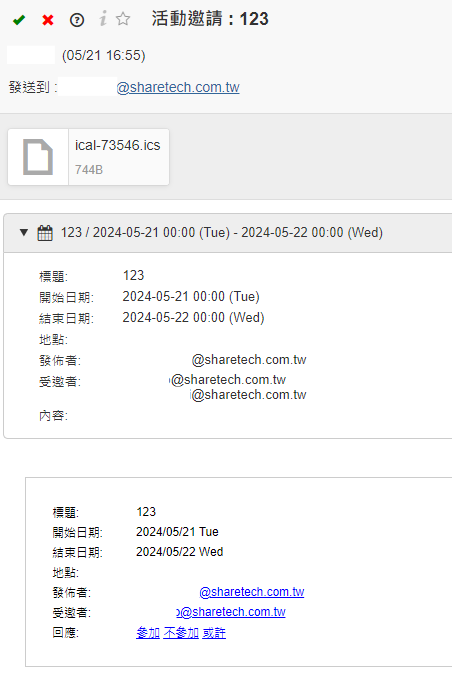
圖 93. 活動邀請郵件#
受邀者回覆後,系統會傳信告知邀請者,各個受邀者的回覆。
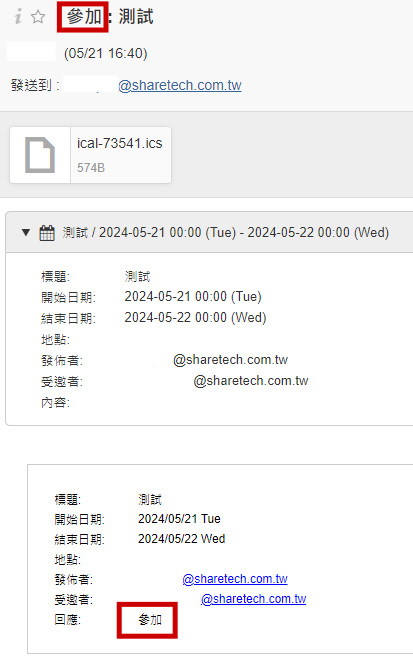
圖 94. 受邀者回覆#
邀請者也可在行事曆中看到每個受邀者的回覆狀況,並且分類統計。
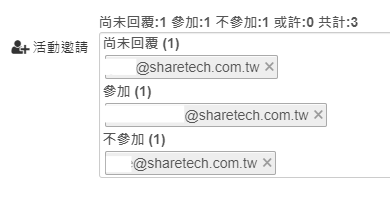
圖 95. 回覆統計#
要刪除有受邀者的活動時,系統會問是否通知受邀者。
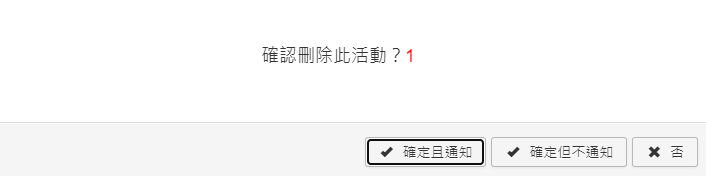
圖 96. 刪除活動#
按【確定且通知】的話,受邀者會收到活動取消的通知信。
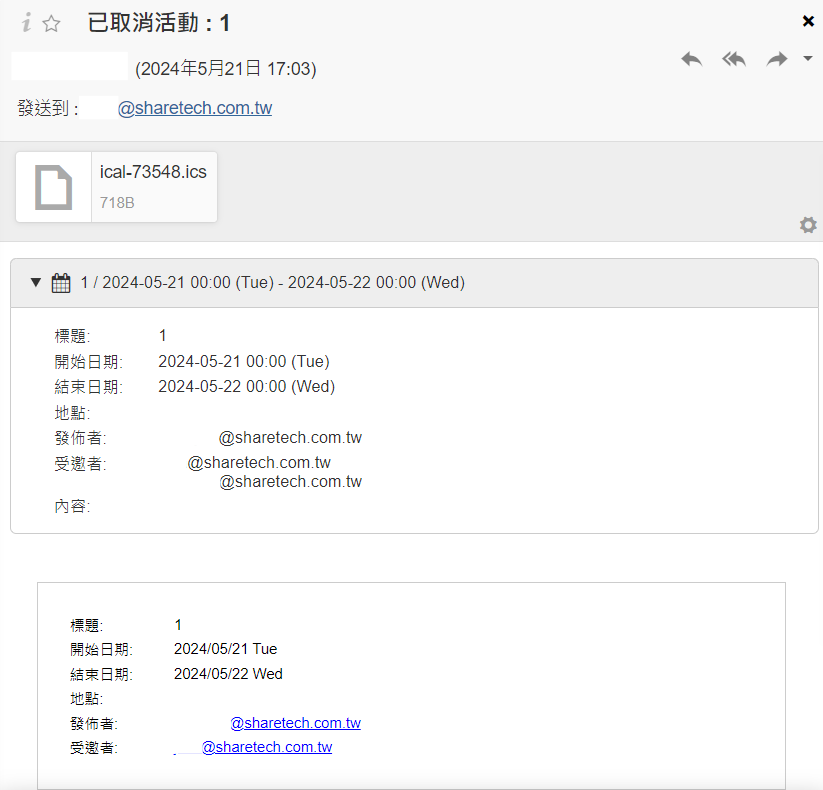
圖 97. 活動取消通知#
7-3、行事曆檢視方法#
行事曆有4種檢視方法:【月曆】、【週曆】、【日曆】、【活動列表】。
【月曆】
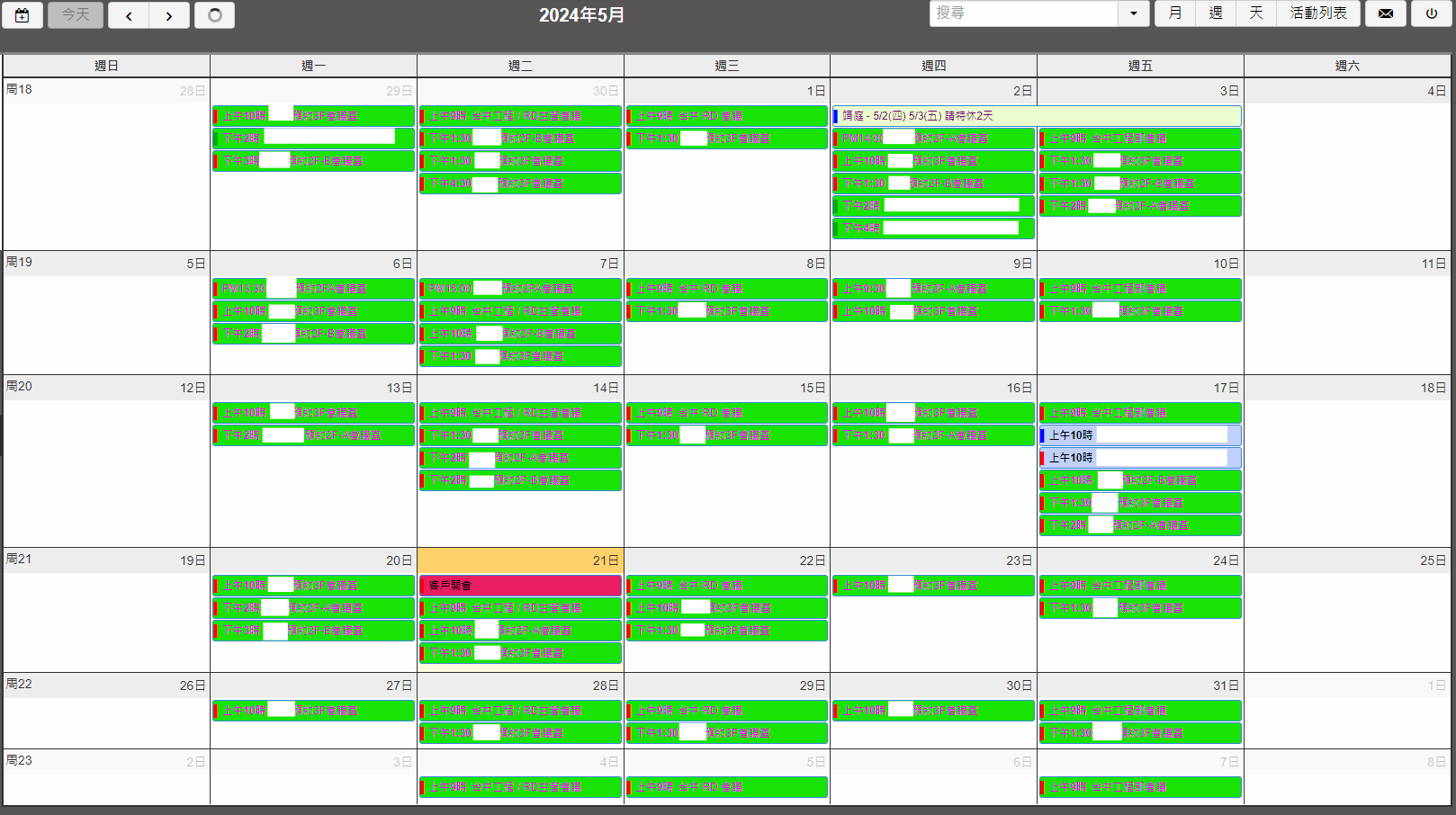
圖 98. 月曆#
【週曆】
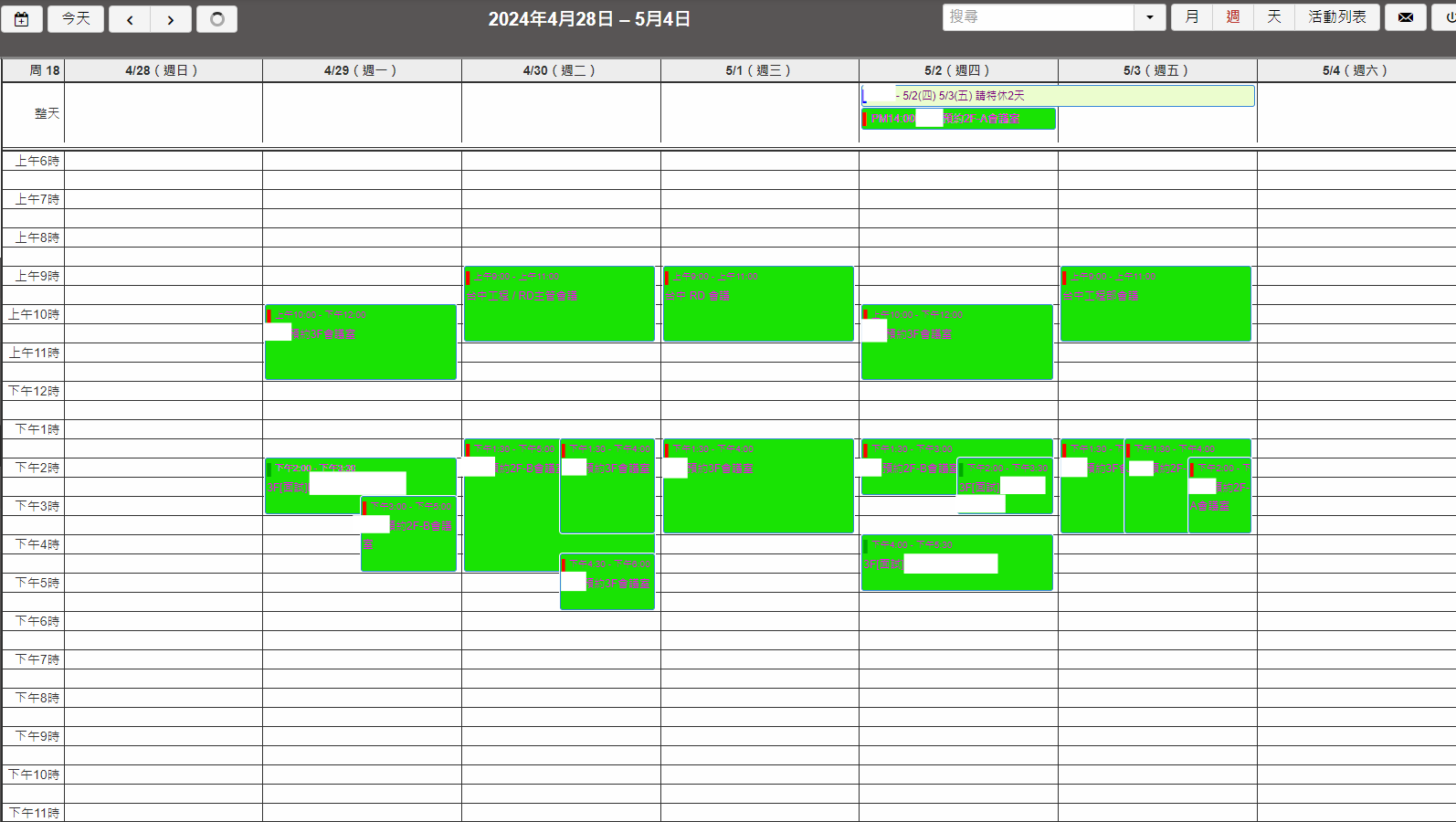
圖 99. 週曆#
【日曆】
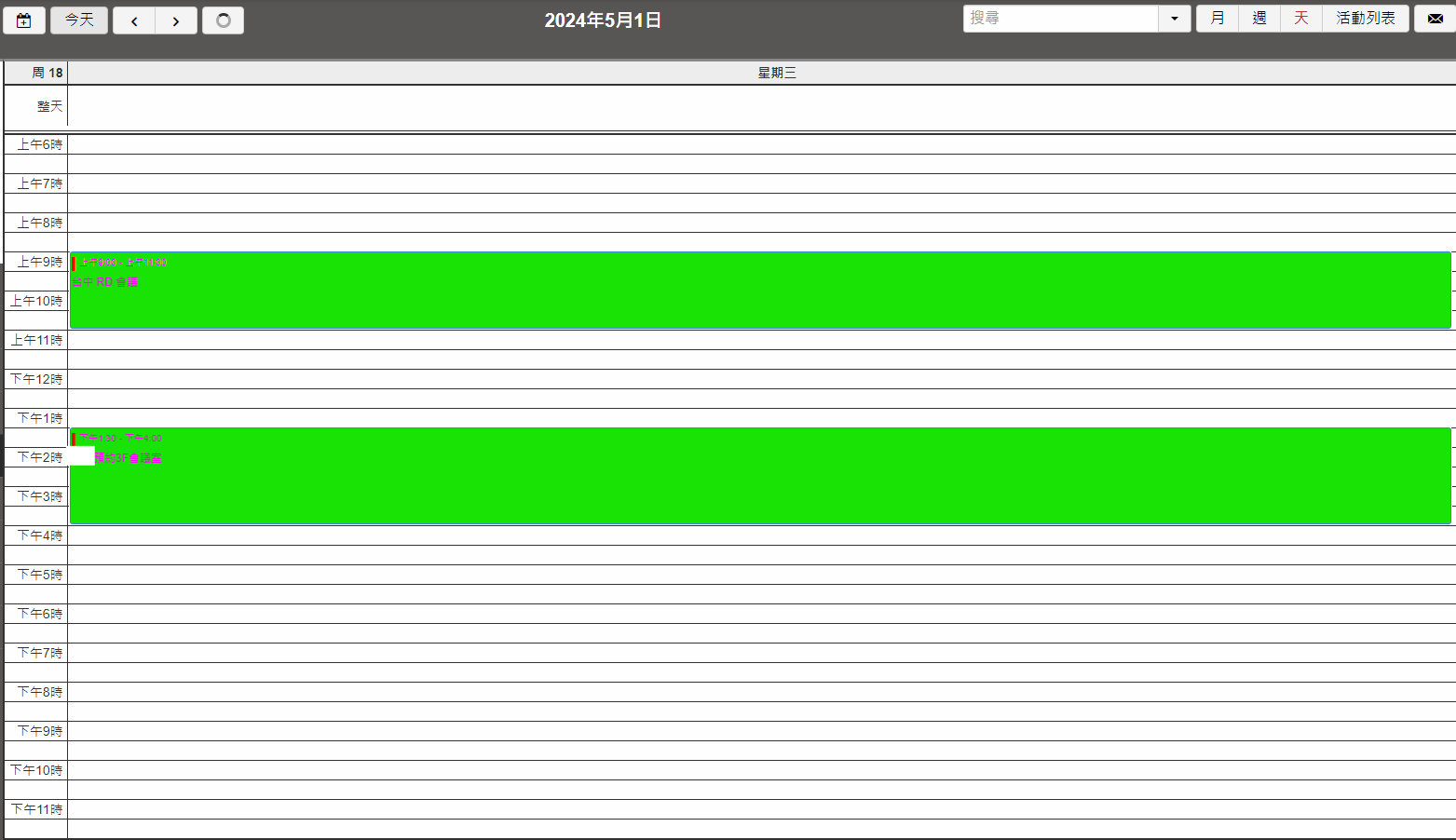
圖 100. 日曆#
【活動列表】只列出有活動的時間。
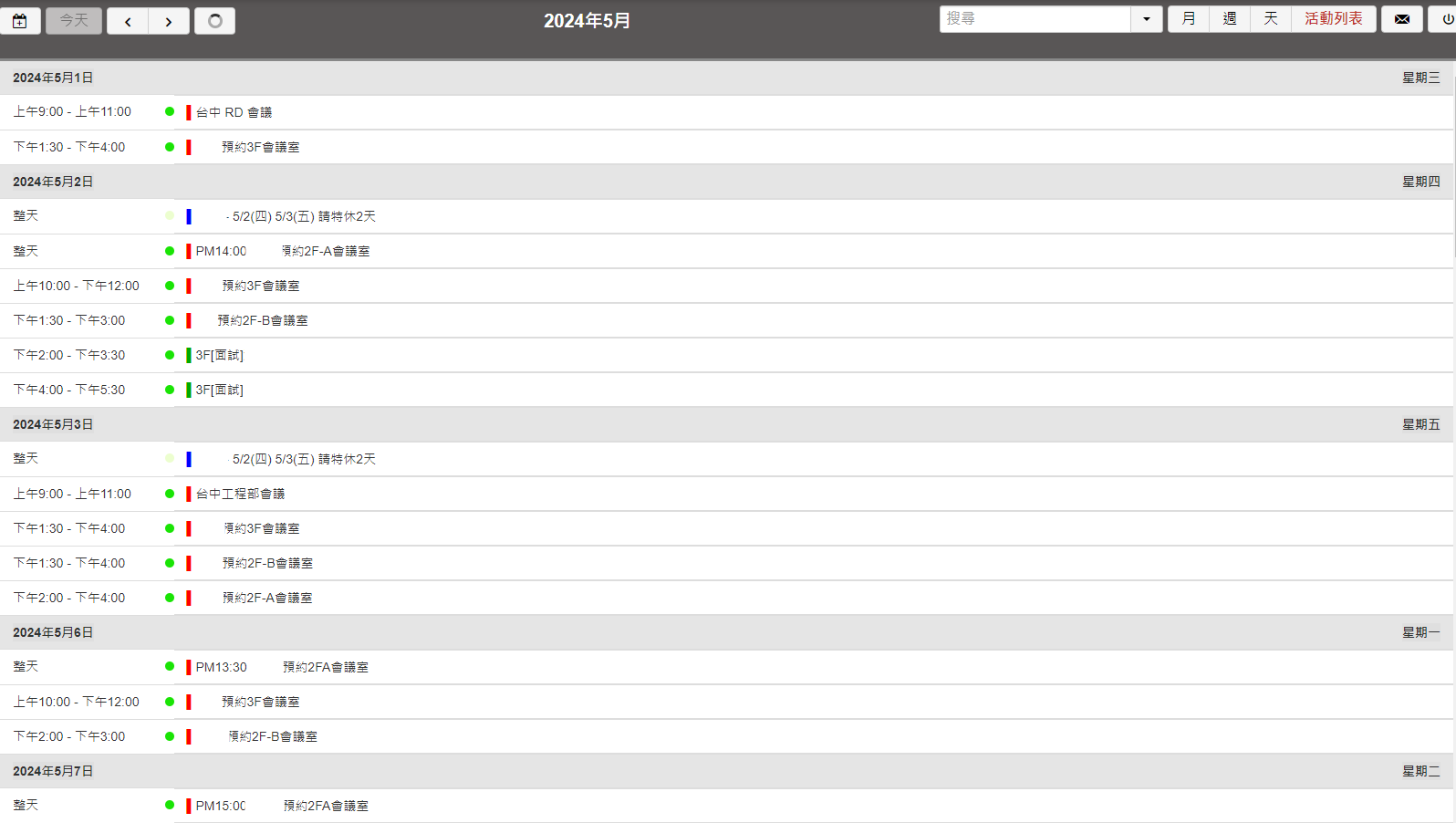
圖 101. 活動列表#
7-4、分享行事曆#
個人可以擁有多本行事曆之外,還可以分享行事曆給別人,這對群組部門來說相當方便,可以利用這項功能讓群組裡的人都知道最近重要時程。行事曆的擁有者可以決定要和哪些人共享行事曆,也可以設定每個人的權限。
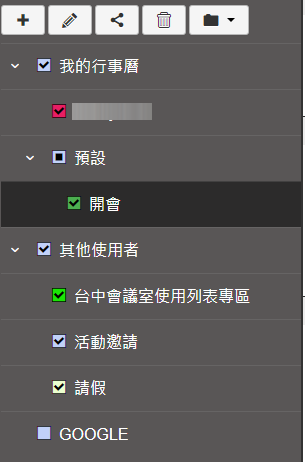
圖 102. 分享行事曆#
選擇要分享的行事曆,按|image225|會出現分享行事曆對話框,可選擇要分享的對象/群組帳號/權限。
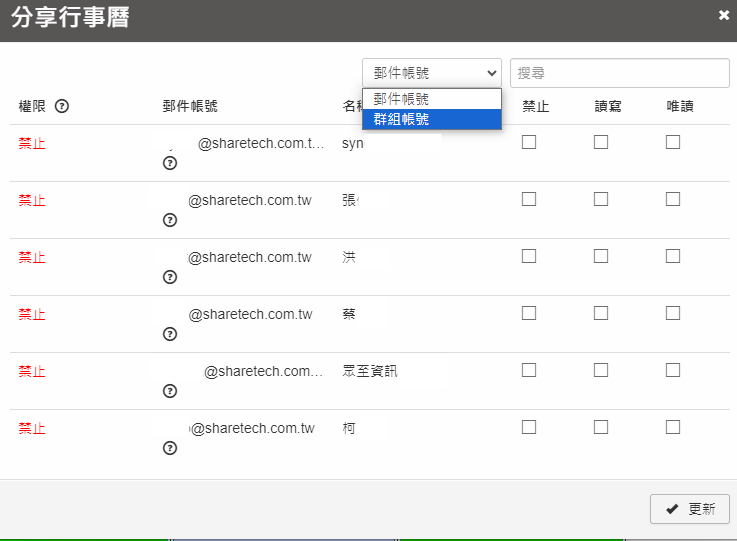
圖 103. 分享行事曆對話框#
新增行事曆時,就可以選擇要不要分享行事曆,按下【分享行事曆】後,會出現和上圖一樣畫面。
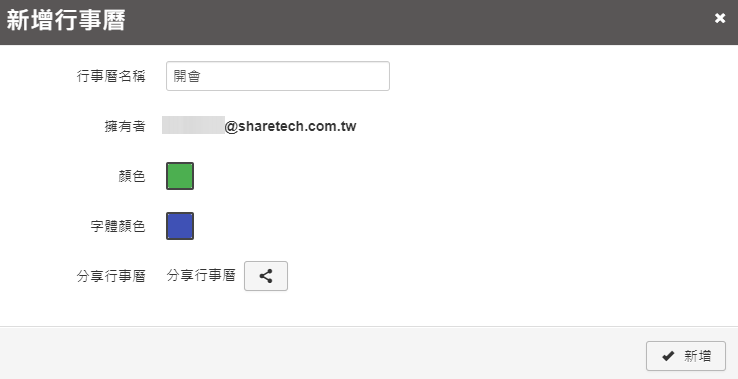
圖 104. 新增時分享行事曆#
7-5、同步 Google 日曆#
新增Google帳號
點選  ,新增要同步Google日曆的帳號。
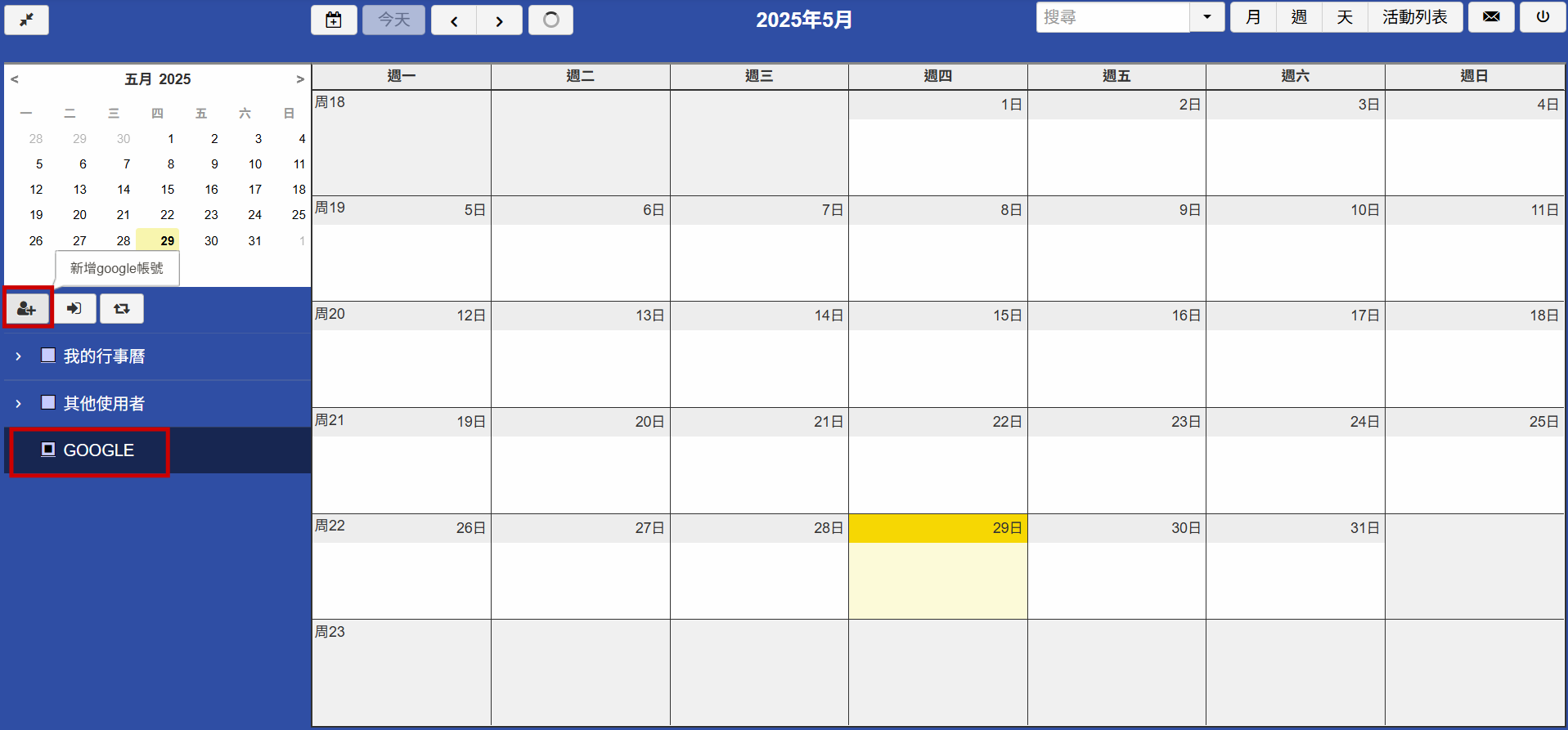
選擇要同步Google日曆的帳號。
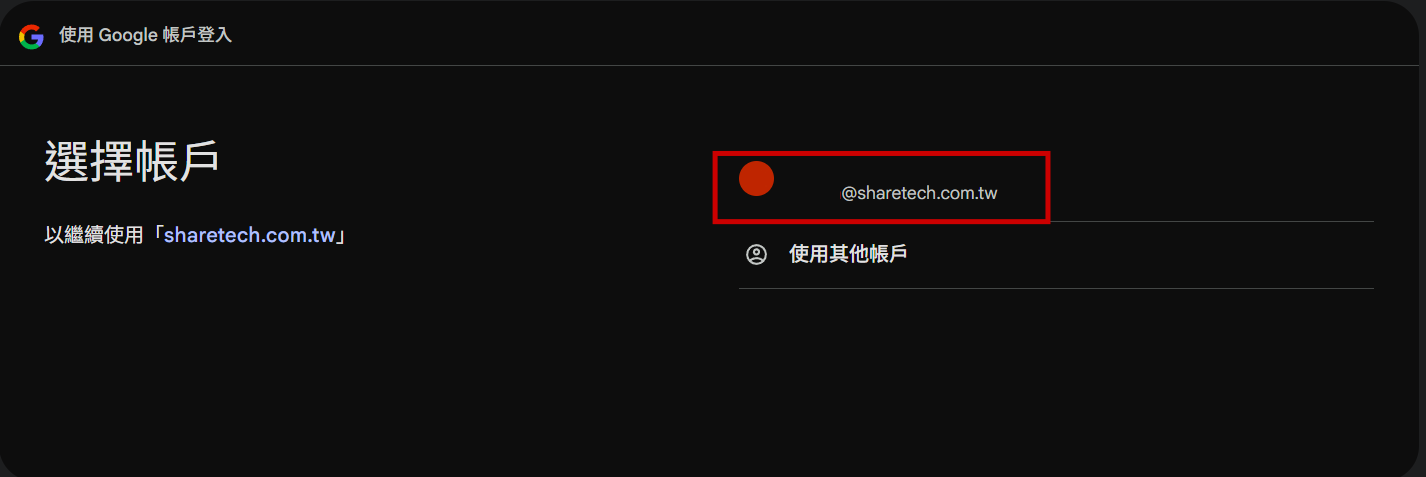
需信任眾至資訊儲存你Google日曆的權限。
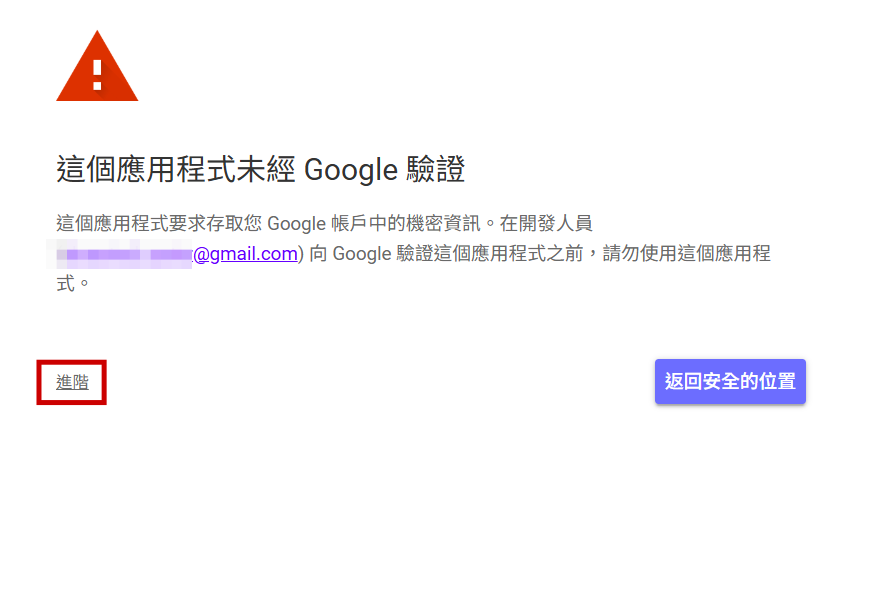
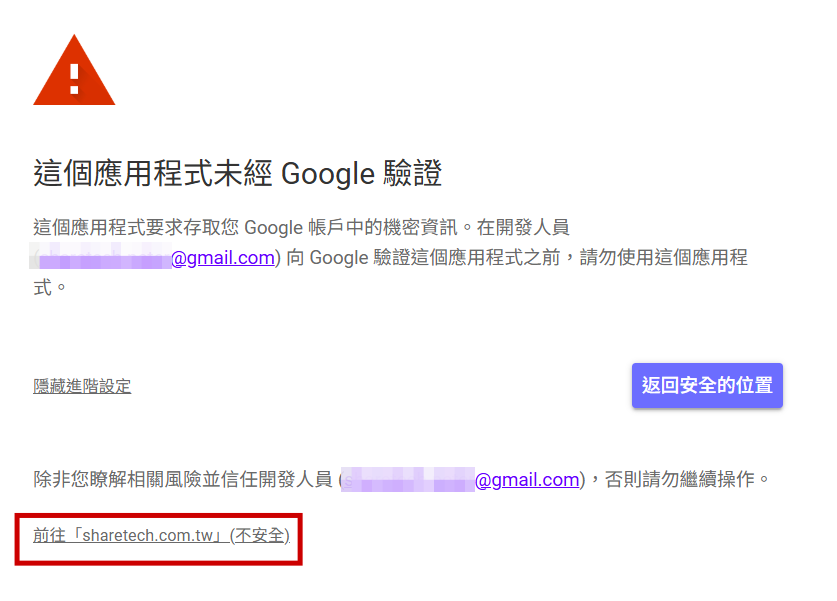
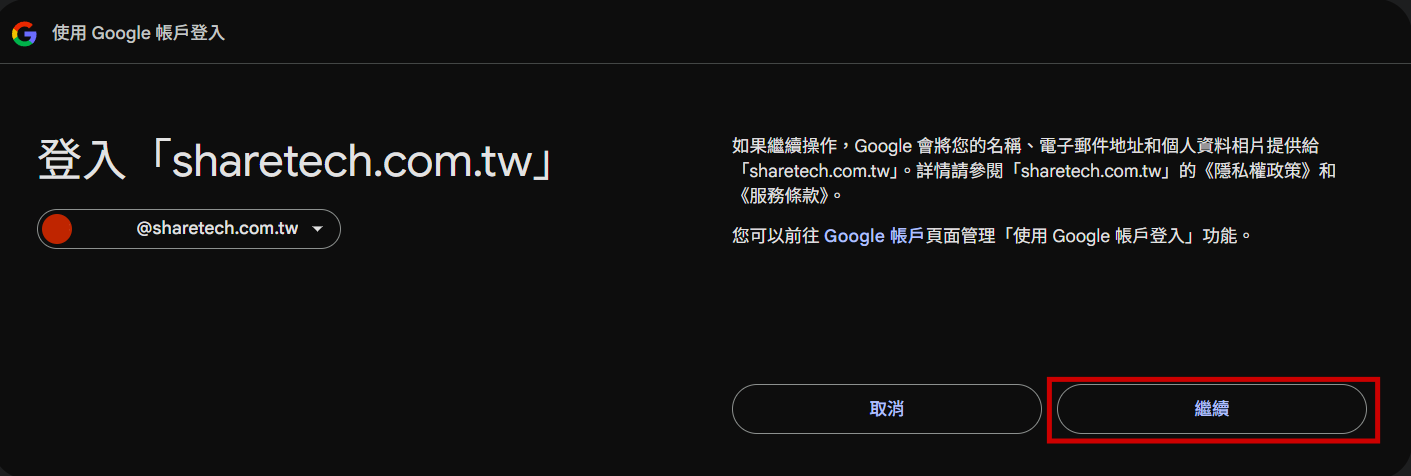
同意眾至資訊查看、編輯、共用及永久刪除您可透過Google日曆存取的所有日曆。
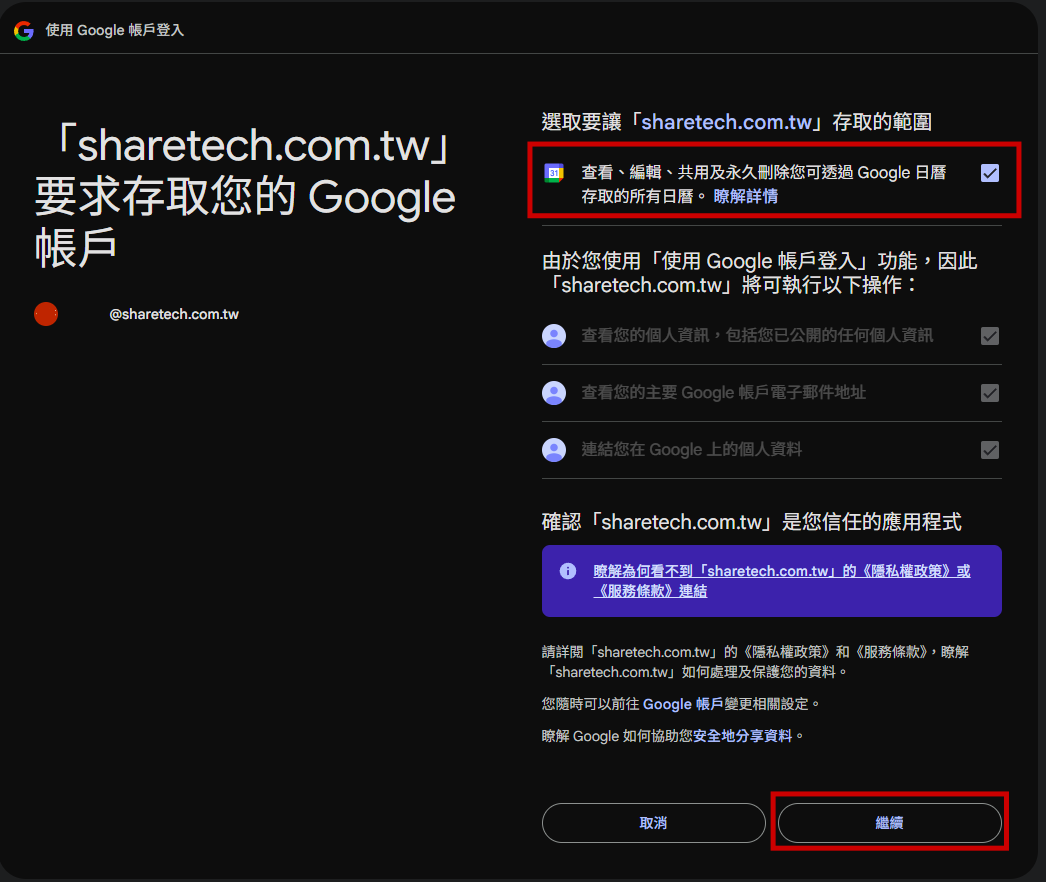
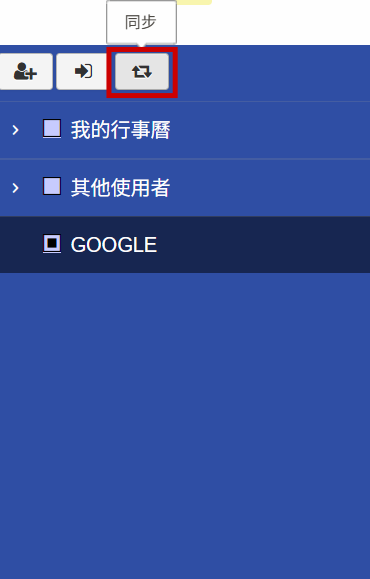
點選同步  ,需考量您原先的Google的日曆量,同步會需要一點時間,請耐心等候。
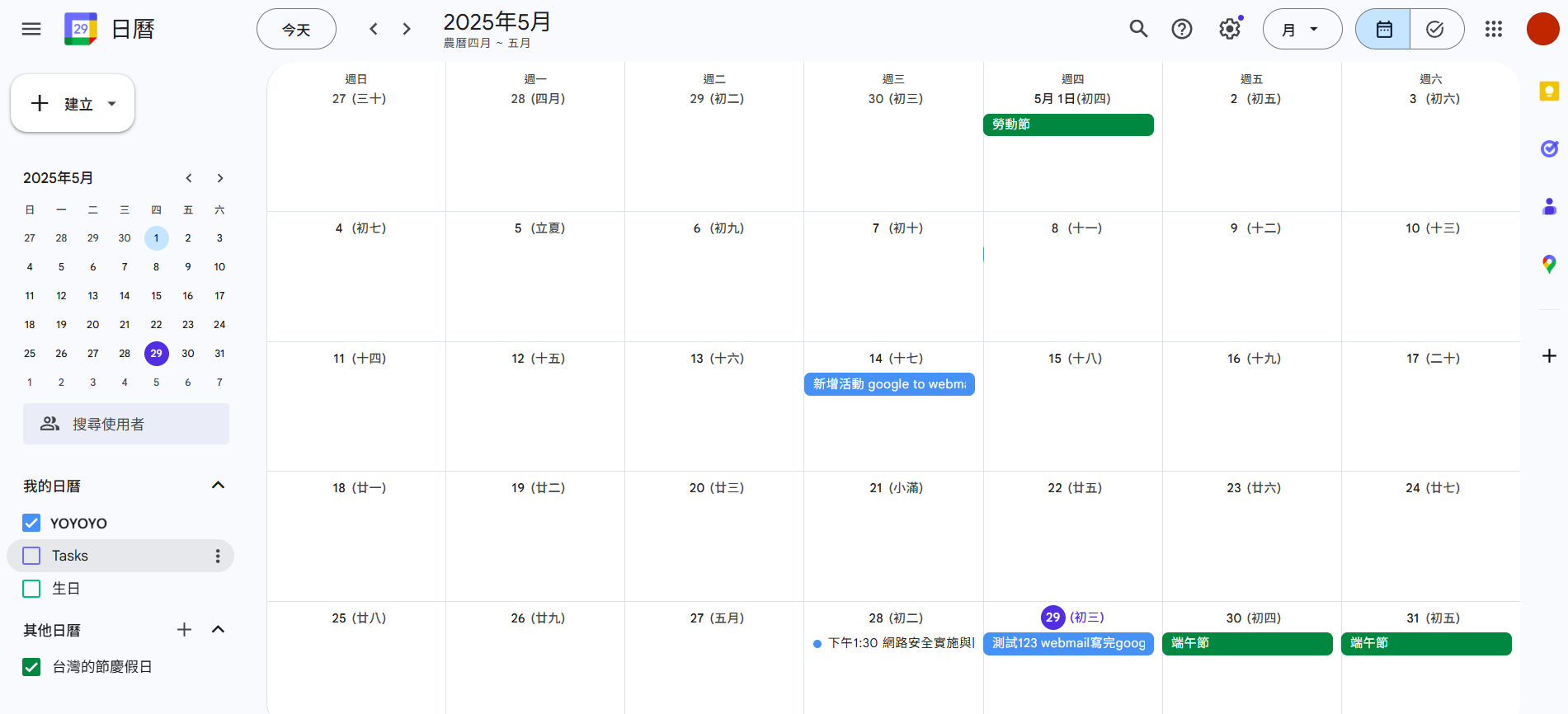
Google日曆的畫面。
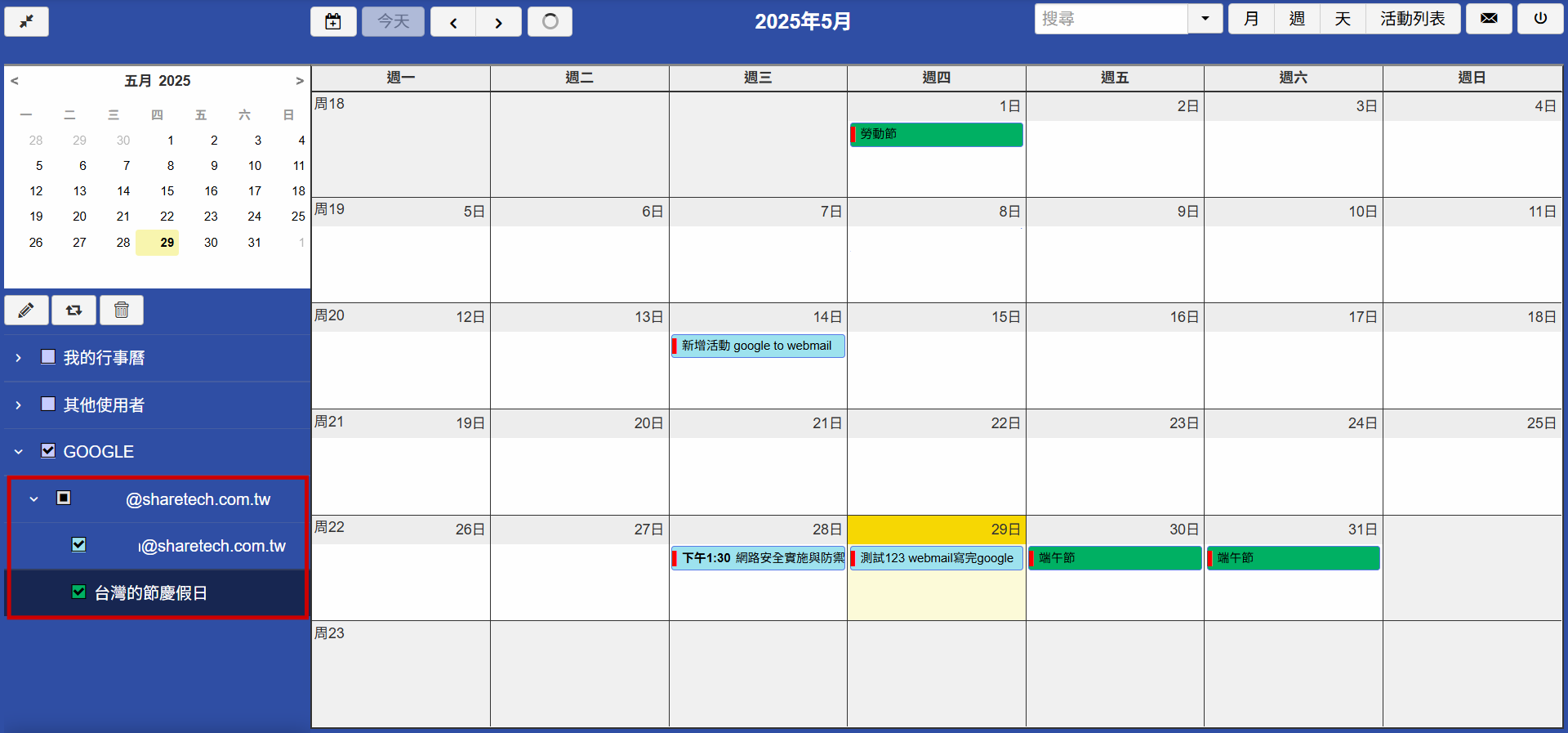
同步成功的畫面。
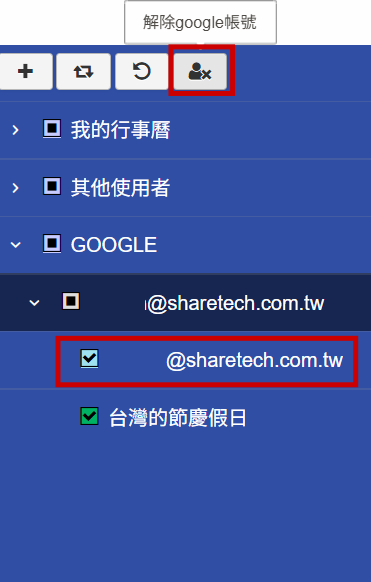
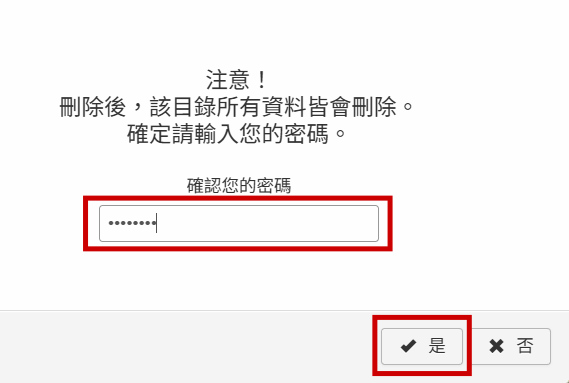
若想解除Google帳號 先選擇要解除同步的Google日曆的帳號,再點選,系統會要求輸入密碼來解除。 但解除後,已經同步到Google的行事曆不會刪除。
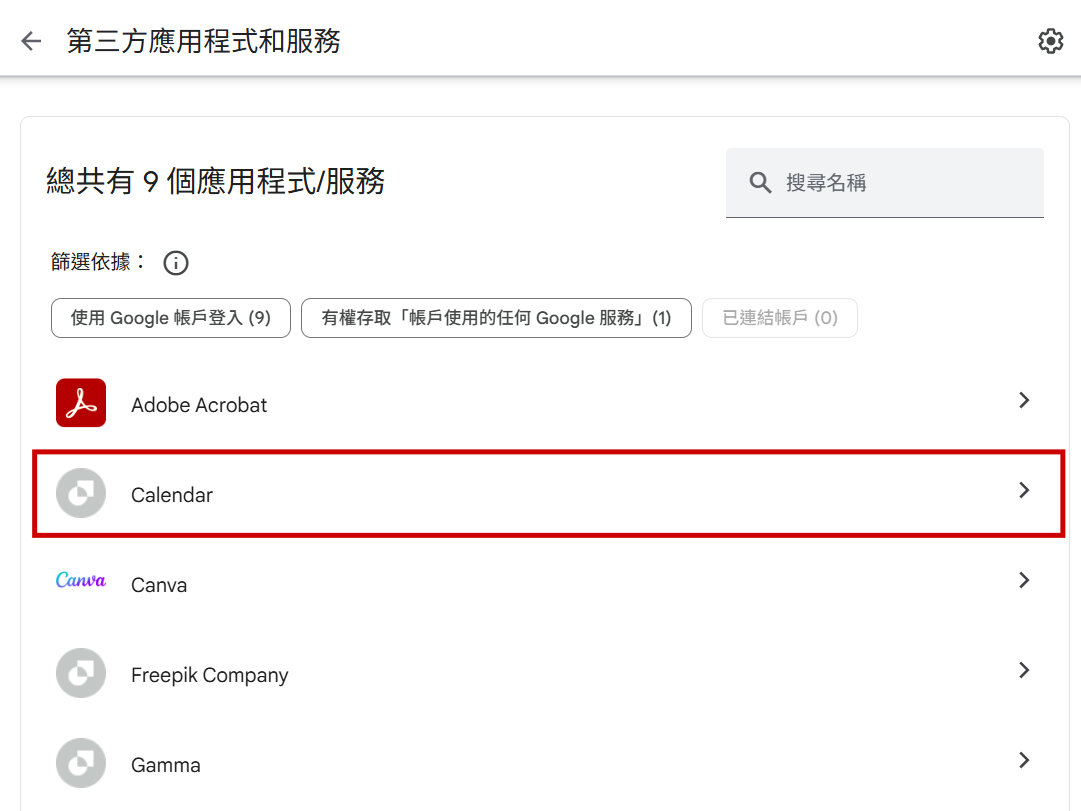
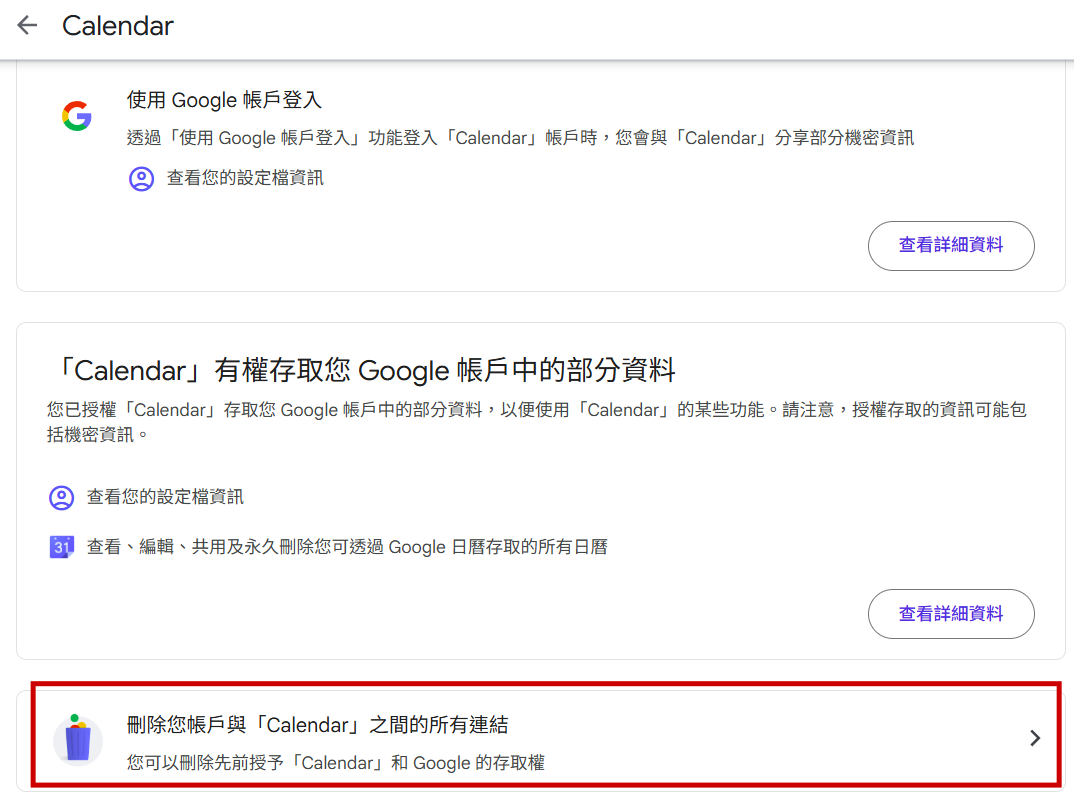
到你的Google 管理你的Google帳戶>安全性>Calendar>刪除您帳戶與「Calendar」之間的所有連結。
7-6、匯入Google 日曆#
從Google帳號匯入
眾至也支援僅單向從google匯入Webmail,不同步google日曆的方式。
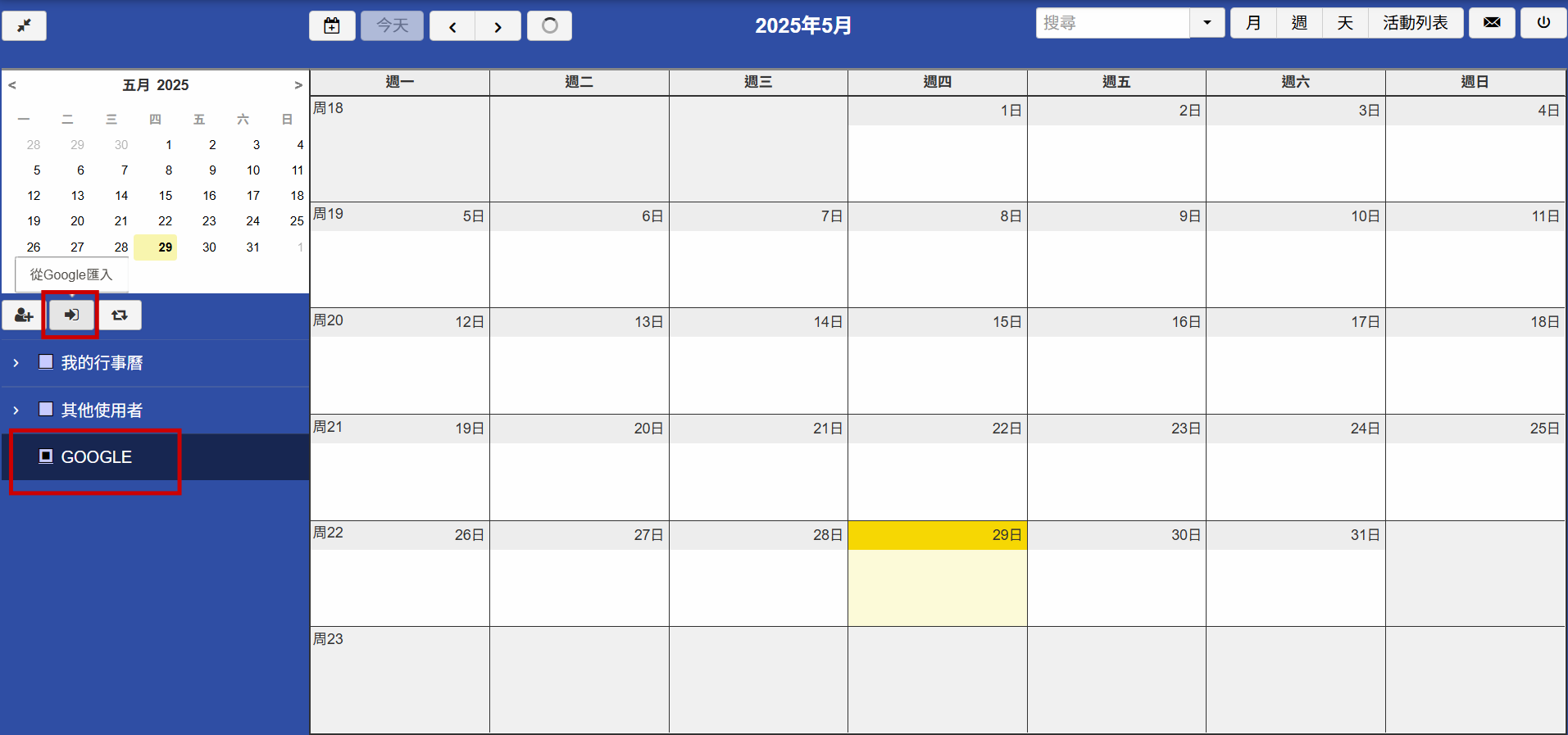
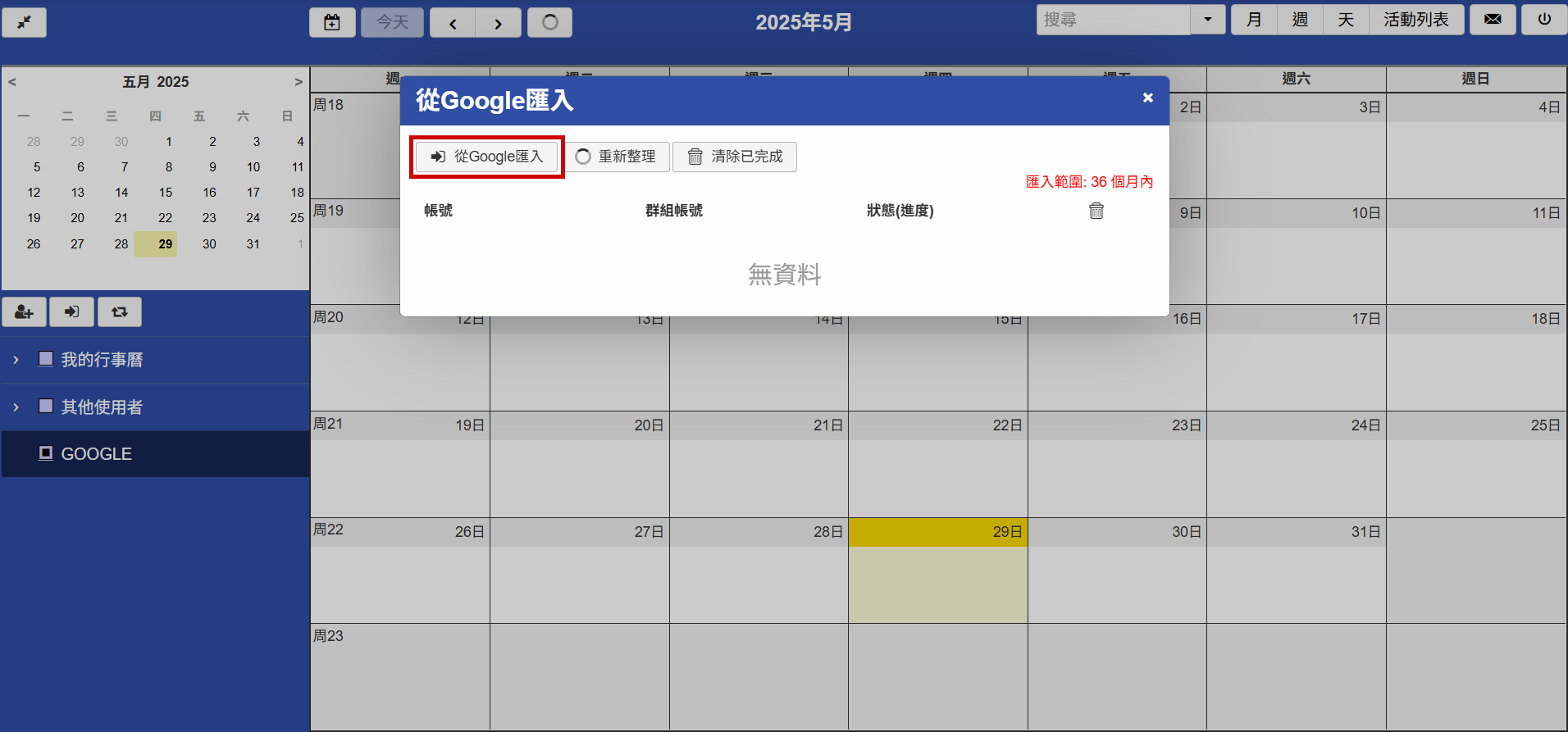
選擇要匯入Google日曆的帳號。 底下測試畫面瀏覽器為Chrome版本:136.0.7103.114 (正式版本) (64 位元)
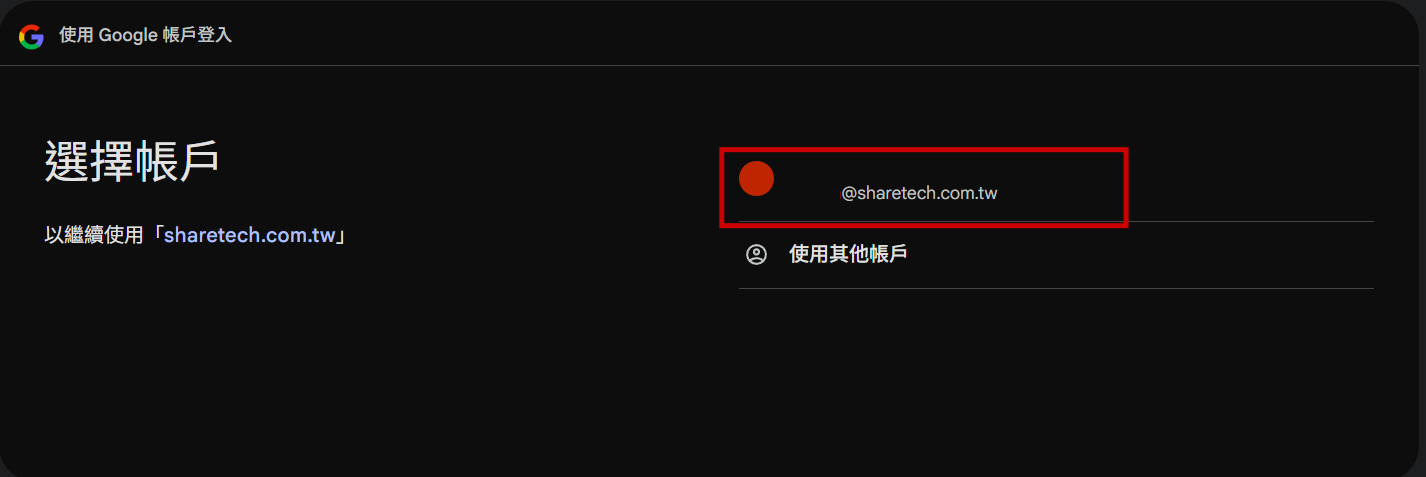
信任眾至資訊可以儲存你Google日曆的權限。
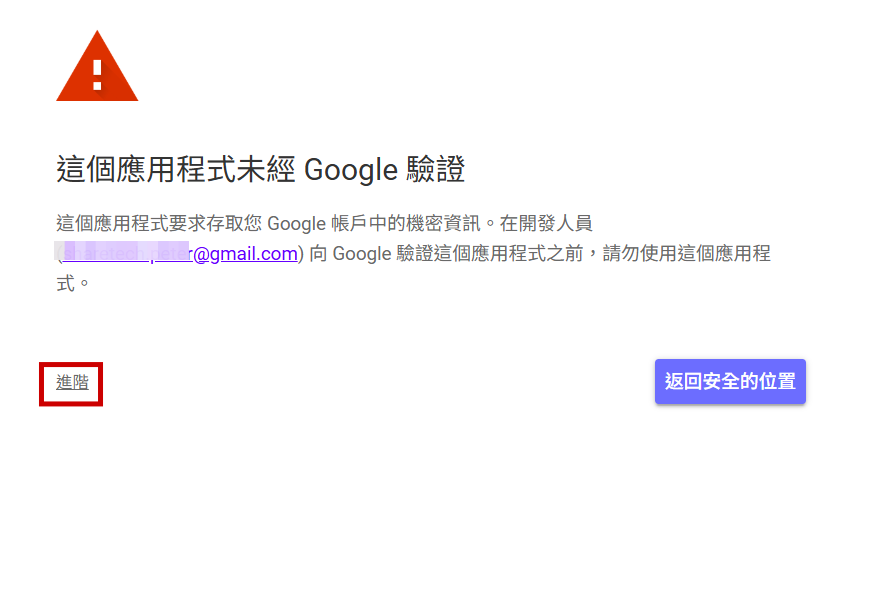
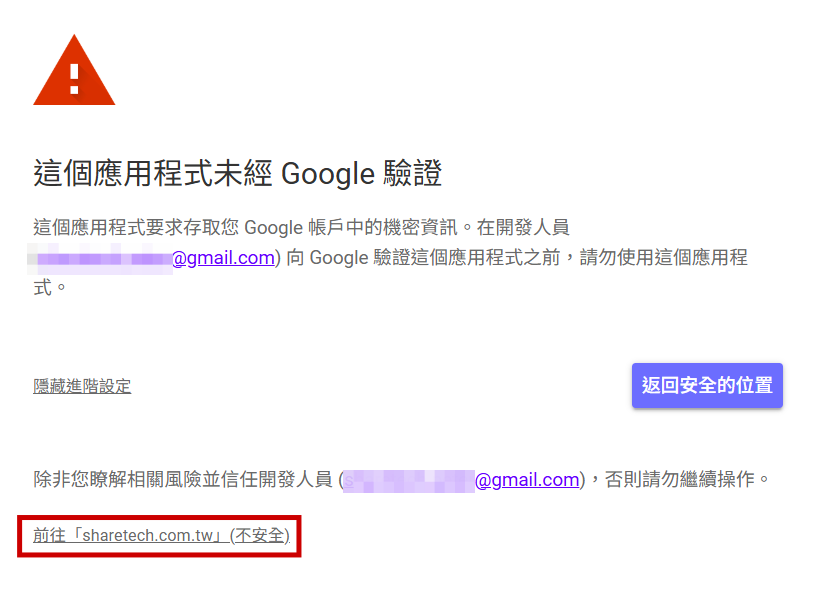
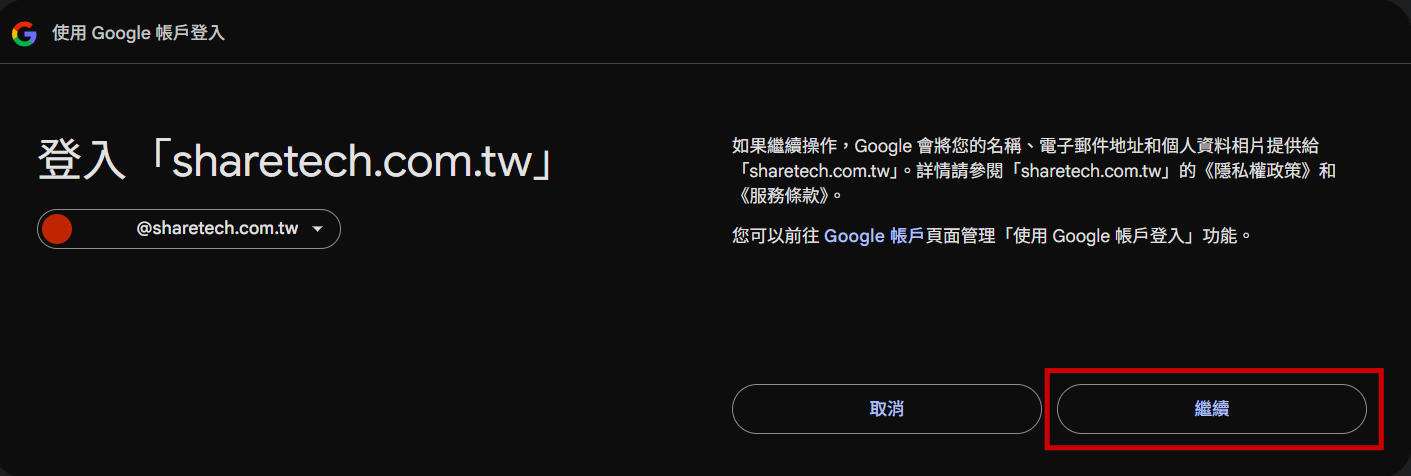
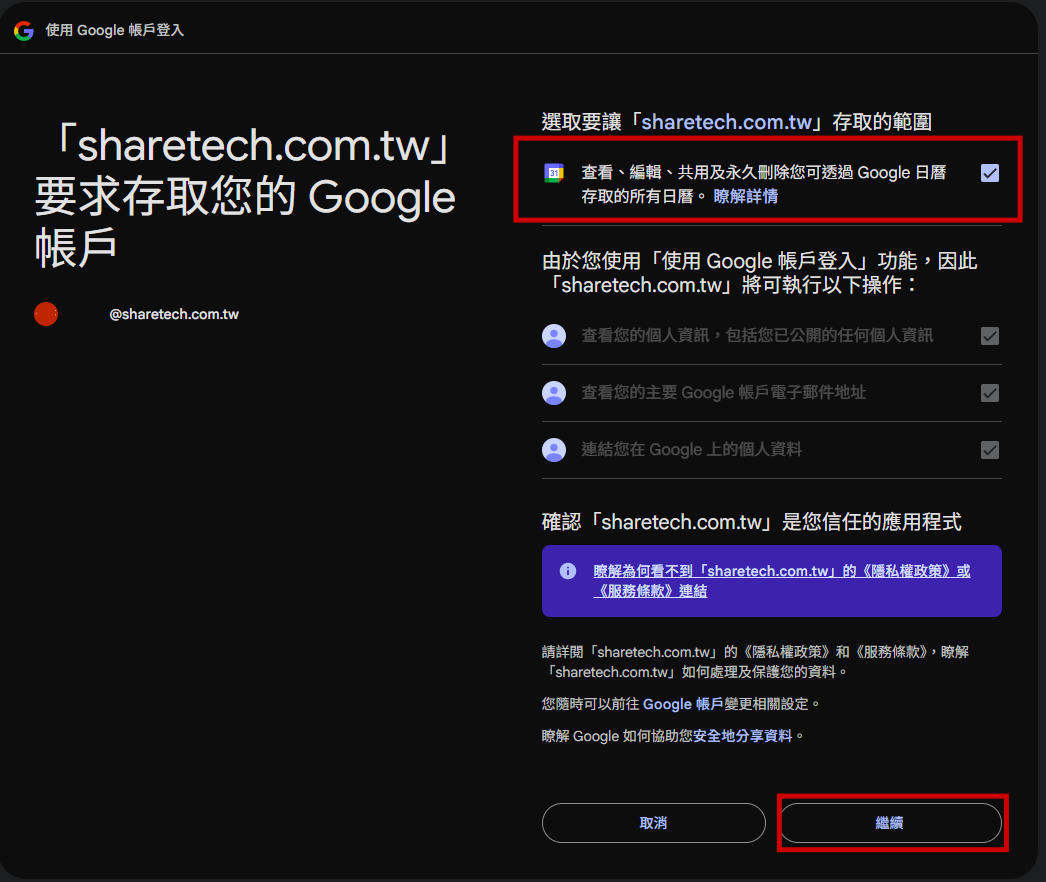
同意眾至資訊查看、編輯、共用及永久刪除您可透過Google日曆存取的所有日曆。
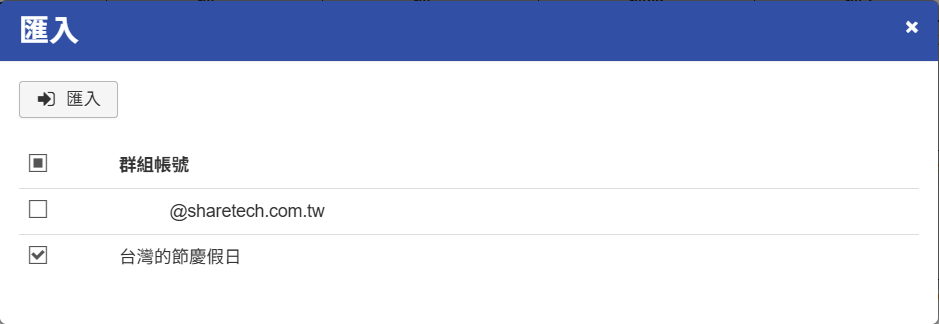
勾選要匯入的Google日曆。
匯入的狀態進度
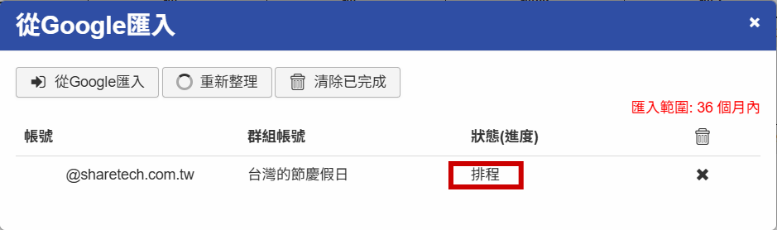
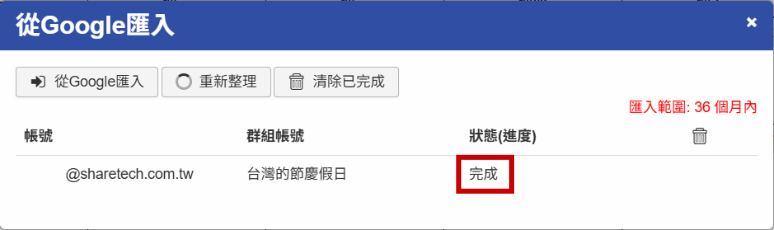
匯入Google日曆成功。
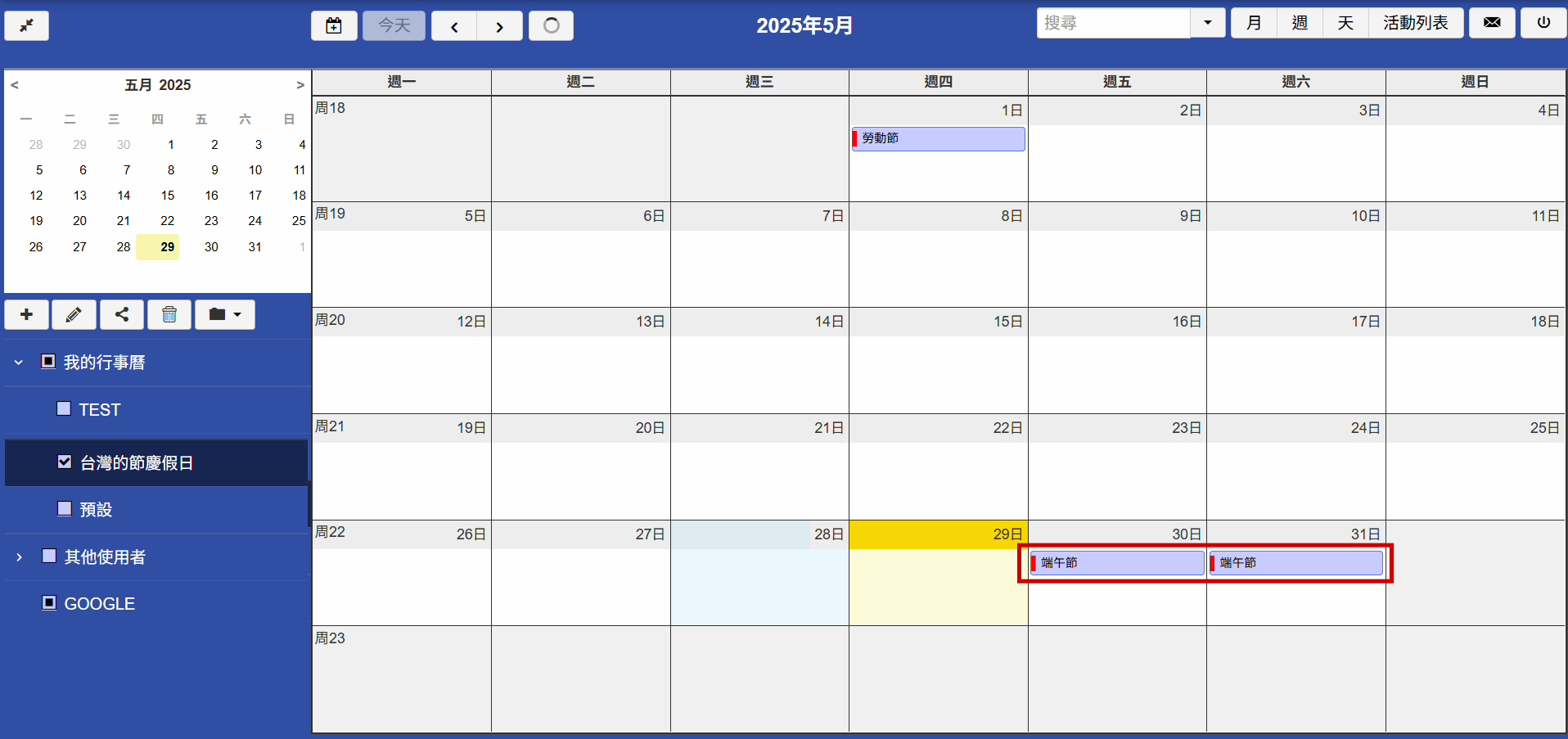
若想刪除匯入的Google日曆,請參考下列步驟。