第4章 聯絡人#
使用者可以建立自己的通訊錄,管理自己的人際關係,爲了讓使用者快速建立聯絡人,提供兩種建立方式,
一是將郵件中的寄件者、收件者增加為聯絡人,另一個是在左上角的聯絡人  中建立,建立後的聯絡人資料在寫信時就可以被搜尋到。
如果使用者是具有共用聯絡人編輯權限,在聯絡人區 除了可以建立自己用的聯絡人外,會再多【使用通訊錄群組】項目,
在【共用聯絡人】新增群組後,群組中的聯絡人資訊,預設會讓整個網域的使用者都可以共同查看,若只想讓特定使用者可以使用,
則可以為每個【共用聯絡人】群組修改【共用聯絡人權限】來限定特定的【使用通訊錄群組】使用。
不論是自己建立或是【共用聯絡人】群組的聯絡人,使用者都可以建立群組,方便尋找及套用。
4-1、自用聯絡人#
2種新增聯絡人的方法:
郵件中的寄件者、收件者加入
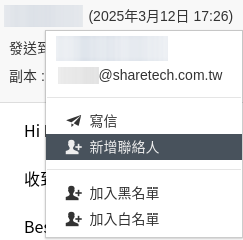
圖 26. 新增聯絡人#
在郵件中的寄件者或收件者名稱/Email按一下,會出現幾個選項:寫信、新增聯絡人、加入黑、白名單,這裡的黑、白名單指的是個人的黑、白名單。
按【新增聯絡人】後,會出現一個對話框,輸入聯絡人資訊,按下【建立】即新增成功,也可以先儲存資料,日後再到聯絡人
中修改詳
細的資料。【歸檔為】的作用可當作名稱之外的暱稱。Tip
若有共用聯絡人管理權限,「類型」欄位可以選擇共用聯絡人,就能把此帳號新增為共用聯絡人。
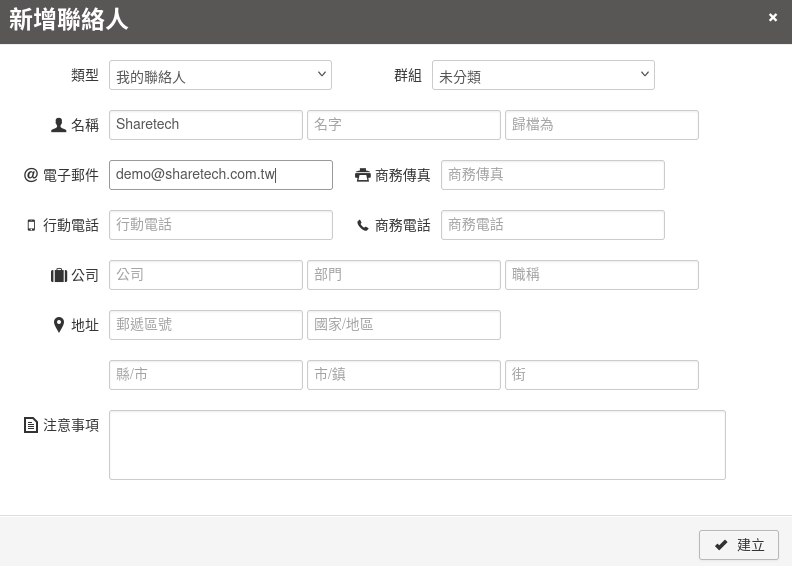
圖 27. 新增聯絡人視窗#
從「聯絡人」功能中加入
在左上角按
會出現一個新視窗,點選左上角的【新增聯絡人】就會出現和上個方法一樣的新增聯絡人的對話框,選擇類型、選擇群組、輸入聯絡人資訊後,按下【建立】即新增成功。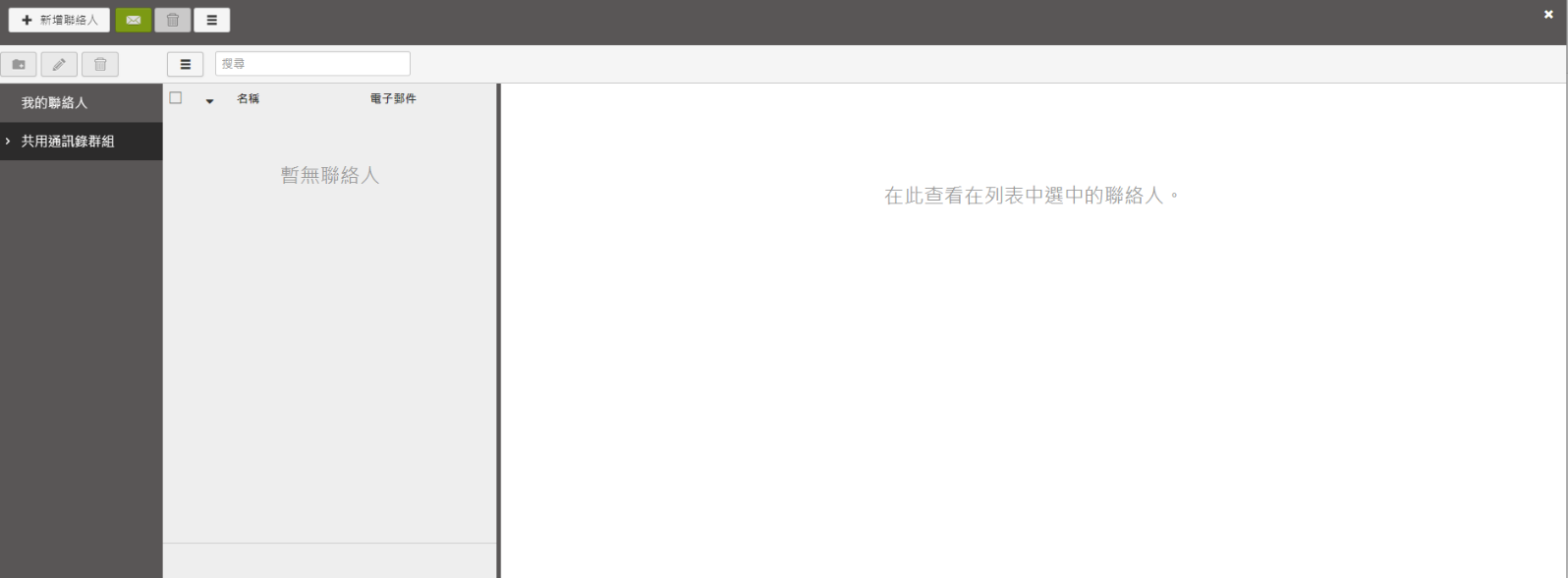
2種編輯聯絡人的方法:
郵件中的寄件者、收件者編輯
像從郵件中加入聯絡人一樣,點一下使用者名稱或Email。
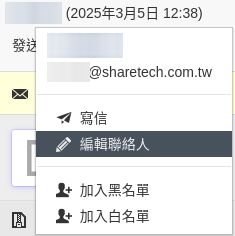
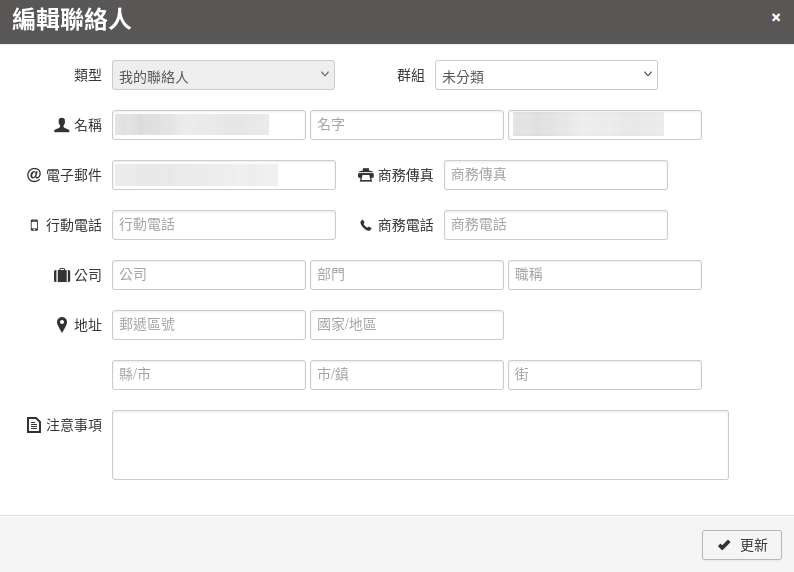
按【編輯聯絡人】會出現編輯聯絡人畫面,修改好資訊後,按【更新】即修改完成。
從「聯絡人」功能中編輯
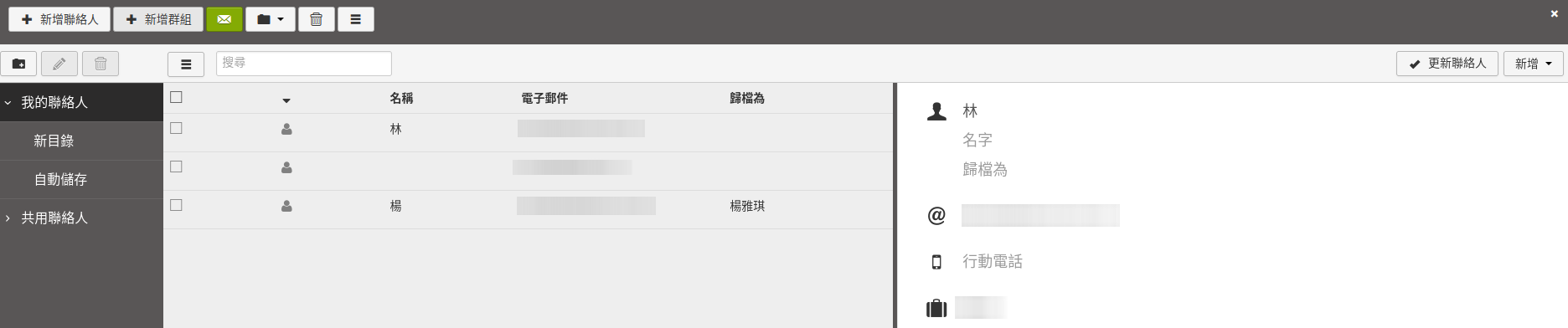
圖 28. 編輯聯絡人#
按進
點選要編輯的聯絡人,在畫面的右方就會出現此聯絡人的詳細資料,直接修改聯絡人的資料,或新增資料欄位,按下【更新聯絡人】即修改成功。例如上圖,可在左邊的詳細資料直接加上未填寫的「名字」或「歸檔為」欄位。
刪除聯絡人
按進
勾選要刪除的聯絡人(可一次勾選多個),再按  即刪除成功。
4-2、建立聯絡人群組#
通訊群組是一群聯絡人的組合,可以按照工作相關的需求建立,例如:工程群組、業務群組、助理群組、客戶群組…等。它提供傳送郵件給特定一組人的簡單方式,而不用一一輸 入個別的電子郵件地址,在群組管理中,可輕鬆新增、編輯及刪除通訊群組清單中的名稱、並將它傳送給其他人。
建立新的聯絡人群組
點選聯絡人
,再按  ,會出現新的對話框,輸入群組名稱及挑選群組成員,在挑選成員時,可以在搜尋框中輸入特定文字,以縮小搜尋範圍,例如,輸入”a”,則它會把郵件帳號或是名稱中有a 的,先篩選出來,讓使用者選取,選擇完畢後,按下【建立】即可。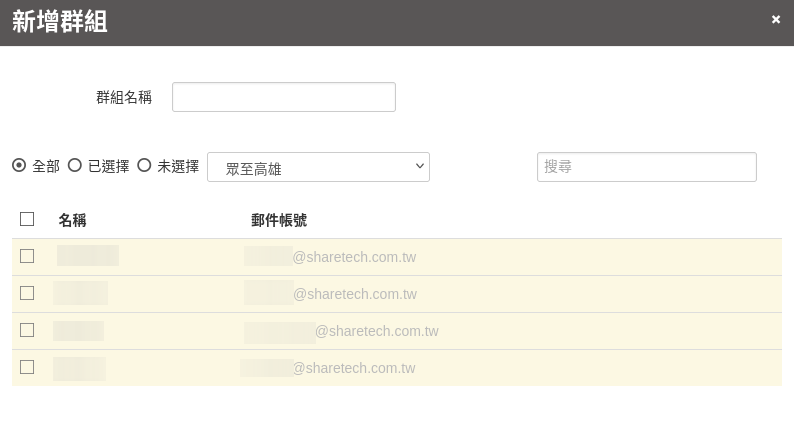
圖 29. 新增群組#
已建立的新群組。左邊會顯示群組名稱,右邊為成員資料。

圖 30. 新群組#
編輯聯絡人群組
選擇要修改的群組,按【編輯群組】就可以對這個群組的名稱、成員進行編輯。 編輯時會出現跟新增群組成員一樣的對話框,使用者可以在這裡重新選擇聯絡人成員。
刪除聯絡人群組
點選要刪除的聯絡人群組,再按
即刪除成功。寫信時如何加入聯絡人群組
使用聯絡人群組為收件人時,要按
 或
或  進入聯絡人選擇畫面選取群組,再點選要加入收信人、副本或密件副本,
該群組的成員就會填入指定欄位。
進入聯絡人選擇畫面選取群組,再點選要加入收信人、副本或密件副本,
該群組的成員就會填入指定欄位。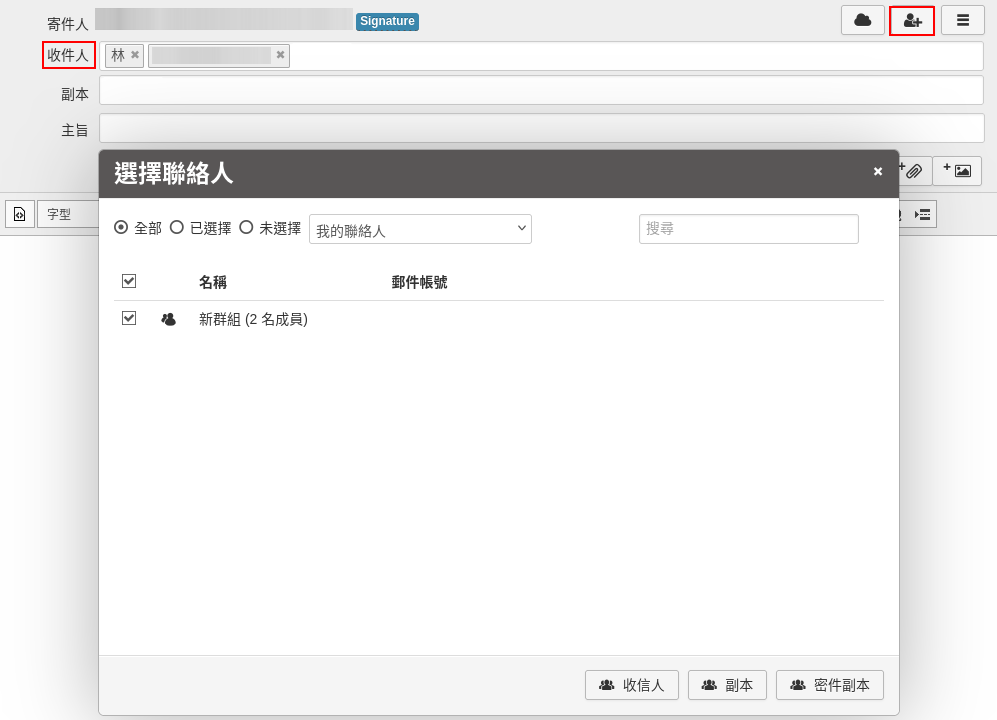
圖 31. 選擇群組#
4-3、建立聯絡人目錄#
建立新的聯絡人目錄
聯絡人目錄是一群聯絡人的組合,可以按照工作相關的需求建立,例如:業務部、工程部、管理部、生產部等,方便使用者分類聯絡人。 它不像聯絡人群組,選取就能將所有成員加入收件者,而是提供一個分類聯絡人的方法。
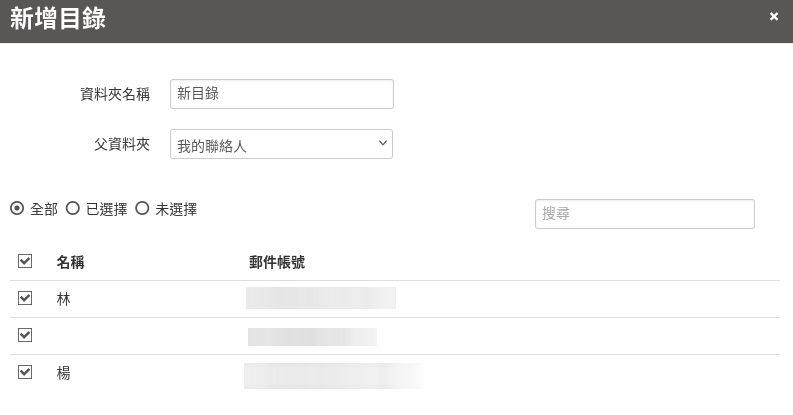
圖 32. 新目錄#
點選聯絡人
,再按  會出現新增目錄視窗。輸入目錄名稱及挑選成員,在挑選成員時,可以在搜尋框中輸入特定文字,
以縮小搜尋範圍,例如,輸入”a”,則它會把郵件帳號或是名稱中有 a 的,先篩選出來,讓使用者選取,選擇完畢後,按下【建立】即可。
會出現新增目錄視窗。輸入目錄名稱及挑選成員,在挑選成員時,可以在搜尋框中輸入特定文字,
以縮小搜尋範圍,例如,輸入”a”,則它會把郵件帳號或是名稱中有 a 的,先篩選出來,讓使用者選取,選擇完畢後,按下【建立】即可。Note
設定目錄時,可選的項目皆來自「我的聯絡人」。當聯絡人被分類到其他目錄,就不會顯示在「我的聯絡人」目錄內。
已建立的新目錄。左邊會顯示目錄名稱,中間為目錄成員,右邊為成員資料。

圖 33. 新目錄#
編輯目錄
選擇要修改的目錄,按
 就可以對這個目錄的名稱、成員進行編輯。編輯時會出現跟新增目錄一樣的對話框,使用者可以在這裡重新選擇成員。
刪除目錄
點選要刪除的目錄,按
,再輸入密碼,即可刪除成功。移動目錄成員
若要將聯絡人移動到其他現有目錄,先選擇要移動的聯絡人,然後按
 ,點選目標目錄後就會移動過去了。
4-4、共用聯絡人管理#
郵件伺服器支援共用聯絡人的功能,只要有一個人管理整個網域的通訊錄,時時更新,更新後的資料,所有的人都可以在NewWebmail或是 Outlook的通訊錄中查詢到,不需要個人建立自己的通訊錄。
Note
Outlook通訊錄同步,需要事先安裝Connector,下載位置在 5-14、下載區
對於被郵件伺服器管理者賦予共用聯絡人管理的帳號,登入後,在聯絡人部分,會多了【使用通訊錄群組】的選項,且 可在【共用聯絡人】內新增、編輯、刪除聯絡人和設定共用聯絡人群組。沒有共用聯絡人管理權限的帳號只能查看,無法編輯、刪除任何資訊。
想讓其他使用者查看到【共用聯絡人】群組,要先新增【共用聯絡人】群組和【使用通訊錄群組】,再點選綁定  ,
讓【使用通訊錄群組】可以查看指定的【共用聯絡人】群組。
,
讓【使用通訊錄群組】可以查看指定的【共用聯絡人】群組。
新增共用聯絡人
Note
初次使用時,共用聯絡人會是空的,可使用
 將本機上的帳號匯入到共用聯絡人,再新增共用聯絡人群組。
在主選單的聯絡人下,選擇【共用聯絡人】群組,在其工具列中,點選【新增聯絡人】,按照一般方式新增單筆聯絡人。
編輯共用聯絡人
對於已經建立好的共用聯絡人,它的編輯方式跟編輯自用聯絡人一樣,點選要編輯的共用聯絡人,在畫面的右方就會出現此共用聯絡人的詳細資料,直接修改聯絡人的資料,或新增資料欄位,按下【更新聯絡人】即修改成功。
刪除共用聯絡人
選要刪除的聯絡人(可一次勾選多個),再按
即刪除成功。
4-5-1、共用聯絡人群組#
當共用聯絡人有了聯絡人後,管理者就能建立共用聯絡人群組,讓其他使用者可以查看到這些聯絡人。 共用聯絡人群組的建立方式和自用聯絡人群組一樣,只是它可選擇的成員是來自於共用聯絡人。
建立新的聯絡人目錄
先點選【共用聯絡人】,再按
 會出現新的對話框,輸入群組名稱及挑選群組成員,在挑選成員時,可以在搜尋框中輸入特定文字,以縮小搜尋範圍,例如,輸入”a”,則它會把郵件帳號或是名稱中有
a 的,先篩選出來,讓使用者選取,選擇完畢後,按下【建立】即可。
會出現新的對話框,輸入群組名稱及挑選群組成員,在挑選成員時,可以在搜尋框中輸入特定文字,以縮小搜尋範圍,例如,輸入”a”,則它會把郵件帳號或是名稱中有
a 的,先篩選出來,讓使用者選取,選擇完畢後,按下【建立】即可。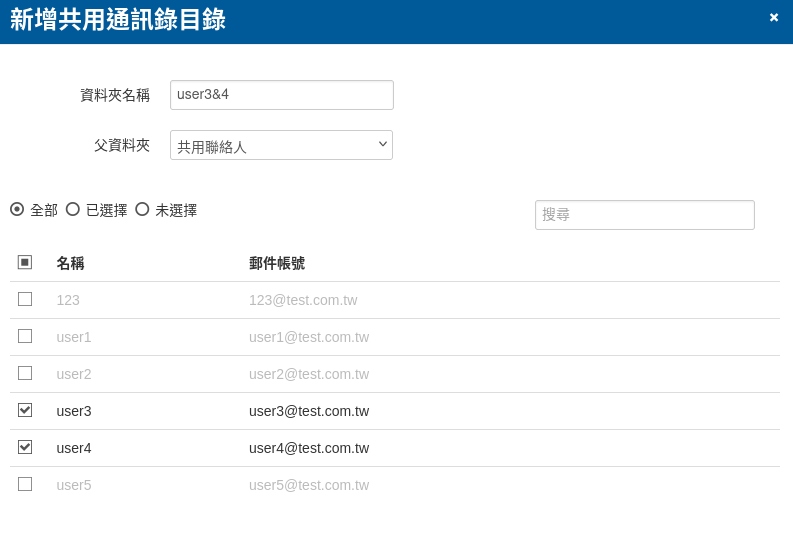
圖 34. 新目錄#
建立好的目錄狀態如下圖
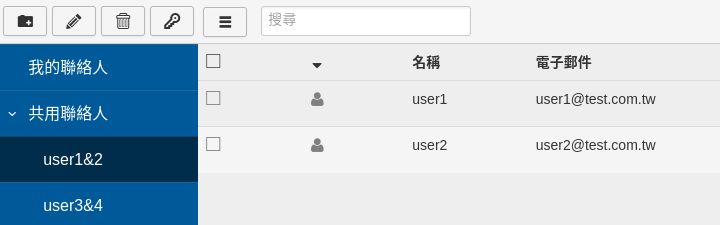
圖 35. 新目錄#
編輯目錄
選擇要修改的目錄,按
就可以對這個目錄的名稱、成員進行編輯。編輯時會出現跟新增目錄一樣的對話框,使用者可以在這裡重新選擇成員。刪除目錄
點選要刪除的目錄,按
,再輸入密碼,即可刪除成功。綁定使用通訊錄
當共用聯絡人群組建立完成後,還需要 4-5-2、使用通訊錄群組 的設定,才能讓其他使用者查看到這些聯絡人。 管理者要先選擇共用聯絡人群組,然後點選
來綁定使用通訊錄群組和共用聯絡人,
讓這個使用通訊錄群組的成員可以查看到指定的共用聯絡人。下圖表示指定的共用聯絡人群組只能被「user」這個使用通訊錄群組的成員查看到。若共用聯絡人群組不綁定使用通訊錄群組,則該共用聯絡人群組可以被所有使用通訊錄的使用者查看到。
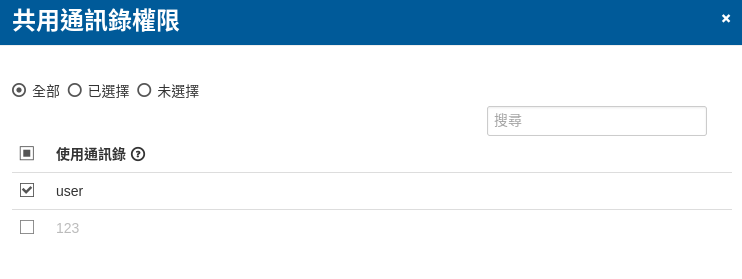
圖 36. 綁定使用通訊錄#
4-5-2、使用通訊錄群組#
這裡預設會包含所有本機帳號,管理者可將這些帳號分為群組,再跟共用聯絡人群組綁定,讓這些帳號的使用者可以查看到指定的共用聯絡人群組。
新增、編輯、刪除使用通訊錄群組的方法和 4-5-1、共用聯絡人群組 一樣。
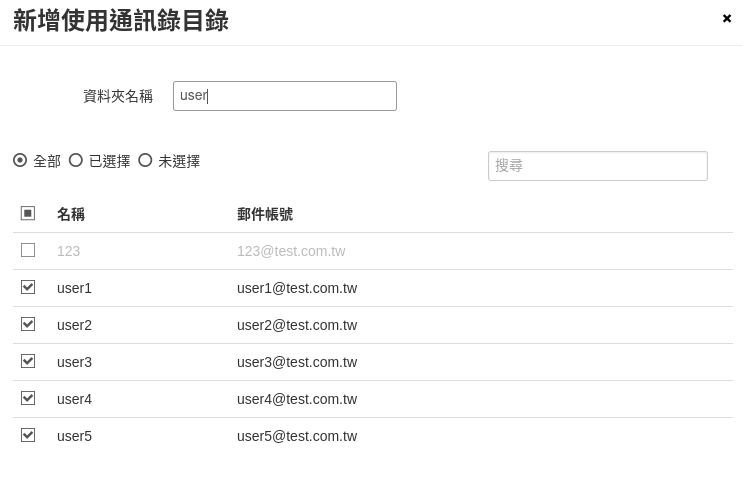
圖 37. 新目錄#
在建立好共用聯絡人群組和使用通訊錄群組後,預設是允許所有使用通訊錄成員都可看見任何共用聯絡人群組,如果只想讓特定使用通訊錄的成員 看見指定的共用聯絡人群組,請參考 4-5-1、共用聯絡人群組 的 綁定使用通訊錄。
4-7、匯入聯絡人#
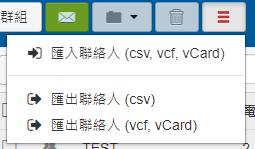
圖 38. 匯入匯出聯絡人#
NewWebmail可以匯入csv、vcf、vCard格式建立的聯絡人資料,快速地建立聯絡人的資訊,按下【匯入聯絡人】,選擇檔案,就可一次將多筆資料匯入。
4-8、匯出聯絡人#
NewWebmail也可將已經建立完成的聯絡人,以csv、vcf、vCard格式匯出,方便使用者保留聯絡人資料,按下【匯出聯絡人】,就可以將資料匯出。