第1章 安裝與介面說明#
1-1、郵件伺服器硬體及介面說明#
郵件伺服器機器圖,以郵件伺服器X 為範例:
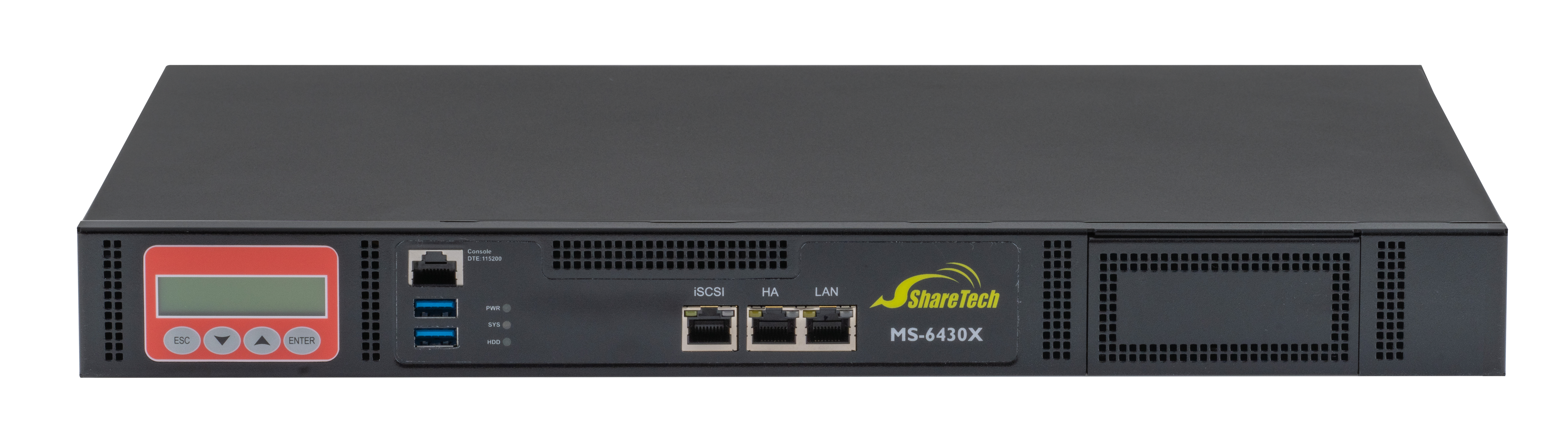
圖 1. 郵件伺服器X 硬體外觀#
【Power】:當 LED 亮綠色燈時,表示系統正在開機狀態,約一分鐘後郵件伺服器完成開機程序。
【Hard Disk (H.D)】:當 LED 閃爍時,表示系統正在讀取或存入資料到內建之硬碟。 如果郵件伺服器不正常關機而且內部儲存的郵件數量龐大,重新開機時發現硬碟燈頻繁閃爍超過 3 分鐘,代表郵件伺服器正在修復硬碟。依資料容量,可能需要 10~30 分鐘的修復時間。
【Console Port】:9-pin 的串列埠接頭,主要的用途是查看系統內部網路介面設定和恢復原廠設定值。
【Lan Port】:10/100/1000Mbps 自動選取乙太網路介面,將內部的網路連結在此網路介面。
【HA Port】:10/100/1000Mbps 自動選取乙太網路介面,啟用 HA 功能後將 2 台的郵件伺服器 HA 對接在一起,執行 HA 的任務。
【Lan Port】:10/100/1000Mbps 自動選取乙太網路介面,將內部的網路連結在此網路介面。
【ISCSI Port】:提供 ISCSI 網路服務,可用來連結資料儲存設備。
1-2、郵件伺服器配置架構圖#
「郵件傳送/接收」、「垃圾/病毒郵件過濾」、「郵件紀錄」,這 3 項功能是郵件伺服器的基本應用, 下圖顯示為此基本網路架構,把郵件伺服器放在防火牆後面,所有進出的郵件都會經過它。
一般而言,經過郵件伺服器處理的信件,垃圾郵件會減少 90%,病毒信件約減少 99.7%。 如果郵件伺服器額外有紀錄器功能,還會將所有的信件記錄下來。
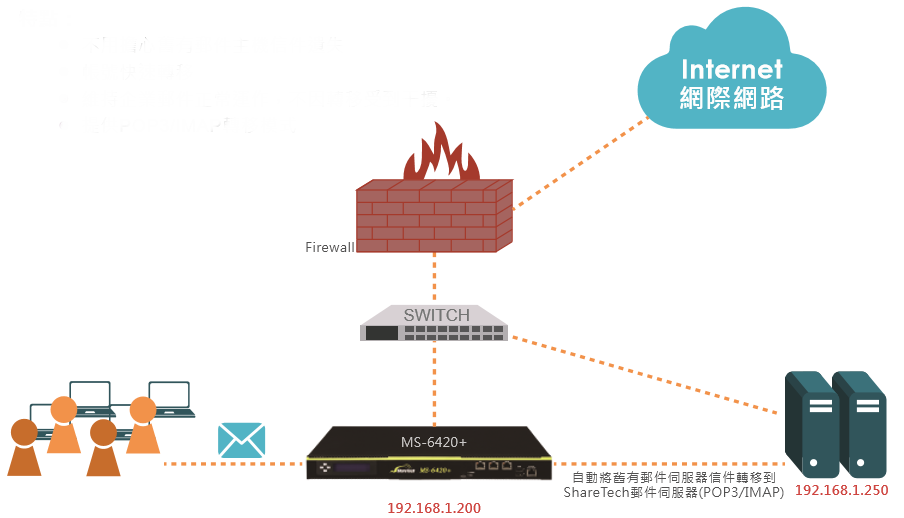
圖 2. 郵件伺服器網路架構#
1-3、進入管理介面#
插入電源及開啟設備電源後,郵件伺服器會自動格式化內建的硬碟機,約 2 分鐘後您會聽到一段提示音樂,表示開機成功。 插入網路線後,就可以進行下一步的設定動作。如果沒有聽到提示音樂,代表機器開機不正常,請檢查電源,再重新開機一次。
首先將系統管理員的電腦和郵件伺服器接到同一個 HUB 或 Switch,更改管理者的 IP 位址。
在「控制台 > 網路連線 > 區域網路 > 內容」將自己的 IP 位址設為 192.168.168.2/255.255.255.0。
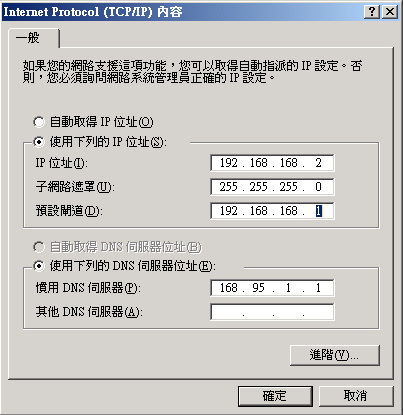
圖 3. 更改設定電腦的 IP 位址#
在瀏覽器的網址列輸入 https://192.168.168.168:88 前往郵件伺服器的管理畫面,預設的使用協定是 https,通訊埠是 88,WEB Mail 的通訊埠是 888。
連線後會跳出以下畫面。3.1.5 版本之後,系統會要求建立安全性足夠的帳號才能登入
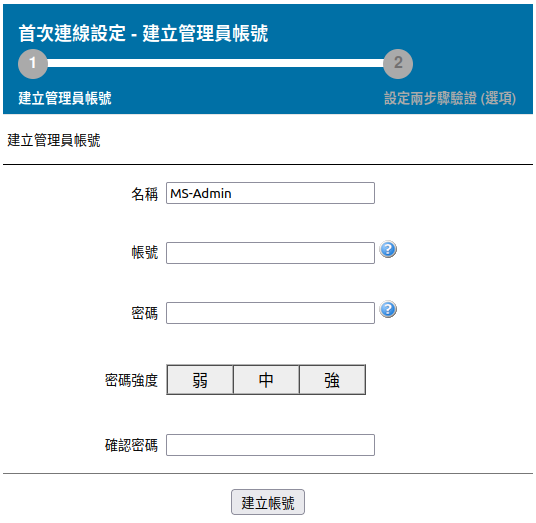
圖 4. 建立管理員帳號#
接著系統會詢問是否設定兩步驟驗證。如果不需要兩步驟驗證,可以點選「否」,系統會跳出登入畫面。
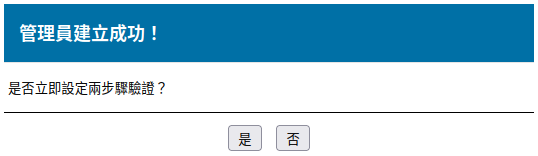
圖 5. 是否設定兩步驟驗證#
如果需要兩步驟驗證,則點選「是」,系統會跳出以下畫面,設定選擇的驗證方式後,之後登入將額外需要該方式驗證。
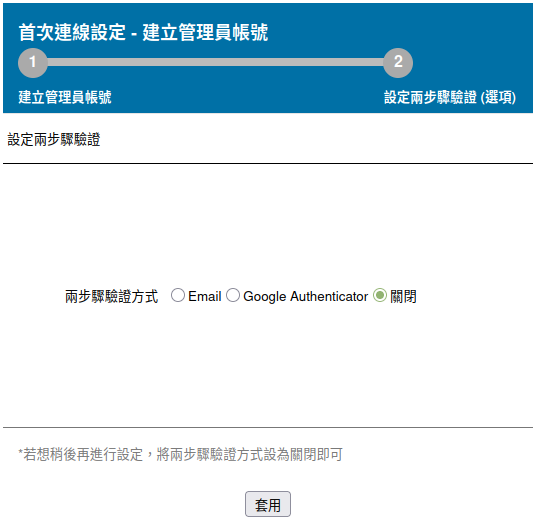
圖 6. 設定兩步驟驗證#
輸入設定的管理帳號與密碼來登入,若有兩步驟驗證也會在此進行。
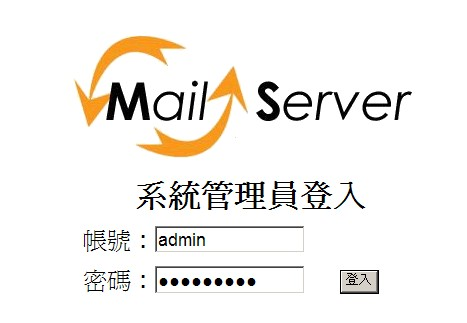
圖 7. 輸入管理者名稱與密碼#
登入成功後首頁會出現系統狀態畫面,整機的系統資源會顯示於此,首頁區分成 3 個區域:
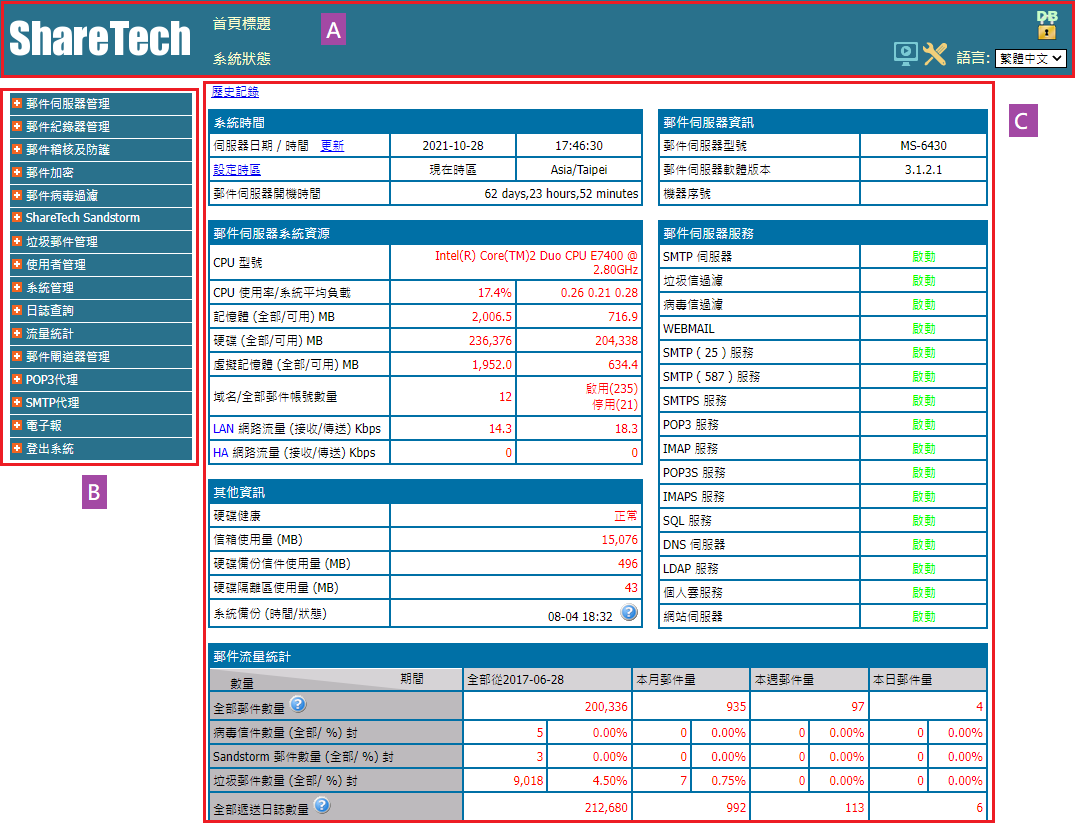
圖 8. 登入後的主畫面#
A、管理畫面 Logo 與功能列
管理者可以在「系統管理 > Logo 上傳」中更換介面主畫面圖示及首頁標題。進入管理畫面後,預設的語言是繁體中文,使用者可以在語言選單中切換語言。
 :線上教學,點選後將開啟新視窗顯示基本設定教學影片。
 :線上報修,前往眾至資訊官方網站之問題回報頁面。
 :手動建立帳號,點選後會自動轉至「使用者管理 > 帳號建立方式」畫面。
B、選單區
選單各項目文字前方有  圖示表示可以點選,打開第 2 層選單。
C、系統資料顯示區
呈現系統時間、郵件伺服器系統資源、郵件流量統計、郵件伺服器資訊與郵件伺服器服務等相關資訊。在 1-4 節詳細說明。
1-4、在首頁的郵件伺服器狀態#
在首頁的系統資料顯示區由 6 種資訊及歷史紀錄組成,說明如下:
1、系統時間
顯示目前伺服器日期/時間、設定時區與郵件伺服器開機時間。
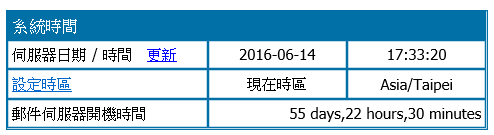
圖 9. 系統時間畫面#
【伺服器日期/時間】: 顯示郵件伺服器目前的日期與時間,可點選 更新 與當前 PC 同步時間。
【設定時區】: 按下 設定時區,可以進入設定郵件伺服器的時區, 郵件伺服器預設會向「time.stdtime.gov.tw,clock.stdtime.gov.tw,tick.stdtime.gov.tw,tock.stdtime.gov.tw,watch.stdtime.gov.tw」這 5 個時間伺服器自動對時。
管理者也可以在自訂伺服器中輸入要增加的校對伺服器,時區可以從可從選單中選取。
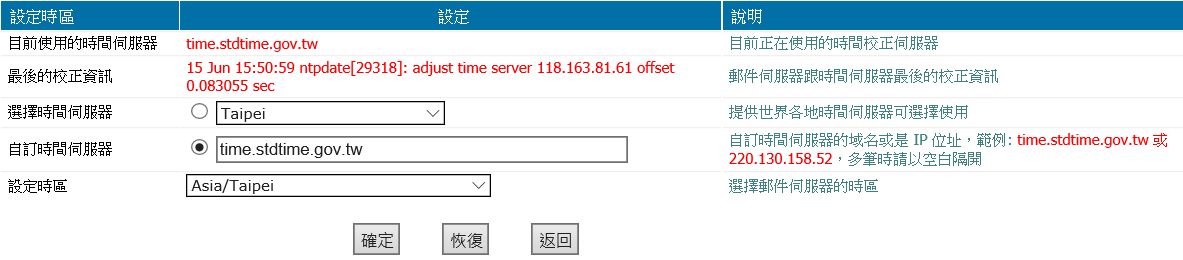
圖 10. 設定時區畫面#
【郵件伺服器開機時間】: 顯示目前郵件伺服器設備從開機到現在運作時間,重新開機後,數字會被歸零。
2、郵件伺服器系統資源:
顯示郵件伺服器使用的資源,如 CPU (型號/系統負載)、記憶體、硬碟、虛擬記憶體、域名/全部郵件帳號數量、網路流量使用狀況。
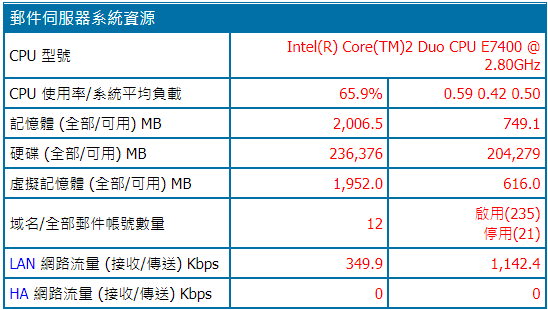
圖 11. 郵件伺服器系統資源畫面#
【CPU 型號】: 目前設備使用的 CPU 型號及頻率,一般而言 MS-64x0 X 系列可支援至 4 核心。
【CPU 使用率/系統平均負載】: 目前 CPU 使用量,每 3 秒鐘會自動更新一次 CPU 即時的使用量跟負載狀態。
【記憶體(全部/可用) MB】: 動態記憶體 (DRAM) 的配置及使用量。
全部:代表裝置 DRAM 的數量。
可用:代表剩下多少 DRAM 可以使用,每 10 秒鐘會自動更新一次。
【硬碟(全部/可用) MB】: 郵件伺服器配置的硬碟使用量。
全部:代表硬碟全部容量。
可用:代表剩下多少 HDD 容量可以使用,每 1 小時會自動更新一次。
【虛擬記憶體(全部/可用) MB】: 虛擬記憶體的配置及使用量,一般而言,若 DRAM 的剩下空間足夠,則不會用到虛擬記憶體。
全部:代表虛擬記憶體的數量。
可用:代表剩下多少虛擬記憶體可以使用,每 10 秒鐘會自動更新一次。
【域名/全部郵件帳號數量】: 目前在本機設定的網域名稱數量及已經建立的帳號數量。
【網路流量(接收/傳送) Kbps】: 顯示目前網路的 LAN/HA 介面即時流量,每 1 秒鐘會自動更新一次。
3、郵件流量統計
即時瞭解目前系統全部郵件數量、垃圾郵件數量、病毒信件數量等資訊,統計的區間為開機後到當前郵件量、本月郵件量、本週郵件量、本日郵件量。
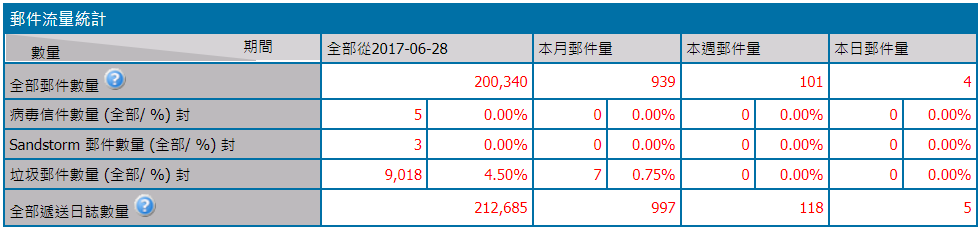
圖 12. 郵件伺服器系統效能畫面#
【全部郵件數量 (接收/傳送) 封】: 目前郵件伺服器總共接收的郵件數量,接收的部份包含垃圾郵件。
【病毒信件數量 (全部/ %) 封】: 接收郵件被系統判斷成病毒郵件的數量,跟病毒郵件佔正常信件的百分比。
【Sandstorm 郵件數量 (全部/ %) 封】: 接收郵件被 Sandstorm 判斷成異常郵件的數量,跟異常郵件佔正常信件的百分比。
【垃圾郵件數量 (全部/ %) 封】: 接收郵件被系統判斷成垃圾郵件的數量,跟垃圾郵件佔正常信件的百分比。
【全部遞送日誌數量】: 所有遞送狀態的郵件數量總和。
4、郵件伺服器資訊
顯示系統設備型號與目前軟體最新版本。
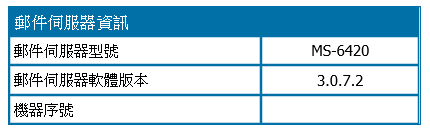
圖 13. 郵件伺服器訊息畫面#
【郵件伺服器型號】: 這台郵件伺服器設備的型號。
【郵件伺服器軟體版本】: 目前執行的軟體版本。
【機器序號】: 代表此郵件伺服器的唯一序號。
5、郵件伺服器服務
說明目前服務啟動狀態,包含 SMTP 伺服器、垃圾信過濾、病毒信過濾、Webmail、SMTPS 服務、POP3 服務等等。
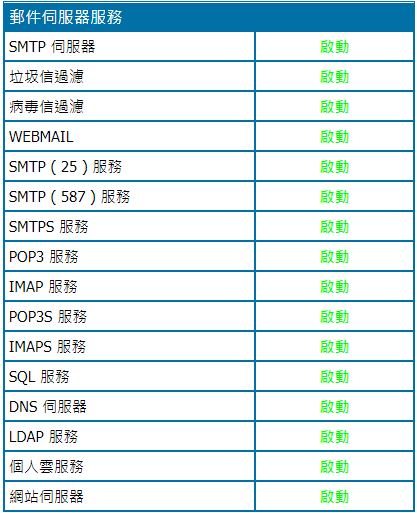
圖 14. 郵件伺服器服務畫面#
6、其他資訊
硬碟的使用量及系統備份狀態。
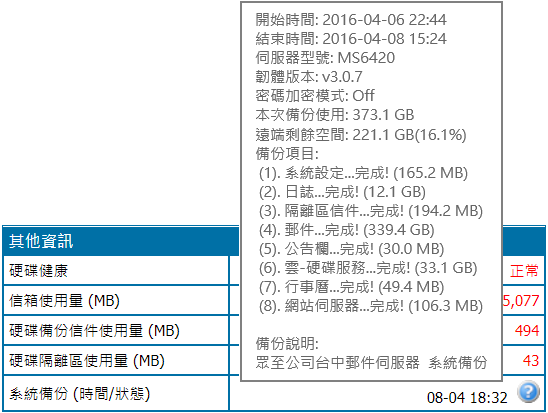
圖 15. 郵件伺服器的其他資訊#
【硬碟健康】: 顯示硬碟的健康狀態,一般顯示正常。若出現其他訊息可先執行 11-14、硬碟檢測,並聯絡工程人員協助處理。
【信箱使用量 (MB)】: 使用者郵件所占的空間。
【硬碟備份信件使用量 (MB)】: 郵件記錄器記錄郵件所占的空間。
【硬碟隔離區使用量 (MB)】: 隔離區郵件所占的空間。
【系統備份 (時間/狀態)】: 系統上一次整機備份的時間及是否成功。將滑鼠移到 ,可查看目前韌體的版本、遠端備份的使用空間、備份項目及備份進度等詳細資訊。
7、歷史記錄
在首頁的系統資料為即時狀態,如果想要查詢歷史的流量資料,可點選系統狀態頁面上方的 歷史記錄,依條件搜尋特定時間的資訊。 搜尋結果以 CPU 主機負載圖、記憶體負載圖、網路流量圖、硬碟負載圖、服務流量圖等顯示。
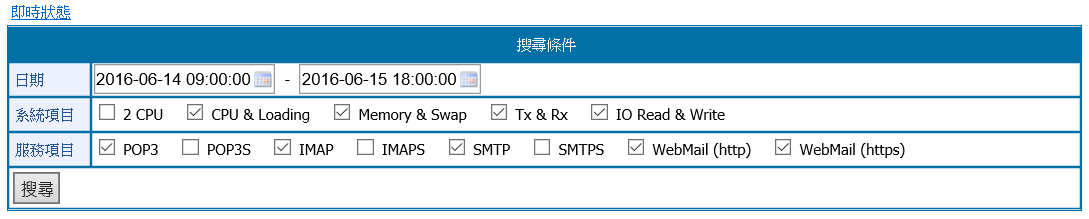
圖 16. 搜尋歷史流量#
搜尋結果:
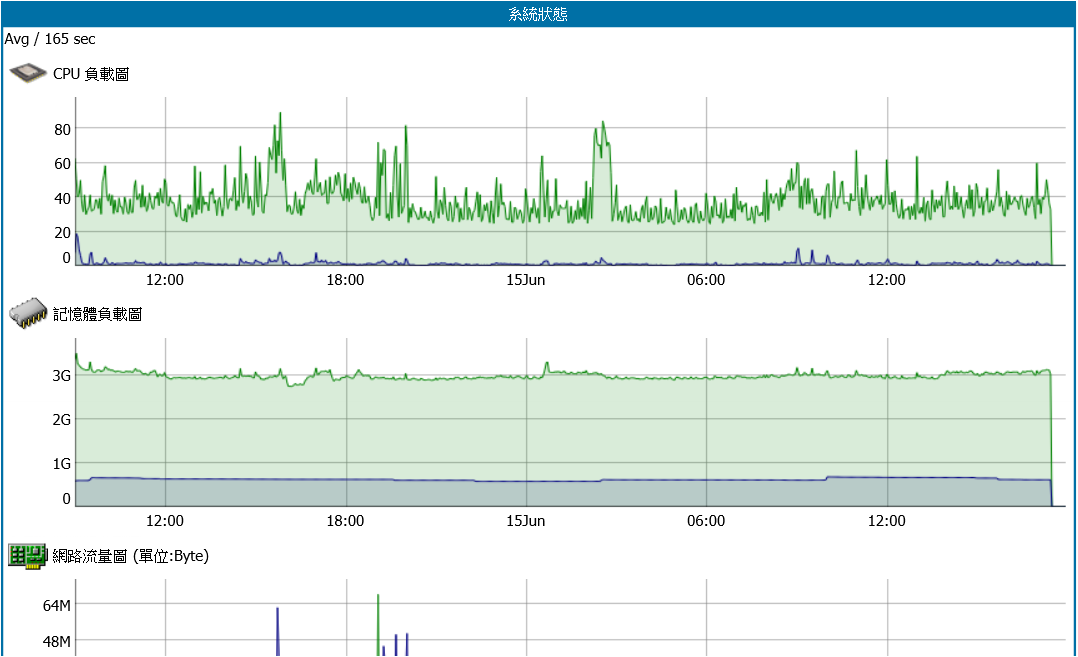
圖 17. 歷史紀錄畫面#
1-5、型號跟功能對應#
ShareTech MS-64x0 X 系列的型號 VS 功能列表如下:
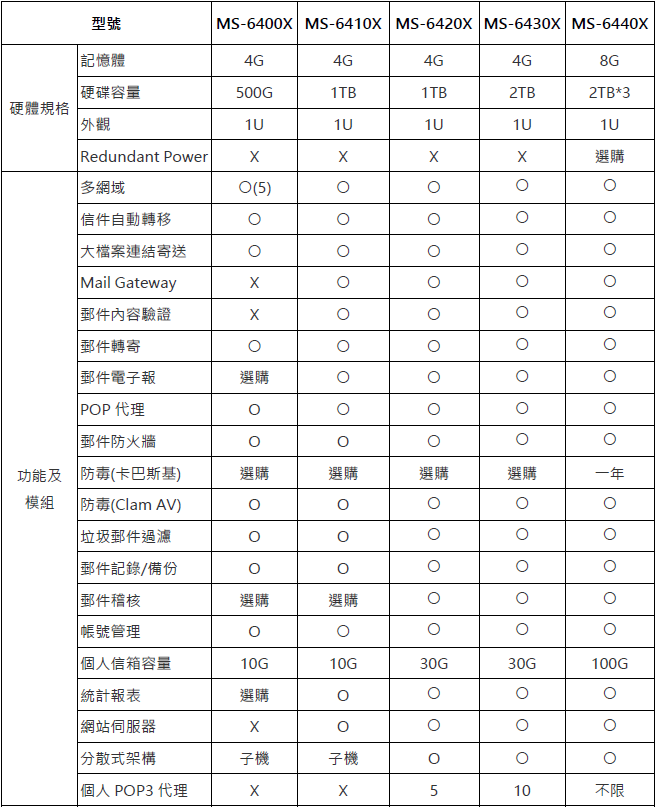
圖 18. 型號跟功能列表#
注意事項:
支援多網域,而其中 MS-6400X 最多只支援 5 網域名稱,其他的型號則不限。
表列的選購項目,需要輸入授權碼後才可以使用。在正式選購之前,可以先試用來驗證功能是否符合需求,詳細可以參考 3-11、套件管理。
MS-6400X / 6410X 不支援主從式架構下的伺服器端。
本手冊以 郵件伺服器X 為範本,請仔細檢查購買的設備是否有相對應的功能。
Tip
影片參考|眾至MS教學 郵件伺服器硬體型號與軟體介紹
1-6、console 說明#
Console提供了一個基於文字的介面,讓使用者可以與設備直接互動,進行一些基礎操作。 常見的用途有:還原出廠預設值、設定 IP 位址、重置管理 IP 等。
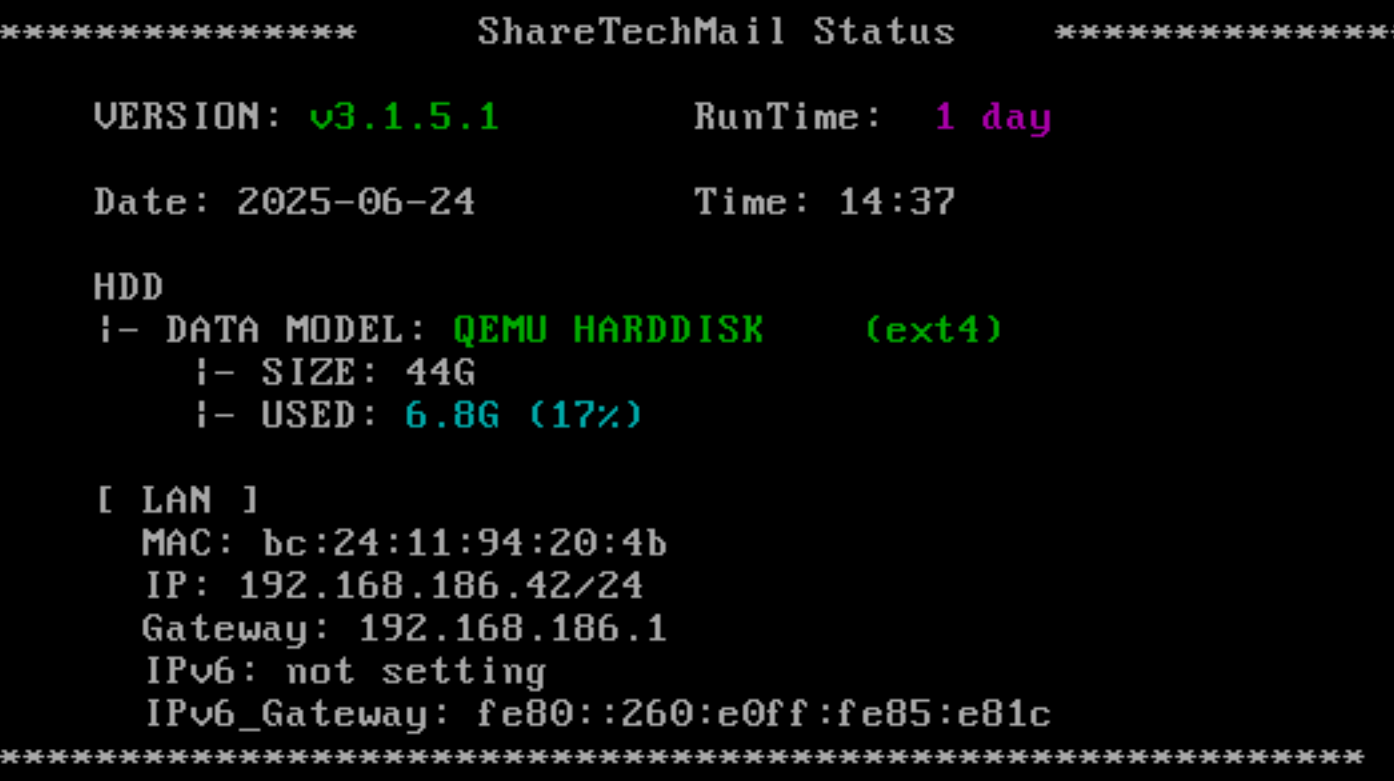
圖 19. console 顯示狀態#
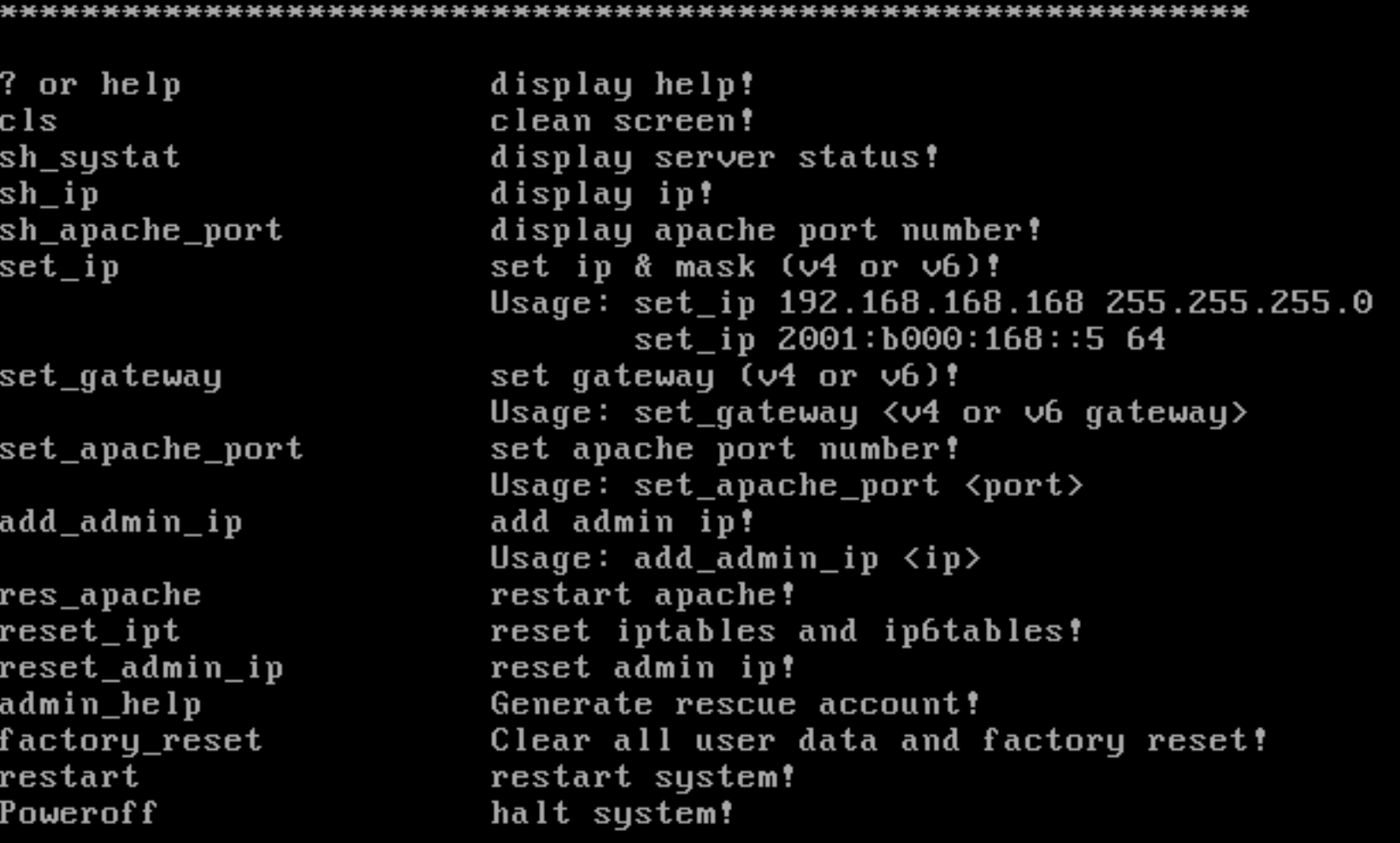
圖 20. console 指令#
- 指令說明:
? or help: display help
cls: 清除畫面
sh_systat: 顯示伺服器狀態
sh_ip: 顯示 IP 相關資訊
sh_apache_port: 顯示管理介面埠號
set_ip: 設定 IP 位址 (v4 or v6)
set_gateway: 設定閘道 (v4 or v6)
set_apache_port: 設定管理介面埠號
add_admin_ip: 新增管理 IP
res_apache: 重置管理介面網頁
reset_ipt: 重置封鎖 IP 的記錄
reset_admin_ip: 重置管理 IP
admin_help: 產生救援帳號
factory_reset: 清除所有資料並還原預設值
restart: 重新啟動
Poweroff: 關機
Tip
影片參考|眾至MS教學 如何連接上console
影片參考|眾至MS教學 郵件伺服器console操作步驟