第9章 垃圾郵件管理#
垃圾郵件的氾濫,不僅造成工作效率低落,病毒、木馬郵件更造成網路使用產生威脅,所以防範垃圾郵件是郵件系統必須執行的。
郵件伺服器X 內建垃圾郵件的過濾功能,使用者不會收到堆積如山的垃圾信,不必從一堆無用的信件中,挑出真正需要的信件, 或在刪除這些垃圾信時,誤刪重要的郵件。除了可以提升員工的工作效率,也不會錯失任何業務上往來溝通的訊息。
而判斷垃圾郵件的機制,最怕將原本正常的信件誤判成垃圾信,所以可以設定取回信件的方法,並決定是由管理者還是個別的使用者來執行。 若選擇由使用者決定是否為垃圾信,郵件伺服器會在設定的時間內,寄一封個人的垃圾郵件通知信給使用者, 其中會列出時間、寄件者、收件者、主旨、綜合垃圾郵件判斷分數等資料,如果使用者覺得信件被誤判,直接下載該檔案就可以。
Tip
影片參考|眾至MS教學 垃圾郵件管理、垃圾郵件通知與自動學習
• 垃圾郵件分數範例
郵件伺服器會用整封郵件行為轉換成綜合判斷分數,一般垃圾郵件評分如下所示:
0.1 MIME_HTML_ONLY BODY: Message only has text/html MIME parts
0.0 HTML_MESSAGE BODY: HTML included in message
2.2 HTML_IMAGE_ONLY_02 BODY: HTML: images with 0-200 bytes of words
0.7 MIME_HTML_NO_CHARSET RAW: Message text in HTML without charset
1.9 MIME_HEADER_CTYPE_ONLY ‘Content-Type found without required MIME headers
1.6 FORGED_MUA_OUTLOOK Forged mail pretending to be from MS Outlook
X-Spam-Status: Yes,hits=6.5 required=6.0 tests=FORGED_MUA_OUTLO
將這些行為的判斷分數全部加總起來,就是這封郵件的垃圾郵件分數。分數越高,是垃圾郵件的可能性越高。
以上面的範例來說,加總為 0.1+0.0+2.2+0.7+1.9+1.6=6.5,會再根據管理者的設定判斷 6.5 分是否為垃圾郵件。
9-1、基本設定#
• 垃圾郵件過濾的基本設定
啟用後,郵件伺服器就會自動檢查郵件。如果企業已經有使用其他專門處理垃圾郵件判斷的機制,則可以關閉這個功能,減低郵件伺服器的負擔。
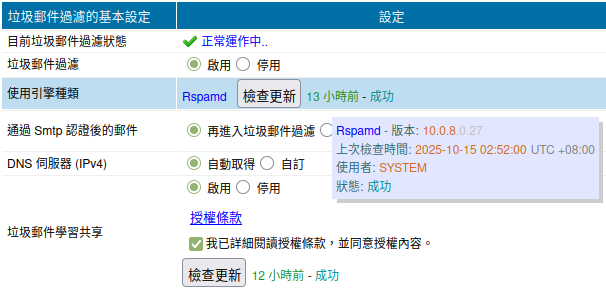
圖 133. 垃圾郵件過濾的基本設定#
【垃圾郵件過濾】: 是否啟用此功能,預設為啟用。 因為垃圾郵件的過濾需要大量的系統資源,如 RAM、CPU 等,如果系統已經有其他的垃圾郵件過濾機制,可以將此處的功能關閉。
【使用引擎種類】: 使用 Rspamd 垃圾郵件辨識技術。系統會自動更新特徵值,把滑鼠移到「檢查更新」旁的更新成功文字,會顯示目前特徵值版本。
【通過 SMTP 認證後的郵件】: 郵件伺服器對於使用 SMTP 認證成功的所有郵件,是否要再進入垃圾信過濾機制。
再進入垃圾郵件過濾: 重新再跑一次垃圾郵件的過濾。
皆視為正常郵件: 不再進入垃圾郵件的過濾程序。主要原因是一旦通過 SMTP 認證,確認這個使用者是本機用戶,可考慮減少相對應的管制動作。
【DNS 伺服器 (IPV4)】: Rspamd 會去查詢黑名單資料庫,查詢使用的 DNS 伺服器。可以使用系統預設或是自訂 DNS 伺服器。
【垃圾郵件學習共享】: 系統根據垃圾信的特徵自動學習,當學習的垃圾郵件越多,判斷的準確度越高, 如果只用自己的郵件學習特徵值,樣本數太少,所以眾至資訊提出垃圾郵件學習共享的機制,把每次學習到的資料共享,提高樣本數與判斷的準度。 把滑鼠移到「檢查更新」旁的更新成功文字,會顯示學習資料庫特徵版本。
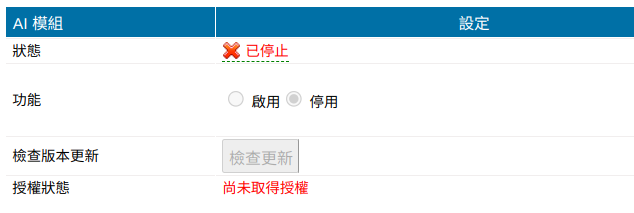
圖 134. AI 模組#
【狀態】: 顯示此功能的狀態為 正常運作中/已停止。
【功能】: 在 AI 模組啟用的狀況下,垃圾郵件處理方式原本使用分數來決定處理方式,改成由 AI 來判斷郵件是否為垃圾信受影響的功能:
[郵件稽核及防護 > 稽核條例]
[郵件病毒過濾 > 基本設定]
[ShareTech Sandstorm > 基本設定]
[垃圾郵件管理 > 基本設定]
[垃圾郵件管理 > 參考資料庫]
[垃圾郵件管理 > 垃圾郵件防護]
[注意] 當記憶體不足 8 GB 時,此功能將無法使用。
【檢查版本更新】: 檢查 AI 模組 有沒有版本可以更新。
【授權狀態】: AI 模組的授權狀態。
• EDM - 電子報
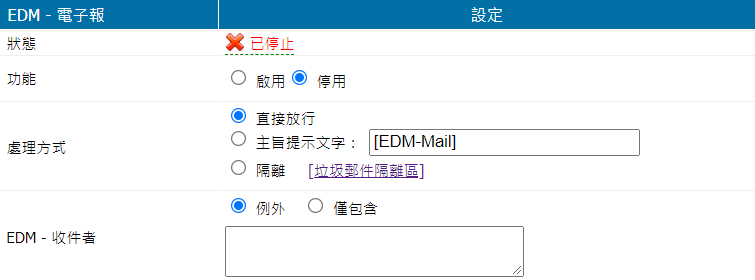
圖 135. 判斷為電子報信件設定#
【狀態】: 顯示此功能的狀態為 正常運作中/已停止。
【功能】: 啟用後依據 Rspamd 掃描結果,判定信件是否屬於「EDM - 電子報」類型的信件。
【處理方式】: 針對「EDM - 電子報」類型的信件,設定其處理方式。
直接放行:信件正常傳遞。
主旨提示文字:主旨開頭附加提示文字後,再傳給收件者。
隔離:將信件移至垃圾郵件隔離區,並發送通知清單。
【EDM - 收件者】: 當這些收件者收到「EDM - 電子報」類型的信件時,要或不要執行【處理方式】的設定。支援萬用字元「? *」。
當「例外」的設定值為空白,代表所有人都會執行 EDM 的【處理方式】。
當「僅包含」的設定值為空白,代表所有人都不執行 EDM 的【處理方式】。
Note
啟用「EDM - 電子報」功能,需套用以下設定:
「垃圾郵件管理 > 基本設定 > 垃圾郵件過濾 > 啟用」
「垃圾郵件管理 > 基本設定 > 使用引擎種類 > Rspamd」
【檢查更新】Rspamd - 版本: 10.0.1.0.5 以上
「垃圾郵件管理 > 基本設定 > 垃圾郵件學習共享 > 啟用」
【檢查更新】學習資料庫 - 版本: 11.0.25 以上
「垃圾郵件管理 > 基本設定 > EDM - 電子報 > 啟用」
「垃圾郵件管理 > 參考資料庫 > 貝氏過濾法 > 啟用」
• 垃圾郵件處理方式
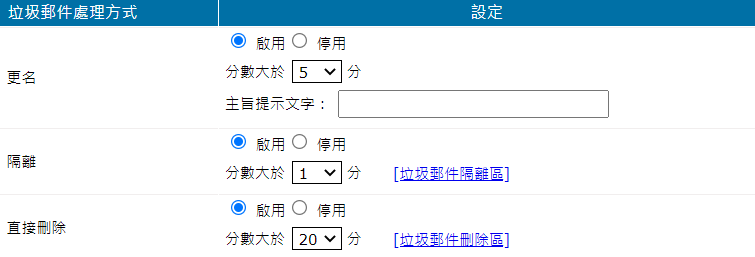
圖 136. 垃圾郵件處理方式#
垃圾郵件分數大於: 設定範圍 1~20分,原則上分數設定越高,代表容許較多的垃圾郵件。
主旨提示文字: 當垃圾郵件分數大於設定值,在信件主旨加入的文字,預設為「Spam-Mail」,也可以是空白。
Tip
垃圾郵件主旨提示文字設為空白時,不會影響使用者的收信內容。另外,由於被判斷成垃圾信件的信會顯示在「日誌查詢」中,管理者可以藉由日誌分析誤判的比率及實際應該設定的垃圾郵件分數為何?讓整體的判斷機制更準確。
【隔離】: 可以選擇是否要啟動這項功能,將判斷分數大於設定值的信件放入隔離區。 在 9-3、垃圾郵件通知清單設定 可以設定在指定時間發送垃圾郵件清單給收信者或管理者,查看清單內的信件是否被誤判。 所有被下載取回的誤判郵件紀錄,可在「日誌查詢 > 清單日誌」中查詢。
垃圾郵件分數大於: 設定範圍 1-20 分,原則上分數設定越高,代表容許較多的垃圾郵件。
【直接刪除】: 管理者可以選擇將大於垃圾郵件判斷分數的垃圾郵件直接刪除。
垃圾郵件分數大於: 設定範圍 1-20 分,原則上分數設定越高,代表容許較多的垃圾郵件。 通常判斷分數大於 10 分以上的大約 99.99% 是發送垃圾信件業者的信件或者是被列入黑名單 IP 位址。
[垃圾郵件隔離區] 與 [垃圾郵件刪除區]
所有被郵件伺服器隔離或刪除的垃圾信件,列表包含日期、寄件者、收件者、主旨、大小、分數等資訊,同時會顯示此搜尋條件下有多少封垃圾信件。
預設以日期由近到遠的時間排序,點擊項目文字即可改變排序方式。例如時間改為由遠到近排列,或是分數由高至低排列等等。
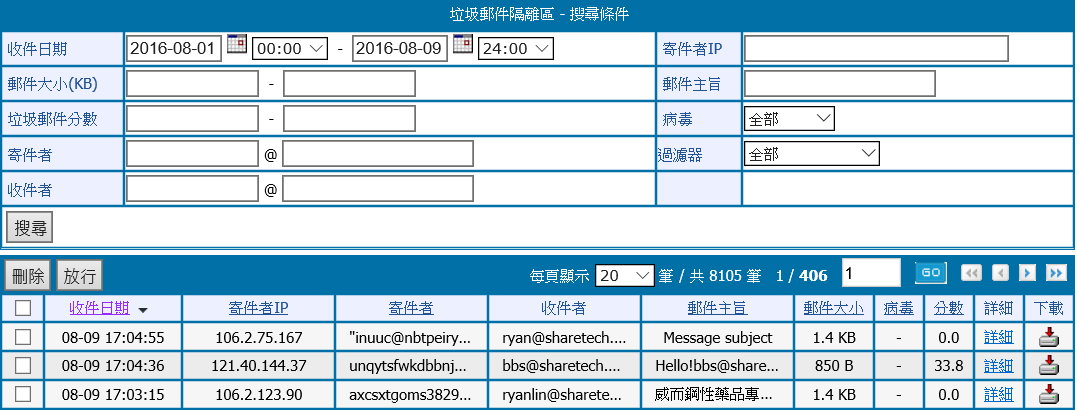
圖 137. 隔離區垃圾郵件搜尋列表#
【收件日期】: 垃圾郵件進入隔離區的時間。
【寄件者 IP】: 寄出垃圾郵件的實際 IP 位址。
【寄件者】: 寄出垃圾郵件的寄件者帳號。
【收件者】: 此垃圾郵件的收件者。
【郵件主旨】: 垃圾郵件的主旨。
【郵件大小】: 垃圾郵件的檔案大小。
【病毒】: 信件是否含有病毒。
【分數】: 垃圾郵件被判斷的分數。
【詳細】: 這一封垃圾信件的詳細資料,點選後會開啟新視窗顯示信件的完整訊息。
【下載】: 點選「  」後可以將垃圾信件下載到使用者的電腦中。
在垃圾郵件隔離區選擇郵件後點選【放行】,郵件伺服器會將這封信件寄給原來的收件者,或是選擇【刪除】,將這封信在郵件伺服器中刪除掉。
Note
在「日誌查詢 > 12-21、日誌保留設定」中可設定垃圾郵件在隔離區的保留天數,超過設定值的郵件將被刪除。
• 信任 IP 位址設定
按下  按鍵後,系統會進入建立信任 IP 位址設定,從信任 IP 位址寄信的寄件者,都會被加入白名單中。
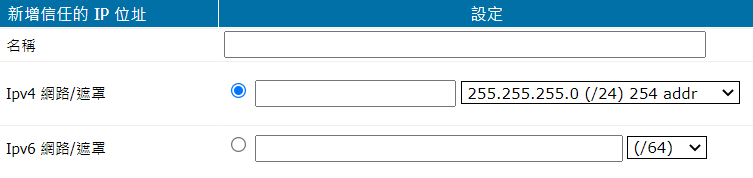
圖 138. 新增信任 IP 位址#
【名稱】: 填入代表這一段 IP 位址的名稱。
9-2、參考資料庫#
• 垃圾信辨識機制
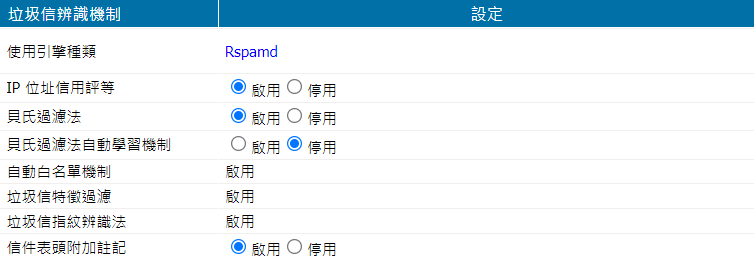
圖 139. 參考資料庫設定#
【貝氏過濾法自動學習機制】: 貝氏過濾資料庫具有自動學習的功能,可以依照不同企業收信的狀態來調整最適合的過濾條件。
【自動白名單機制】: 垃圾郵過濾機制中自動白名單 AWL 機制,根據寄件者、來源 IP 位址等自動調整垃圾郵件判斷,降低垃圾郵件被誤判的機會。
【信件表頭附加註記】: 自動在信件表頭加入 Spam 處理資訊。
• 內文連結過濾機制
郵件的內文如果有 URL 的連結,郵件服務器能比對 URL 黑名單資料庫的資料,判斷這一封郵件是否為垃圾郵件,增加判斷的準確度。
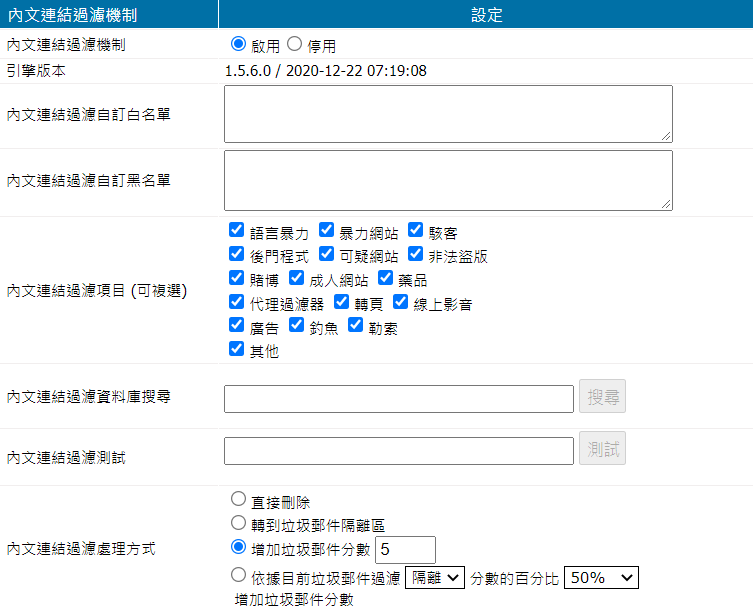
圖 140. 內文連結過濾機制#
【內文連結過濾機制】: 是否啟用這項服務。啟用後系統會定期自動更新資料庫,以提高連結過濾的成效。
【內文連結過濾項目 (可複選)】: 郵件內文要檢查的連結種類,可以選擇檢查特定 URL 資料庫或是全選。
【內文連結過濾資料庫搜尋/測試】: 輸入網址或是 IP 位址,查看是否存在資料庫中。
【內文連結過濾處理方式】: 對於符合 URL 黑名單資料庫的郵件處理方式。
直接刪除
轉到垃圾郵件隔離區
增加垃圾郵件分數
依據目前垃圾郵件過濾機制,再增加特定比例的垃圾郵件分數
例如:隔離區的分數是 10 分,當有符合 URL 黑名單的郵件時,會再增加 10 乘以設定的百分比的垃圾郵件判斷分數。
9-3、垃圾郵件通知清單設定#
將「垃圾郵件管理 > 基本設定 > 垃圾郵件處理方式」的【隔離】啟用時,郵件伺服器會依據設定將被判斷為垃圾信件的郵件放入隔離區。
而進入隔離區的信件可以透過「垃圾郵件清單」讓管理者或使用者查看並取回被誤判的信件。
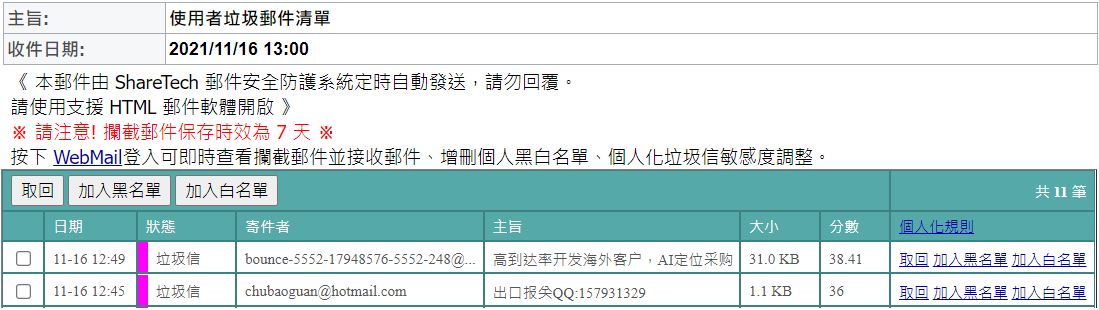
圖 141. 垃圾郵件清單#
• 垃圾郵件清單連結的 IP
【垃圾郵件清單連結的連線方式】: 可以使用 http 或是 https 加密方式連線。

圖 142. 寄垃圾郵件清單的 IP 位址或域名#
• 使用者垃圾郵件清單
於指定時間將隔離區的垃圾郵件以清單信件的方式寄給收信者,再由收信者自行決定是否取回信件。
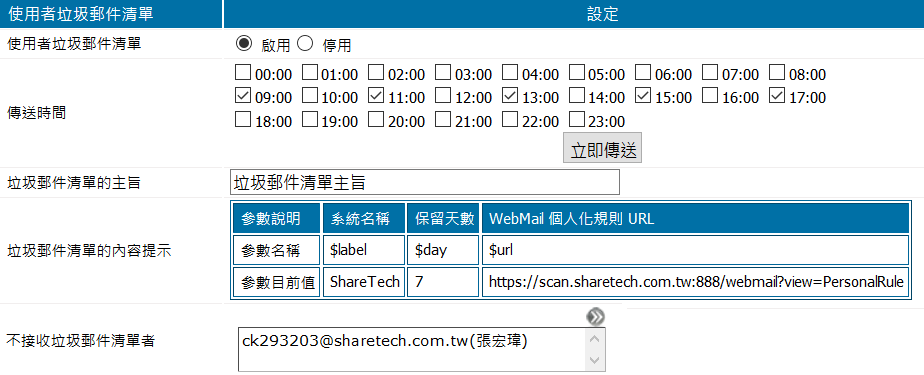
圖 143. 使用者垃圾郵件清單傳送設定#
【使用者垃圾郵件清單】: 是否要啟用這項功能,如不啟用,在隔離區的垃圾郵件就只能由管理者協助使用者搜尋、下載。
Tip
如果有大量帳號,且每個帳號在隔離區的垃圾郵件又特別多,會導致在製作、寄發垃圾郵件清單時郵件伺服器的忙碌狀態,所以可以縮短清單寄發的時間,降低每次寄發的數量。
【垃圾郵件清單的主旨】: 郵件伺服器寄送垃圾郵件清單給使用者的主旨,可以輸入任何中英文字。
【垃圾郵件清單的內容提示】: 可以在使用者垃圾郵件清單開頭加入提示文字,可引用參數到提示中,支援 HTML。
 按鍵後會出現帳號選取區,
 加至左邊的已選取區。
 回到上一層,就完成帳號的選取。
• 管理者垃圾郵件清單傳送設定
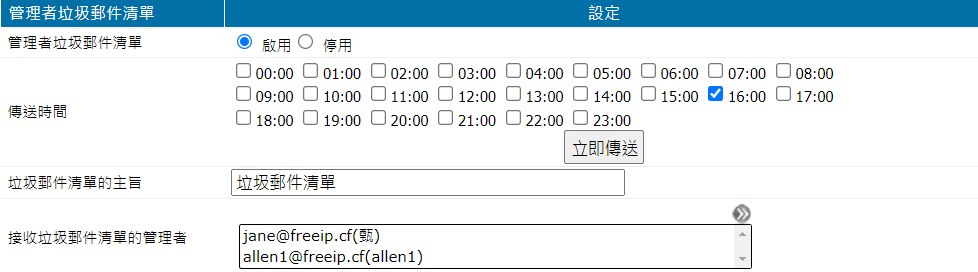
圖 144. 管理者垃圾郵件清單傳送設定#
【管理者垃圾郵件清單】: 是否啟用這個功能。
【垃圾郵件清單主旨】: 郵件伺服器寄送垃圾郵件清單給管理者的主旨,可以輸入任何中英文字。
按鍵後會出現帳號選取區, 加至左邊的已選取區。 回到上一層,就完成帳號的選取。9-4、垃圾郵件自動學習#
郵件伺服器除了使用垃圾郵件過濾引擎來判別垃圾郵件外,為了增加垃圾郵件判斷率,使用垃圾郵件學習機制,在郵件伺服器中建立一個學習資料庫。
• 垃圾信學習機制
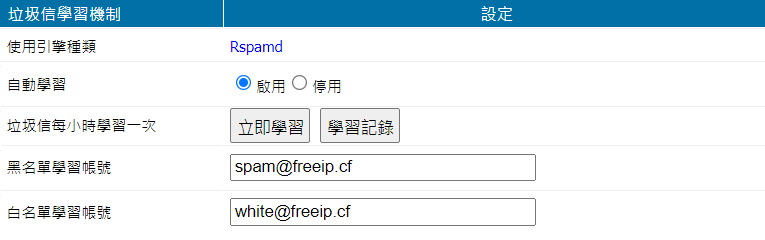
圖 145. 垃圾郵件自動學習#
【自動學習】: 是否啟動功能,啟動後郵件伺服器就會定時地將黑名單學習帳號、白名單學習帳號的信件匯入垃圾信學習資料庫中。
【垃圾信每小時學習一次】: 也可以按【立即學習】按鍵,將黑名單學習帳號、白名單學習帳號的信件匯入垃圾信學習資料庫中。
 :點選後可查看黑名單學習帳號、白名單學習帳號的信件匯入垃圾信學習資料庫中的所有學習紀錄。
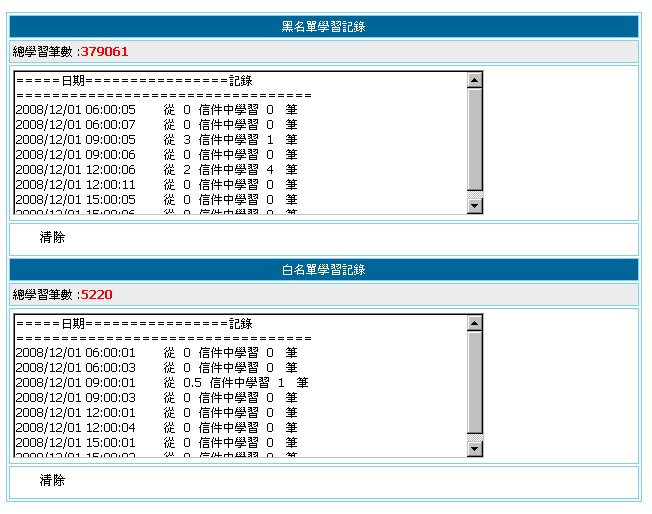
圖 146. 學習紀錄#
• 垃圾信學習資料庫

圖 147. 垃圾信學習資料庫匯入/匯出#
【垃圾信學習資料庫】: 對於垃圾郵件學習資料庫的學習資料,管理者可以將它匯出或是匯入。
9-5、系統黑白名單設定#
當收到某些特定寄件者的信件,直接把它歸類為垃圾郵件或是正常郵件,這就是系統黑白名單的主要功能。
• 系統黑白名單設定
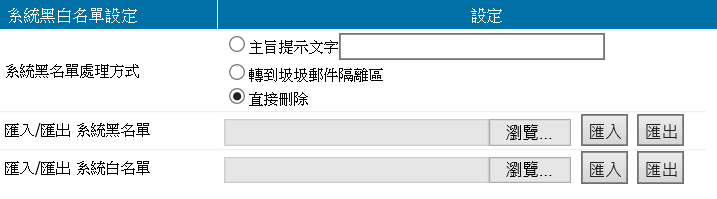
圖 148. 黑白名單設定#
【系統黑名單處理方式】: 當收到系統黑名單內寄件者的信件,要如何處理。
主旨提示文字: 在這一封信的主旨列,加入此設定文字再寄給收件者。
轉到垃圾郵件隔離區: 將郵件直接轉入垃圾郵件隔離區。
直接刪除: 直接將這一封郵件刪除。
【匯入/匯出黑名單】: 管理者可以將平常收集的黑名單資料檔案上傳,或是將之前備份的資料匯入新的系統中。建置完成的資料也可以匯出儲存。
【匯入/匯出白名單】: 管理者可以將平常收集的白名單資料檔案上傳,或是將之前備份的資料匯入新的系統中。建置完成的資料也可以匯出儲存。
• 系統黑白名單
系統黑白名單會列表顯示,可以查看全部狀態或選擇只顯示黑/白名單。列表內可執行調整優先權、編輯、刪除。
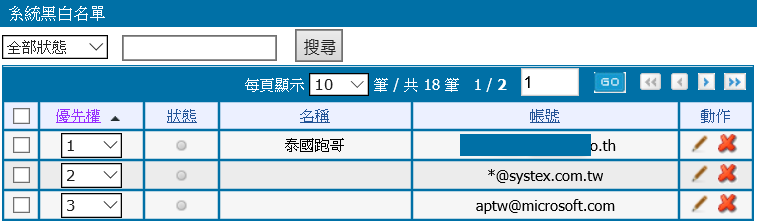
圖 149. 系統黑白名單設定#
【狀態】:「  」代表白名單,「
  」代表黑名單。
按下 後進入增加一筆系統黑白名單:
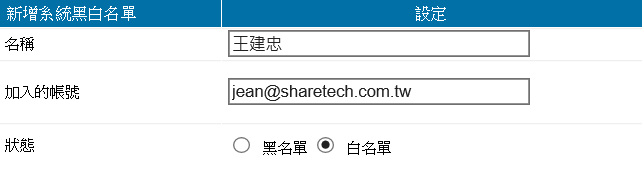
圖 150. 新增一筆系統黑白名單#
【名稱】:這一個黑/白名單的顯示名稱,方便管理者辨識跟管理。
【加入的帳號】:黑/白名單的帳號或網域,支援萬用字元「? *」。例如:設定*@abc.com 代表任何從 abc.com 網域寄來的信都符合條件。
【狀態】:這一筆資料是黑名單或是白名單。
9-6、個人黑白名單設定#
除了系統黑白名單外,亦提供個人化規則的黑白名單設定,在優先權方面,個人黑白名單優先於系統黑白名單。
• 個人黑白名單列表
個人化規則的黑白名單設定可以匯入跟匯出,點選匯出按鍵,就可以將已經建立好的資料匯出保存,按下匯入按鍵就可以將之前儲存的資料還原到郵件伺服器中。

圖 151. 個人黑白名單列表#
【使用者】:此個人黑白名單規則屬於哪個內部網域帳號。
【黑名單】:已經建立的黑名單帳號,「.」代表沒有。
【黑名單的處理方式】:符合黑名單郵件的處理方式,是主旨提示文字、隔離或刪除。
【白名單】:已經建立的白名單帳號,「.」代表沒有。
按下 後進入增加一筆個人黑白名單:
新增一條個人化規則,輸入內部網域帳號,並設定此使用者的黑、白名單。
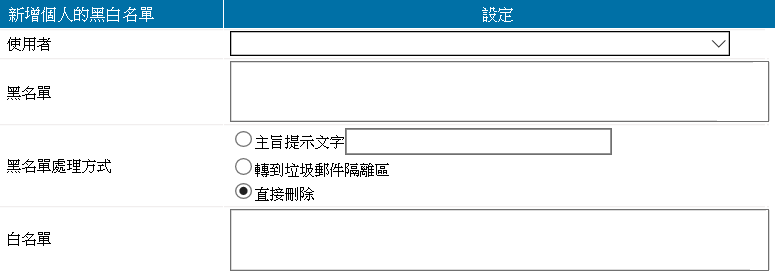
圖 152. 新增個人黑白名單#
【使用者】: 輸入內部網域帳號,代表新建立一筆個人黑白名單。
【黑名單】: 輸入黑名單帳號或網域,一行一筆,支援萬用字元「? *」。例如:spam@sharetech.com 或 *@defg.com。
【黑名單的處理方式】: 符合黑名單帳號的郵件要如何處置。
主旨提示文字: 在這一封信的主旨列,加入此設定文字再寄給收件者。
轉到垃圾郵件隔離區: 將郵件直接轉入垃圾郵件隔離區。
直接刪除: 直接將這一封郵件刪除。
【白名單】: 輸入白名單帳號或網域,一行一筆,支援萬用字元「? *」。例如:white@yourdomain.com 或 *@defg.com。
9-7、垃圾郵件防護#
Tip
影片參考|眾至MS教學 垃圾郵件防護
9-7-1、灰名單#
灰名單判斷原理
灰名單原理非常簡單,它僅專注於郵件傳遞的三項條件:寄件者來源 IP 位址、寄件者及收件者。
450 <收件者>: Recipient address rejected: Greylisted, see http://postgrey.schweikert.ch/help/yourdomain.com.html
灰名單系統會針對每一封郵件傳遞的三項組合,記錄下列五種資料:
組合項的建立時間 (Create Time)
此組合項的阻隔時間 (Blocking Time)
此組合項的有效時間 (Expire Time)
此組合項被封鎖遞送數量 (Blocking Count)
此組合項成功地通過遞送數量 (Passing Count)
灰名單處理流程如下圖:
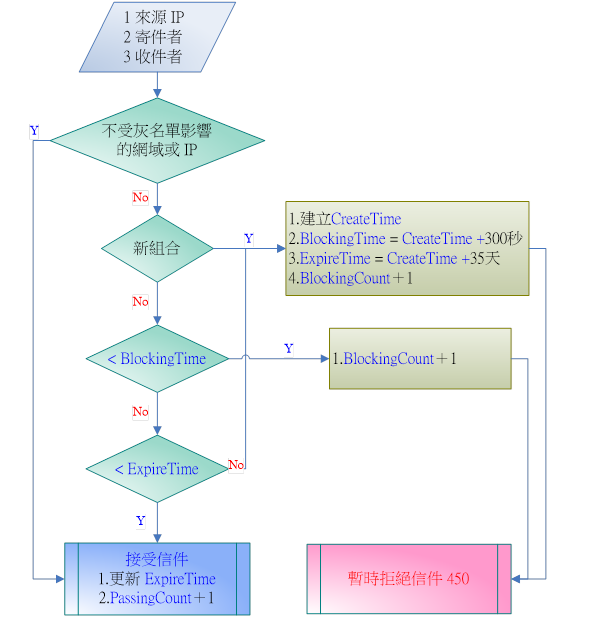
圖 153. 灰名單處理流程#
參考資料:http://projects.puremagic.com/greylisting/whitepaper.html
• 灰名單
灰名單功能及其設定。
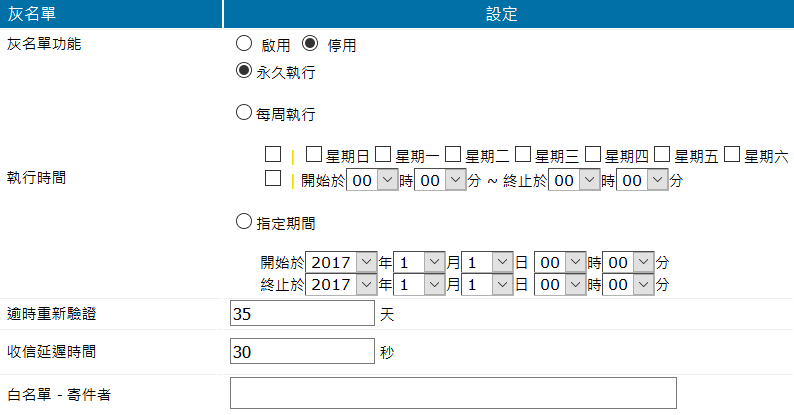
圖 154. 灰名單設定#
【灰名單功能】: 是否啟用灰名單功能,預設為停用。
【執行時間】: 若啟用灰名單功能,要永久執行、每周或是於指定時間生效。
【逾時重新驗證】: 從第一次被收錄進灰名單資料庫起,超過此設定天數時,系統將會重新驗證該帳號。
【收信延遲時間】: 設定郵件主機再次接收同一個寄件者重複寄信的間隔時間,超過這個時間後,郵件伺服器就會判斷為正常的寄件行為,預設值為 15 秒。
【白名單 - 寄件者】: 不執行灰名單功能的帳號或網域,一行為一組,可參考說明的設定方式。
9-7-2、IP 位址反解驗證#
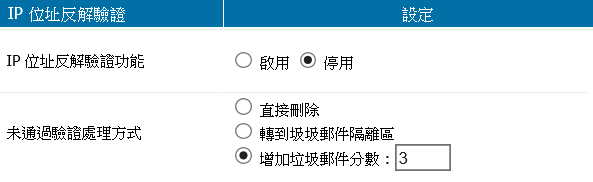
圖 155. IP 反解驗證設定#
【未通過驗證處理方式】: 未通過 IP 反解驗證時,信件的處理方式可選擇直接刪除、直接隔離或增加垃圾郵件分數。
9-7-3、SPF 驗證#
透過 SPF (或是 Sender ID) 可以宣告這個網域名稱的信件可能透過哪幾個 IP 或網址寄出,其他的就是非法的。
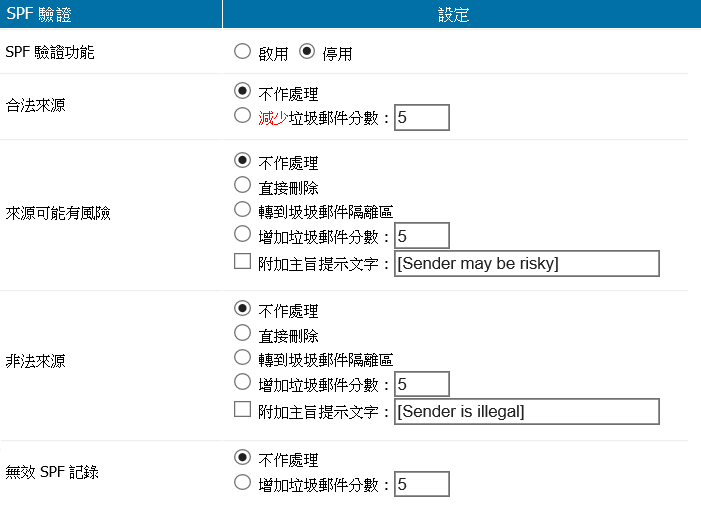
圖 156. SPF 驗證設定#
【SPF 驗證功能】: 郵件服務器收到外部寄件者的寄信要求後,透過 SPF 驗證該帳號的來源是否合法,再按照結果類型的設定方式處理該郵件。
【合法來源】: 當 SPF 驗證結果為 Pass 或 Neutral 時皆視為合法來源。處理方式可選擇不作處理或減少垃圾郵件分數。
Note
9-7-4、回信-寄件者異常驗證#
若使用者未寄信給某帳號,卻收到對方的回信,則此寄件者就會被判斷為異常。
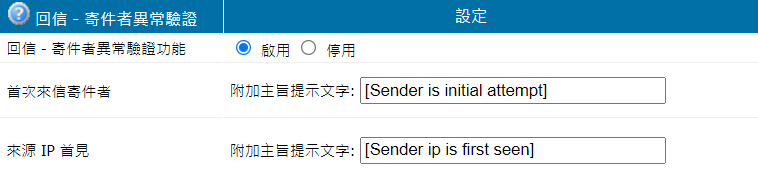
圖 157. 寄件者異常驗證設定#
【寄件者異常驗證】: 啟用後,當郵件為回信,將檢查寄件者是否為首次寄件或寄件者 IP 為首次來信。
【首次來信寄件者】: 郵件若為回信,但寄件者為首次寄件,將在主旨附加提示文字。
【來源 IP 首見】: 郵件若為回信且 SPF 為無效記錄,但寄件者來源 IP 為首見,將在主旨附加提示文字。
Note
9-7-5、DKIM 驗證#
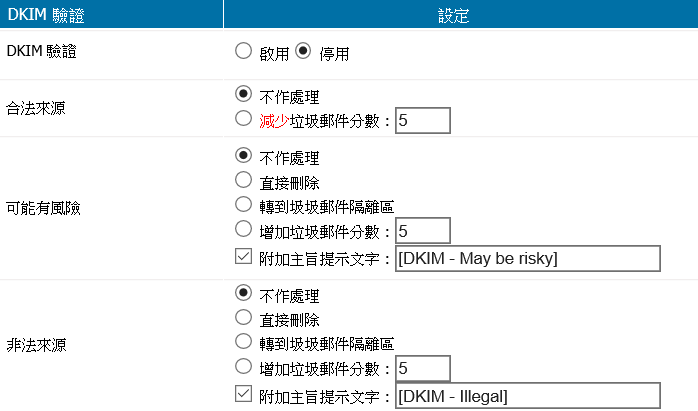
圖 158. DKIM 驗證設定#
【合法來源】: 當 DKIM 驗證結果為 Pass,代表此為合法來源。處理方式可選擇不作處理或減少垃圾郵件分數。
Note
9-7-6、DMARC 驗證#
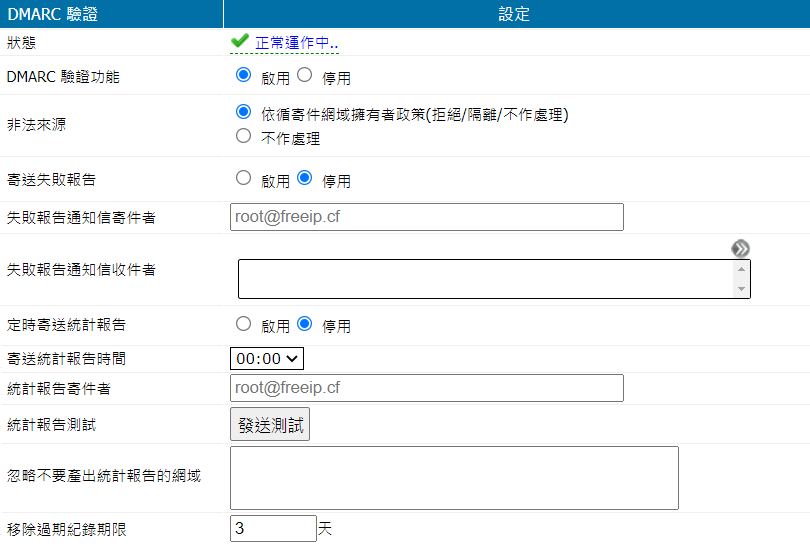
圖 159. DMARC 驗證設定#
【狀態】: 顯示此功能是「正常運作中」或「已停止」。
【非法來源】: 當 DMARC 驗證結果為 fail,代表此來源為非法來源,此時要依循寄件網域擁有者政策或不作處理。
【失敗報告通知信寄件者】: 此欄位為填入失敗報告通知信的寄件者。
【失敗報告通知信收件者】: 此欄位為填入失敗報告通知信的收件者。
按鍵後會出現帳號選取區, 加至左邊的已選取區。 回到上一層,就完成帳號的選取。【定時寄送統計報告】: 啟用後,系統會定時寄送郵件伺服器的統計報告给寄件網域擁有者在 DNS 設定中的 DMARC TXT 記錄的 rua。
【寄送統計報告時間】: 下拉選擇定時寄送統計報告的時間。
【統計報告寄件者】: 統計報告的寄件者。
【統計報告測試】: 點擊發送測試,可以指定日期區間測試發送統計報告。
【忽略不要產出統計報告的網域】: 指定報告郵件忽略不要產出統計報告的網域,一行一組設定。
【移除過期紀錄期限】: 移除超過設定時間的紀錄。
9-7-7、DKIM 公私鑰#
DKIM 公私鑰清單會列表顯示,可以在此更改狀態、編輯、刪除。點選 進入新增一筆 DKIM 公私鑰:
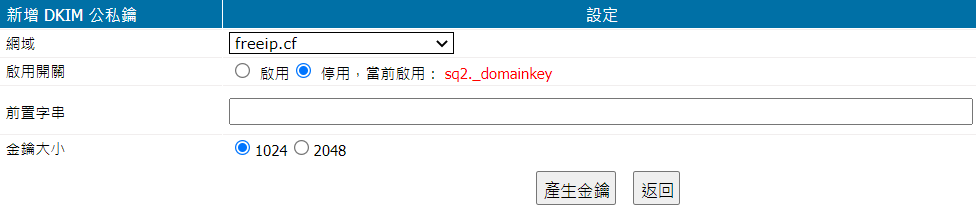
圖 160. 新增 DKIM 公私鑰#
【網域】: 從下拉選單選擇本機的網域。
【啟用開關】: 狀態切換為「啟用」或「停用」。
【前置字串】: 前置字串用來區別其他的網域金鑰。
【金鑰大小】: 指定要生成的金鑰大小。
按下  後,會產生【DNS 主機名稱】與【TXT 資料】如下圖。
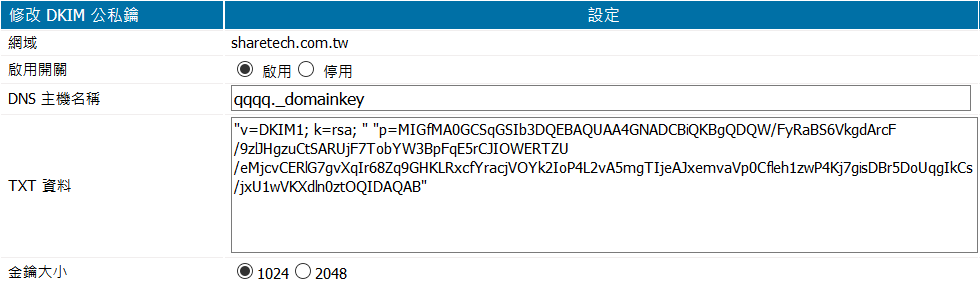
圖 161. 修改 DKIM 公私鑰#
Note
新增至 DKIM 公私鑰清單中的網域需再將【DNS 主機名稱】與【TXT 資料】增加至 DNS 相對應網域的 TXT 後,其他主機才可透過 DKIM 通訊協定驗證信件合法性。
設定 DNS TXT 步驟: #. 複製【DNS 主機名稱】與【TXT 資料】內容。 #. 進入「系統管理 > DNS 設定」,在相對應的網域中新增一筆 DNS TXT。 #. 將複製的【DNS 主機名稱】內容填入 TXT 記錄的【主機名稱】;將複製的【TXT 資料】內容填入 TXT 記錄的【TXT 資料】。 #. 返回「垃圾郵件管理 > 垃圾郵件防護」功能頁面,查看 DKIM 公私鑰清單 中相對應網域的【DNS TXT 狀態】資訊是否正確。
9-7-8、不受 SPF / DKIM / DMARC 驗證影響的寄件者#
來自於表列寄件者所寄的郵件,不再經過 SPF、DKIM 或 DMARC 的驗證機制。點選 進入新增一筆不受驗證影響的寄件者資料:
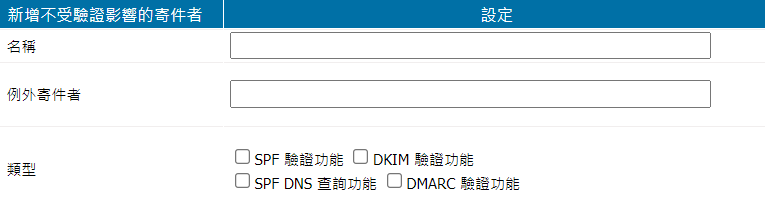
圖 162. 新增不受驗證影響的寄件者#
【名稱】: 此例外寄件者的顯示名稱。
【例外寄件者】: 可填入單一帳號或是整個網域的寄件者,支援萬用字元「? *」,例如:spam@domain.com/*@domain.com。
【類型】: SPF 驗證功能/DKIM 驗證功能/SPF DNS 查詢功能/DMARC 驗證功能。
Note
9-7-9、不受上面設定影響的寄件 IP 位址#
為了避免重要客戶發送信件遭受灰名單的阻擋,可以先將其網域或 IP 加入信任名單。

圖 163. 共同設定#
按下 按鍵後,系統會進入建立不受灰名單限制的 IP 位址設定,被設定不受灰名單限制的 IP 位址所寄信的寄件者,都會被加入白名單中。
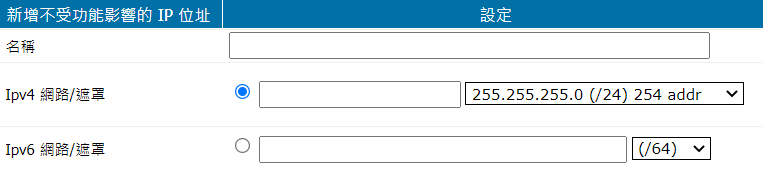
圖 164. 新增信任 IP 位址#
【名稱】: 代表此 IP 位址的名稱。