第2章 快速安裝#
第一次安裝郵件伺服器,可以利用下面幾個步驟快速地將郵件伺服器建置起來。
步驟 1:2-1、設定郵件主機的 IP 位址
步驟 2:2-2、設定郵件伺服器主機名稱及網域名稱
步驟 3:2-3、DNS 設定
步驟 4:2-4、建立帳號
如果這台機器不需要執行 DNS 伺服器的功能,則步驟 3 可以省略。
Tip
影片參考|眾至MS教學 郵件伺服器規劃注意事項 、 郵件主機建置條件與單機模式設定
2-1、設定郵件主機的 IP 位址#
郵件伺服器的預設 IPV4 位址為 https://192.168.168.168:88,管理的通訊埠是 88,預設是用 https 加密協定管理。 參考 1-3、進入管理介面,進入郵件伺服器的管理介面。
前往「系統管理 > 11-1、網路設定」設定郵件伺服器主機的 IPV4/IPV6 位址、子網路遮罩、閘道器位址及 DNS 伺服器位址。
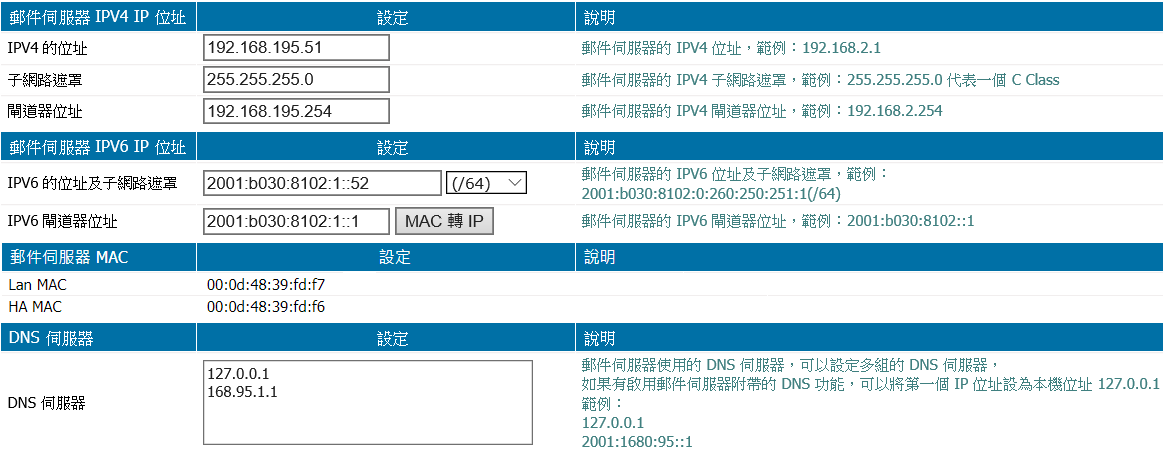
圖 21. 郵件主機 IP 位址設定#
其中 DNS 伺服器可以輸入多筆 IP 位址,每個 IP 位址一行,支援 IPV4/IPV6 的 DNS Server。
按下【套用】鍵後,網路會暫停並重新啟動。
2-2、設定郵件伺服器主機名稱及網域名稱#
• 郵件伺服器的主機名稱
在某些垃圾郵件的判斷機制,會藉由郵件伺服器主機名稱、IP 位址加上 IP 位址的反查,這 3 樣資料來驗證要寄信給它的郵件伺服器主機(也就是目前設定的郵件伺服器)是不是合法的。
如果郵件伺服器設定成多網域的運作,也只需要設定一筆主機名稱。
• 郵件的網域名稱
 新增網域名稱,每個網域都是單獨一筆,郵件伺服器X 可以支援多網域的郵件收送,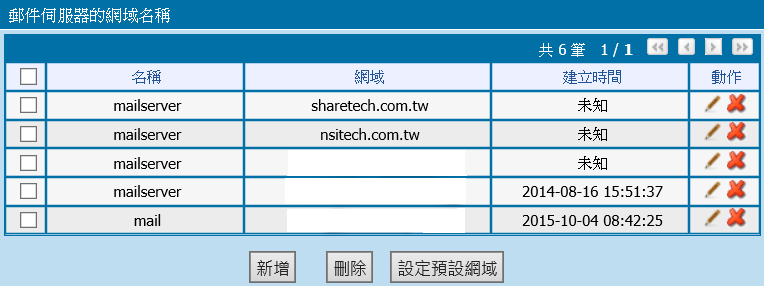
圖 22. 郵件主機名稱設定#
2-3、DNS 設定#
 就可以輸入這個網域的所有紀錄。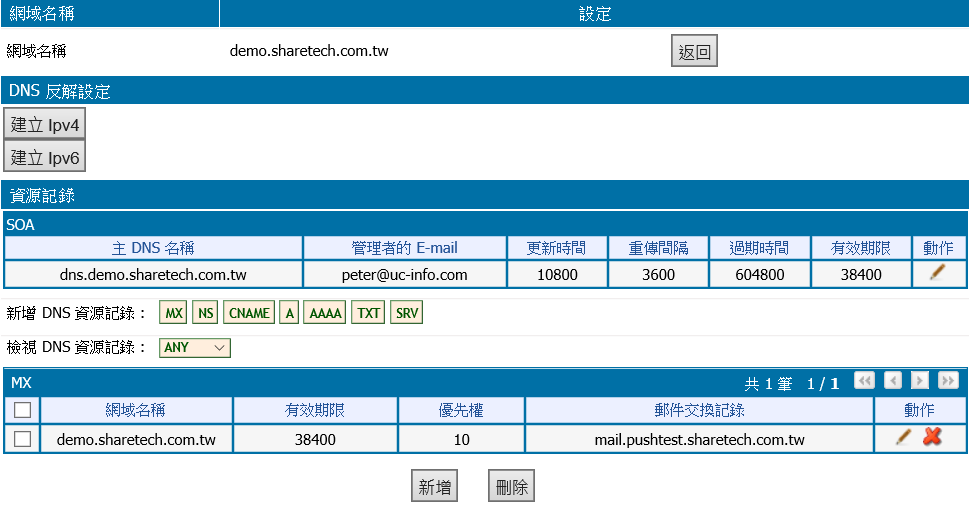
圖 23. 郵件伺服器內建 DNS 功能#
2-4、建立帳號#
郵件伺服器支援多種建立帳號的方式如下:
詳細內容可查看 第10章 使用者管理。
1、單筆建立帳號
進入「使用者管理 > 帳號管理」,點選【新增單筆帳號】按鍵,輸入該帳號的名稱、密碼、有效天數等資料,按下 按鍵後就完成單筆建立帳號。
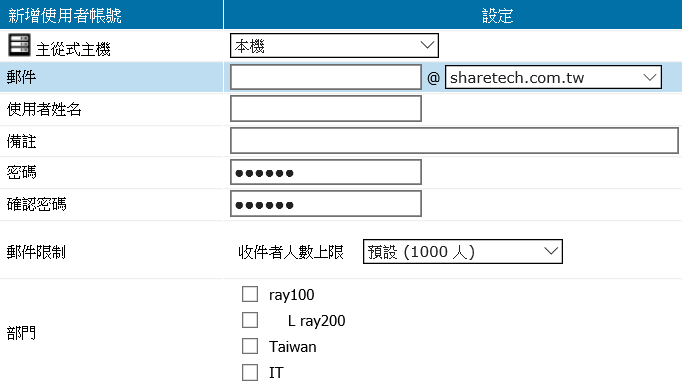
圖 24. 新增單筆帳號#
2、流水號方式建立大量帳號
對於大量且具有規則性的郵件帳號,如 user00@yourdomain.com ~ user99@yourdomain.com,郵件伺服器提供以流水號快速建立帳號的方式。
進入「使用者管理 > 帳號建立方式」,在「用流水號方式建立大量帳號」中設定。
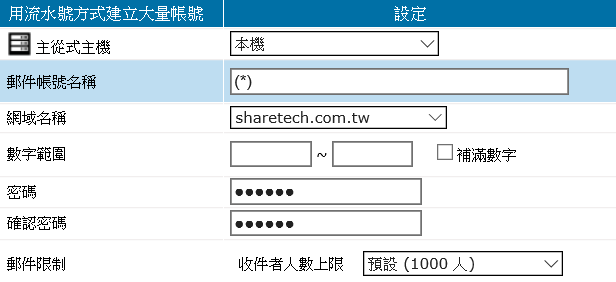
圖 25. 流水帳號的方式,快速建立所有的帳號#
按鍵後,系統即會自動建立這些帳號。3、匯入帳號密碼檔建立帳號
 。
。
圖 26. 匯入帳號的方式#
4、匯入 Linux 的帳號密碼檔建立帳號

圖 27. 匯入 Linux 的帳號密碼建立帳號#
5、匯入帳號別名檔
。
圖 28. 匯入帳號別名檔#