第12章 日誌查詢#
所有跟郵件伺服器有關的紀錄都可在此查詢,管理者可以藉由這個功能,追蹤郵件的進出狀況、使用量等等,進一步掌握郵件伺服器運作的情況。
12-1、郵件日誌#
整台郵件伺服器的傳送、接收郵件都會被記錄下來。郵件日誌最多保留時間是 60 個月,可在「日誌查詢 > 12-21、日誌保留設定」中設定。 進入郵件日誌時,預設會顯示當日的郵件紀錄;可依條件搜尋特定郵件。
下方說明部份欄位的意義:
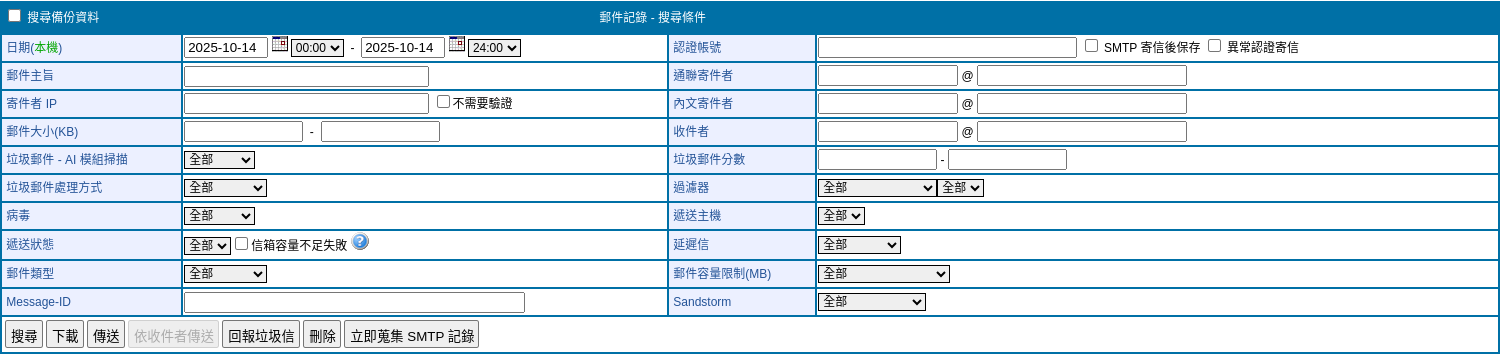
圖 298. 郵件日誌搜尋#
• 搜尋方法
搜尋時填入的字串為完整比對,也就是必須完全相同才會被搜尋出來。可以使用「*」或「?」來做模糊比對。
*:代表 0 個或多個字元。例如:搜尋「admin*」,可以找到 admin、administrator、admin123 等等。
?:代表 1 個字元。例如:搜尋「admin?」,可以找到 admin1、adminA,但找不到 admin 或 administrator。
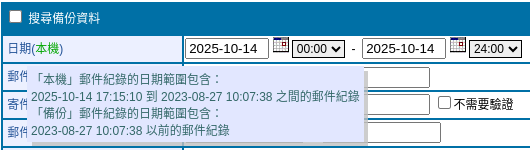
• 搜尋備份資料
將滑鼠指到日期欄位上方,會出現搜尋本機和備份的記錄分別的時間段
• 認證帳號
認證帳號只有當使用者透過 outlook 或其他郵件用戶端軟體,使用 SMTP 認證寄信時,才會有此資訊。使用WebMail寄信則不會有此資訊。
• 通聯寄件者 VS 內文寄件者
通聯寄件者:是郵件伺服器在 SMTP 通聯過程中,收到的寄件者資訊。
內文寄件者:是郵件標頭(Header)中的寄件者資訊。也是一般使用者在信中看到的寄件者資訊。
通常兩者會相同,但如果信件屬於代發或來自通知系統等原因,兩者可能會不同。不過惡意信件也可能會偽造寄件者資訊,讓收件者誤以為是來自可信任的寄件者,達到信件釣魚或詐騙的目的。
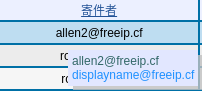
當一封信的寄件者資訊不同時,將滑鼠移到列表的寄件者上方,會顯示通聯寄件者與內文寄件者的資訊。深色為通聯寄件者,淺色為內文寄件者。
在詳細資訊中也能看到不同
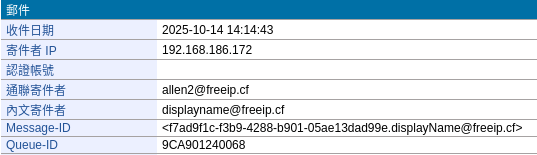
但是使用者只會看到內文寄件者
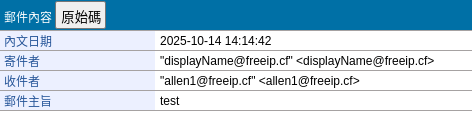
若想要對這種寄件者不同的信件進行過濾,可以在「郵件稽核及防護 > 5-1、稽核條例」中建立過濾器,條件選擇「通聯寄件者與內文寄件者不相同」。
• 遞送狀態
以下說明各種遞送狀態的意義
【成功】: 收信已歸類到收件者的信箱,或是寄信已成功送到對方的郵件伺服器
【拒絕】: 郵件伺服器拒絕或無法進行後續的傳送。如:寄件者未驗證(Relay access denied)、找不到網域(Domain not found)
【接受】: 信件已收下,還在進行其他流程,如:病毒過濾、垃圾信過濾。已被這些防護阻擋的信件會維持接受狀態
【擱置】: 寄送過程中失敗,信件會暫留在郵件伺服器,等待下次傳送
【失敗】: 無法成功寄送信件到遠端郵件伺服器
【其他】: 大多是傳遞過程中連線中斷,或寄件端重置連線(rset)

圖 299. 郵件日誌列表#
【收件日期】: 信件進入郵件伺服器的日期、時間。
【寄件者 IP】: 寄件者帳號使用的 IP 位址。
【寄件者 / 收件者】: 寄件者 / 收件者的電子郵件帳號
【郵件主旨】: 顯示郵件主旨的部分文字,將滑鼠移到上方後會顯示完整主旨及部分內容。
【郵件大小】: 整封郵件的大小。
【遞送狀態】: 遞送成功/失敗/接受/拒絕/擱置。
【  掃描結果】: 這封郵件是否含有病毒、觸發 Sandstorm 過濾、判斷為 EDM 或垃圾郵件,顯示「-」代表是正常信件。
【分數】: 垃圾郵件的綜合判斷分數。
【處理】: 經過病毒、垃圾信判斷機制後,郵件伺服器對該郵件的處理方式,顯示「-」代表是正常信件。
【類型】: 此封郵件的類型。
【詳細】: 點選後,會開啟新視窗顯示此封信件在本機的詳細處理過程。
【郵件】: 是否針對此封郵件執行下列動作。
【 】:將此封信下載到管理者的電腦中。
【 】: 將此封信傳送給原來的收件者。
【 】:轉寄此封信件給其他收件者。
【 】:將此封信回報為垃圾郵件。
【 】:點選後將開啟新視窗顯示此信件內容。
若要處理一封以上的信件,可勾選信件後,點選列表左上方的工具列功能:
【 】:刪除選取的信件。
【 】:回報選取的信件為正常信件。
【匯出】: 匯出此列表的郵件紀錄。
12-2、SMTP 日誌#
一般而言,郵件主機對郵件主機要寄出一封信,分成幾個動作。
查詢對方網域的 A 紀錄是否存在。
查詢對方的 MX 紀錄(郵件主機所在的位址)。
雙方 SMTP 主機的對話。

圖 300. SMTP 通聯記錄#
【日期】: 此郵件處理的日期。
【寄件者】: 寄件者的電子郵件帳號。
【收件者】: 這一封郵件的收件者。
【大小】: 郵件的大小。
【遞送主機】: 此為外面寄進來還是內部送出去的信件,如果顯示「本機」代表是內部送出的郵件。
【遞送狀態】: 遞送成功/失敗/接受/拒絕/擱置。
【遞送訊息】: 傳遞狀態最後的結果資訊。
【遞送佇列】: 依據自定義的寄送規則寄信,此欄顯示為寄送次數。
【詳細】: 點選後可查看郵件詳細資訊如下。
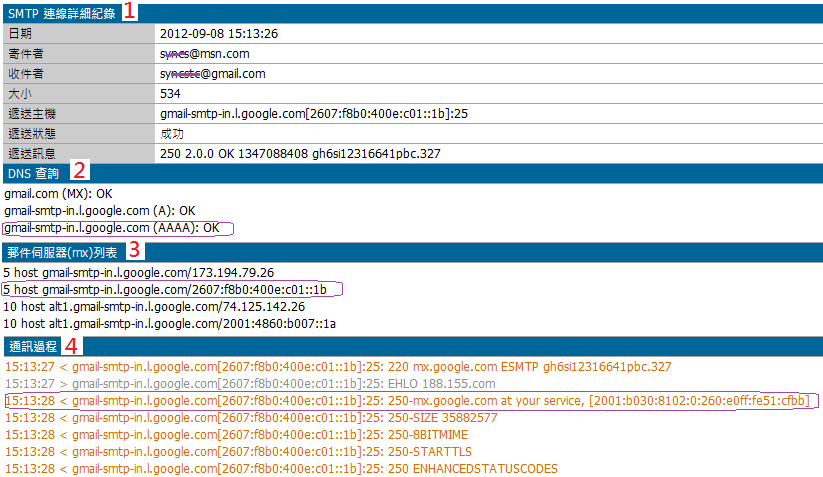
圖 301. SMTP 通聯記錄#
SMTP 連線詳細紀錄:包含時間、寄件者、收件者等資訊。
DNS 查詢,查詢對方網域的 A 紀錄是否存在,以上圖為例說明: Gmail 回應 IPV4 的 A 紀錄跟 IPV6 的 AAAA 紀錄,而且都用相同的 gmail-smtp-in.google.com 名稱。
郵件伺服器 (mx) 列表:查詢對方的 MX 紀錄,也就是郵件主機所在的位址,以上圖為例說明:Gmail 回應 IPV4 的 MX 紀錄跟 IPV6 的 MX 紀錄。
通訊過程:雙方 SMTP 主機的對話。
12-3、POP3 日誌#
POP3 日誌會記錄使用者在何時用 POP3 協定登入郵件伺服器收取或是刪除郵件的數量。依條件搜尋,結果會顯示於列表:
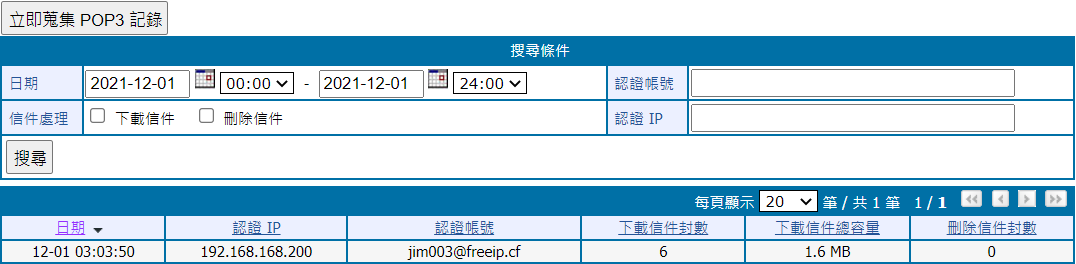
圖 302. 查詢 POP3 通聯記錄#
【日期】: POP3 登入的日期及時間。
【認證 IP】: 使用者登入時使用的 IP 位址。
【認證帳號】: 收件者的電子郵件帳號,如果沒有域名則代表是郵件服務器預設的網域。
【下載信件封數】: 此次用 POP3 協定登入收取的信件封數。
【下載信件容量】: 此次用 POP3 協定登入收取的郵件容量。
【刪除信件封數】: 此次用 POP3 協定登入後,刪除的郵件封數。
12-4、郵件全文檢索日誌#
在「郵件伺服器管理 > 3-2、進階設定」啟用郵件全文檢索功能,啟用期間的信件可在此依條件搜尋,結果會顯示於列表:
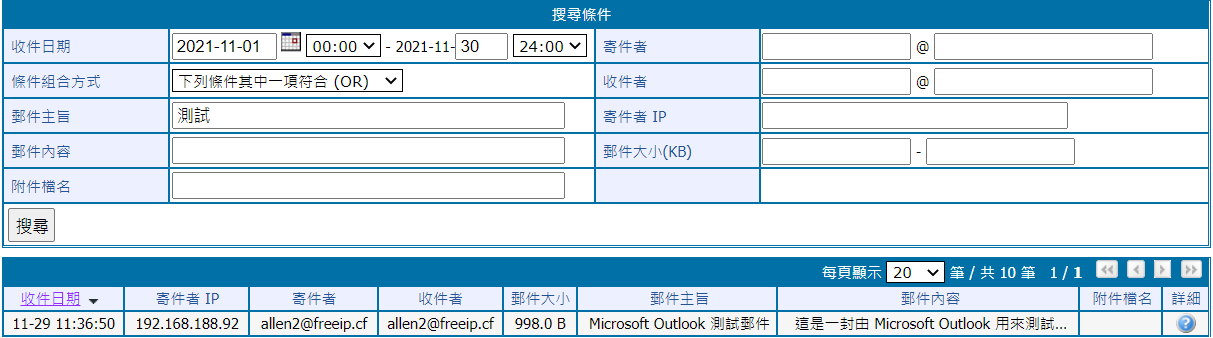
圖 303. 郵件全文查詢#
【收件日期】: 收到此郵件的日期。
【寄件者 IP / 寄件者 / 收件者】: 此郵件的寄件者、收件者。
【郵件大小】: 此郵件的容量大小。
【郵件主旨】: 郵件主旨文字。
【郵件內容】: 擷取的郵件內文。
【附件檔名】: 郵件附件檔案的名稱。
【詳細】: 點選後可查看此郵件的詳細資訊,包含垃圾郵件分數、主機收件通訊過程等等。
12-5、清單日誌#
查詢從垃圾郵件清單中取回郵件的資訊。
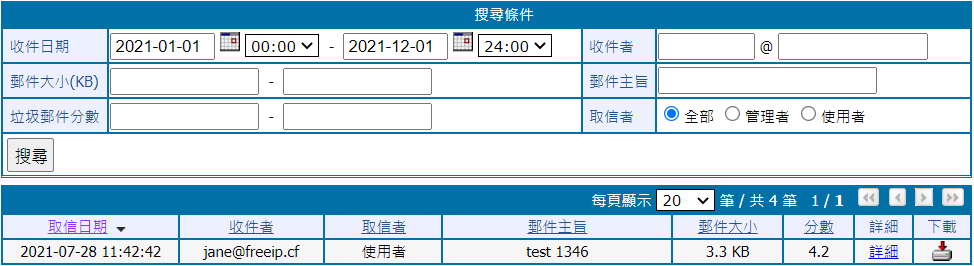
圖 304. 清單取回查詢#
【取信日期】: 取回此信件的日期。
【收件者】: 此信件的收件者。
【取信者】: 取信者是管理者或使用者。
【郵件主旨】: 郵件主旨文字。
【郵件大小】: 此郵件的容量大小。
【分數】: 此郵件的垃圾郵件分數。
【詳細】: 點選後可查看此郵件的詳細資訊,包含垃圾郵件判斷原因、主機收件通訊過程等等。
【下載】: 將此郵件下載至電腦。
12-6、事件日誌#
管理郵件伺服器並非易事,如果又有跨部門、地區的管理者,掌握是誰改了哪些設定是非常重要的。 事件日誌記錄管理者登入管理介面及所有設定操作,可依條件搜尋。
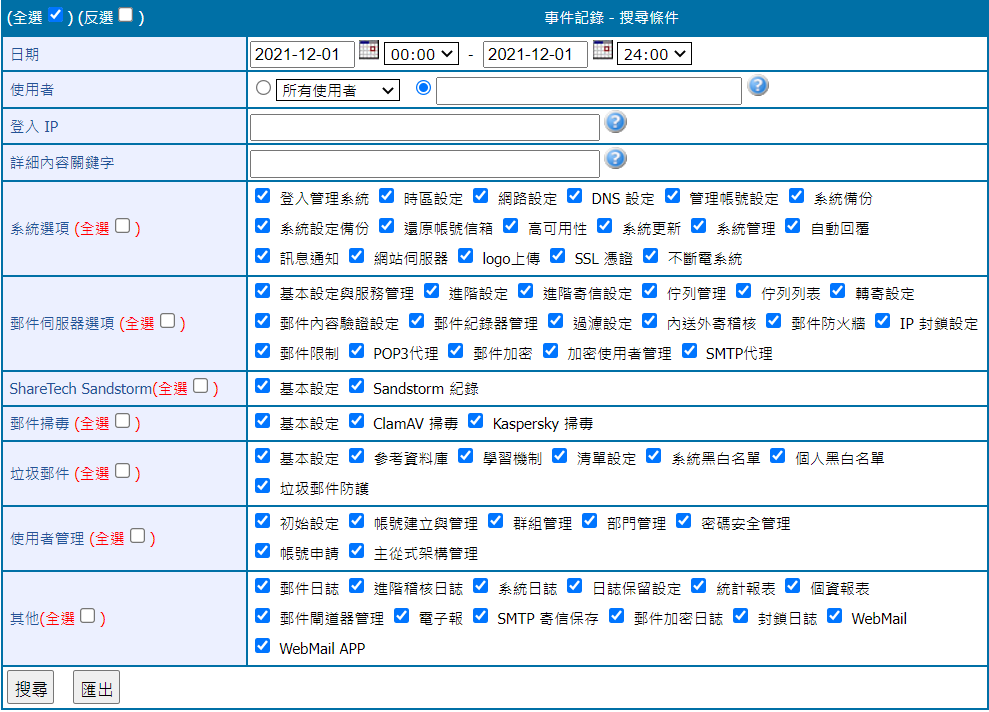
圖 305. 搜尋事件日誌#
設定條件並按下搜尋後,結果會顯示於列表,可看到此範圍下有多少筆資料。

圖 306. 事件日誌的列表#
【時間】: 事件發生的時間。
【使用者】: 管理者登入的帳號或是 WebMail 登入的帳號,「SYSTEM」表示為郵件伺服器系統安排的工作。
【登入 IP】: 管理者或是 WebMail 用那個 IP 位址登入郵件伺服器。
【功能】: 管理者登入後在哪裡操作,例如:日誌查詢 > 郵件日誌。
【內容】: 此事件被記錄的原因,將滑鼠移到上方,就會顯示操作的詳細內容,更動之處會以紅字呈現。
【匯出】: 將此條件下搜尋到的事件日誌下載至電腦。
12-7、郵件稽核日誌#
依據在「郵件稽核及防護 > 5-1、稽核條例」建立的條例規則,任何符合過濾條件的郵件都會被記錄下來。
設定條件並按下搜尋後,結果會顯示於列表,可看到此範圍下有多少筆資料。
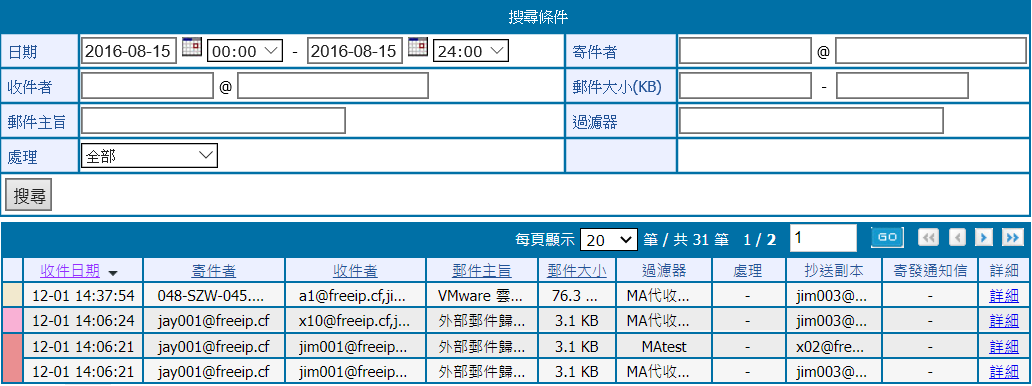
圖 307. 郵件稽核日誌搜尋#
【收件日期】: 收到此郵件的日期。
【寄件者 / 收件者】: 此郵件的寄件者、收件者帳號。
【郵件主旨】: 郵件主旨文字。
【郵件大小】: 此郵件的容量大小。
【過濾器】: 觸發的過濾器名稱。將滑鼠移到上方,就會顯示過濾器備註說明、過濾條件組合方式及觸發的過濾條件。
【處理】: 此條例中,在 符合過濾條件的處理方式 設定的異常郵件處理方式。
【抄送副本】: 此條例中,在 符合過濾條件的處理方式 設定的抄送副本收件者。
【寄發通知信】: 此條例中,在 符合過濾條件的處理方式 設定的通知信收件者。
【詳細】: 點選後可查看此郵件的詳細資訊,包含郵件摘要、主機收件通訊過程、過濾器內容等等。
12-8、個資法查詢日誌#
依據在「郵件稽核及防護 > 5-1、稽核條例」建立的條例規則,任何符合過濾器 個資 條件的郵件都會被記錄下來。
設定條件並按下搜尋後,結果會顯示於列表,可看到此範圍下有多少筆資料。
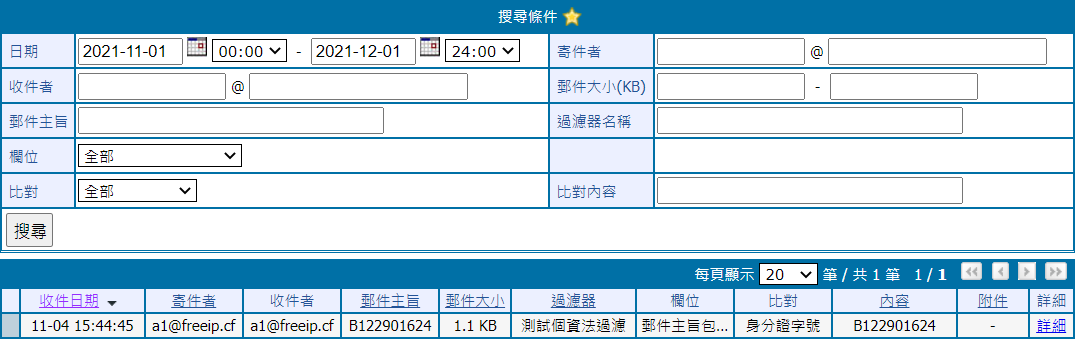
圖 308. 個資法查詢日誌#
【收件日期】: 收到此郵件的日期。
【寄件者 / 收件者】: 此郵件的寄件者、收件者帳號。
【郵件主旨】: 郵件主旨文字。
【郵件大小】: 此郵件的容量大小。
【過濾器】: 觸發的過濾器名稱。
【欄位】: 此條例中,在 過濾器條件的運作-個資 設定要判斷的欄位。
【比對】: 此條例中,在 過濾器條件的運作-個資 設定要比對的項目。
【內容】: 觸發此條例的個資內容。
【附件】: 若郵件夾帶的附件符合過濾器個資條件,則會於此欄位顯示其檔名。
【詳細】: 點選後可查看此郵件的詳細資訊,包含郵件摘要、主機收件通訊過程、過濾器內容等等。
12-9、進階稽核日誌#
設定條件並按下搜尋後,結果會顯示於列表,可看到此範圍下有多少筆資料。
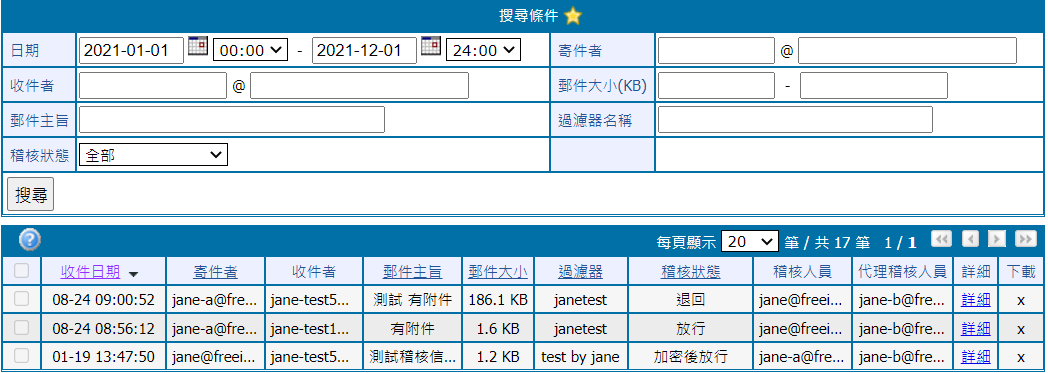
圖 309. 進階稽核日誌#
【收件日期】: 收到此郵件的日期。
【寄件者 / 收件者】: 此郵件的寄件者、收件者帳號。
【郵件主旨】: 郵件主旨文字。
【郵件大小】: 此郵件的容量大小。
【過濾器】: 觸發的過濾器名稱。
【稽核狀態】: 此郵件的稽核狀態,可能是待處理、轉交郵件稽核人員、交付代理稽核人員、放行、退回、刪除、延遲或加密後放行。
【稽核人員】: 此稽核條例中設定的稽核人員帳號。
【代理稽核人員】: 此稽核條例中設定的代理稽核人員帳號。
【詳細】: 點選後可查看此郵件的詳細資訊,包含郵件摘要、主機收件通訊過程、過濾器內容等等。
【下載】: 將此郵件下載至電腦。
12-10、內送外寄禁止日誌#
設定條件並按下搜尋後,結果會顯示於列表,可看到此範圍下有多少筆數。
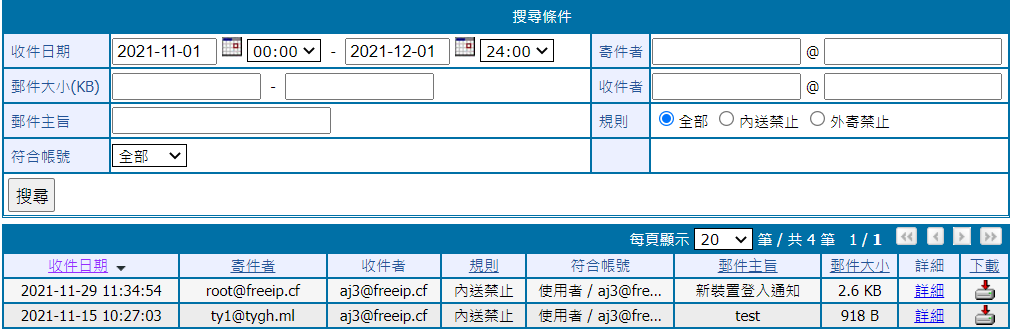
圖 310. 內送外寄禁止日誌#
【收件日期】: 收到此郵件的日期。
【寄件者 / 收件者】: 此郵件的寄件者、收件者帳號。
【規則】: 違反的是「內送禁止」還是「外寄禁止」。
【符合帳號】: 觸發此規則的本機帳號。若是觸發「內送禁止」,此處會顯示收件者帳號;「外寄禁止」則為寄件者帳號。
【郵件主旨】: 該封信件的主旨文字。
【郵件大小】: 此封郵件的大小。
【詳細】: 點選後可查看此郵件的詳細資訊,包含郵件摘要、主機收件通訊過程等等。
【下載】: 將此郵件下載至電腦。
12-11、郵件內容驗證日誌#
設定條件並按下搜尋後,結果會顯示於列表,可看到此範圍下有多少筆資料。
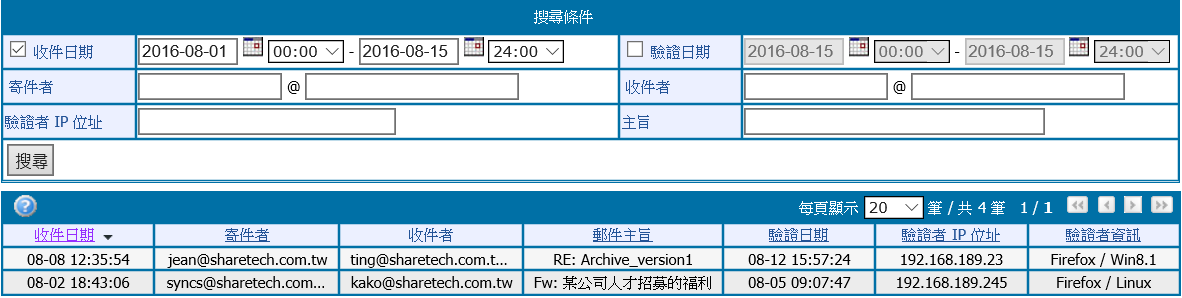
圖 311. 郵件內容驗證日誌#
【收件日期】: 收到此郵件的日期。
【寄件者 / 收件者】: 此郵件的寄件者、收件者帳號。
【郵件主旨】: 該封信件的主旨文字。
【驗證日期】: 收件者點選信件的驗證簽章進行驗證的日期與時間。
【驗證者 IP 位址】: 驗證者(正常情況下是收件者)的 IP 位址。
【驗證者資訊】: 驗證者使用的瀏覽器與作業系統。
12-12、郵件加密日誌#
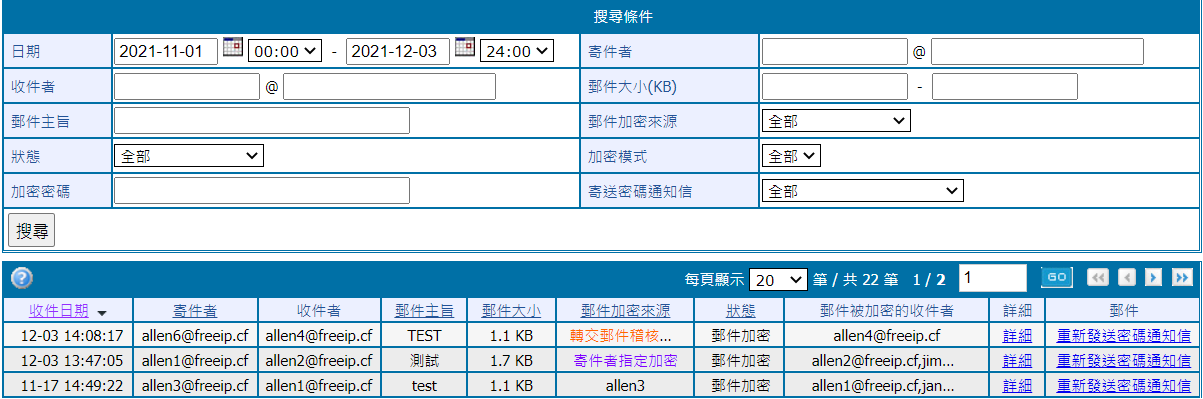
圖 312. 郵件加密日誌搜尋介面#
【收件日期】: 收到此郵件的日期。
【寄件者 / 收件者】: 此郵件的寄件者、收件者帳號。
【郵件主旨】: 該封信件的主旨文字。
【郵件大小】: 此封郵件的大小。
【郵件加密來源】: 一般規則、寄件者指定加密與轉交郵件稽核人員。
一般規則:觸發「郵件加密 > 6-1、郵件加密規則」,並會依據該規則的設定處理郵件。
寄件者指定加密:使用者用 WebMail 寄件時的加密設定(限「第10章 使用者管理 > 初始設定或帳號管理」中,郵件加密權限 已啟用的使用者帳號才有此功能。)
轉交郵件稽核人員:「郵件稽核及防護 > 5-2、稽核進階設定」的加密設定
【狀態】: 包含全部、等待處理中、不進行加密的寄送、退信給原寄件者、詢問原寄件者、寄件者取消傳送、郵件加密中與郵件加密模式。
【郵件被加密的收件者】: 收到此加密郵件的收件者。將滑鼠移至上方可查看詳細內容如加密密碼等等。
【詳細】: 點選後可查看此郵件的詳細資訊,包含郵件摘要、主機收件通訊過程、過濾器內容等等。
【郵件】: 重新發送密碼通知信,點選後會開啟新視窗設定接收通知信的收件者及主旨。
12-13、封鎖日誌#
郵件伺服器有很多管理封鎖的機制,SMTP 認證漏洞、過濾器封鎖等,這些被封鎖的紀錄可以在封鎖日誌中查詢。 設定條件並按下搜尋後,結果會顯示於列表,可看到此範圍下有多少筆資料。
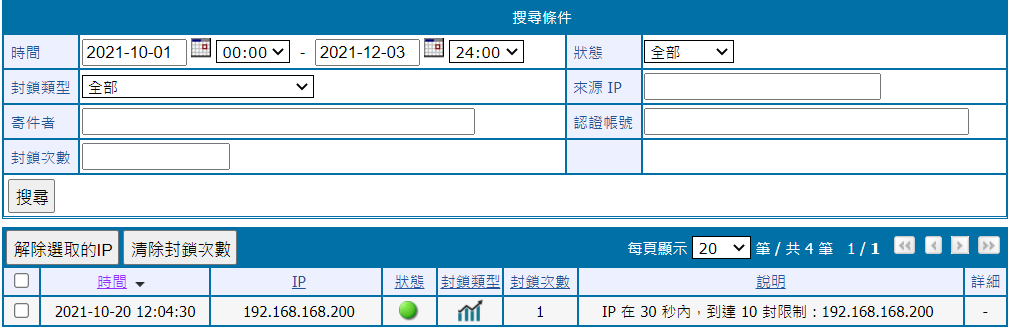
圖 313. 封鎖郵件列表#
【時間】: 封鎖的日期與時間。
【IP】: 這個封鎖動作的來源 IP 位址。
【狀態】: 顯示此筆狀態,是封鎖中「  」還是已經解除封鎖「
  」。
」。
【封鎖類型】: 以下為可能的封鎖類型和處理辦法:
過濾器:來自 5-1、稽核條例。對符合的信件封鎖寄件者 IP 位址。
使用者認證異常情形:來自 5-5、郵件防火牆 中的 使用者認證異常情形。解除後可考慮調整相關設定。
SMTP 認證漏洞: 來自 5-5、郵件防火牆 中的 SMTP 認證漏洞。解除後可考慮調整相關設定。
DNS 防禦:來自 5-5、郵件防火牆 中的 DNS 防禦。解除後可考慮調整相關設定。
異常寄送偵測:
SMTP 流量異常偵測:來自 5-5、郵件防火牆 中的 SMTP 流量異常偵測。解除後可考慮調整相關設定。
WebMail DoS Attack:
WebMail 兩步驟驗證異常偵測:
【封鎖次數】: 此 IP 位址被郵件伺服器封鎖的次數。
【說明】: 說明觸發封鎖機制的原因。
選取被封鎖的 IP 後,可以點選列表上方的按鍵操作:
【解除選取的 IP】: 被封鎖的 IP 位址無法正常收送信件,管理者可以在這裡直接解除封鎖的機制。
【清除封鎖次數】: 將被封鎖的次數歸 0。
Note
各封鎖類型的來源
「郵件稽核及防護 > 5-6、IP 封鎖設定」中可以操作 IP 封鎖共同設定,如封鎖超過幾次後將永久封鎖等等。
12-14、雲-硬碟服務日誌#
包含所有帳號使用者使用共享資料夾的行為紀錄,包含上傳檔案、下載檔案、建立資料夾等等,並且記錄其來源 IP。
設定條件並按下搜尋後,結果會顯示於列表,可看到此範圍下有多少筆資料。
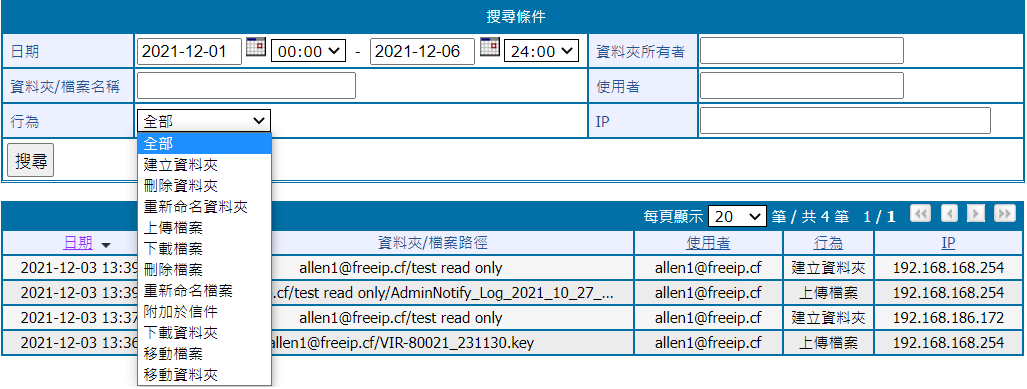
圖 314. 雲-硬碟服務查詢紀錄#
【日期】: 行為發生的日期與時間。
【資料夾/檔案路徑】: 使用者操作的資料夾、檔案位置及名稱。
【使用者】: 操作的使用者帳號。
【行為】: 操作的動作。
【IP】: 操作者的來源 IP 位址。
12-15、帳號申請日誌#
在「使用者管理 > 10-8、帳號申請」啟用帳號申請服務機制,所有的申請紀錄都可在此查詢。 設定條件並按下搜尋後,結果會顯示於列表,可看到此範圍下有多少筆資料。
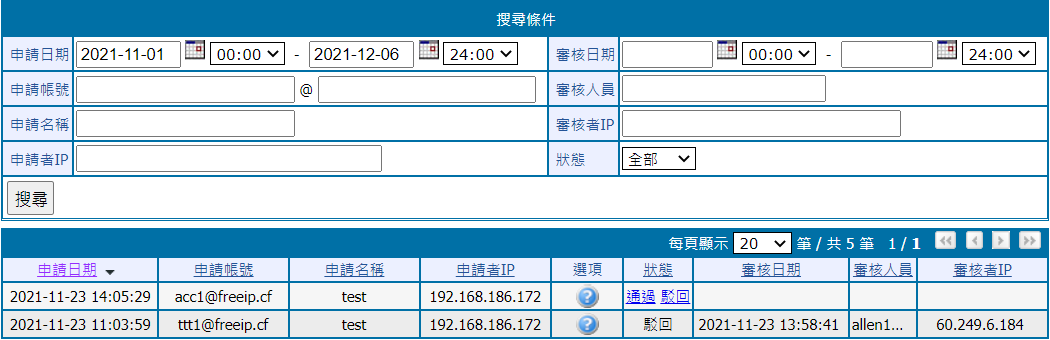
圖 315. 帳號申請日誌#
【申請日期】: 帳號申請的日期與時間。
【申請帳號】: 申請者的帳號。
【申請名稱】: 申請者的名稱。
【申請者 IP】: 申請者使用的 IP 位址。
【選項】: 管理者在帳號申請【申請時顯示的欄位】中的關鍵字設定。
【狀態】: 目前狀態為未審核、通過、駁回。若為未審核,管理者可於此選擇駁回或通過申請。
【審核日期】: 審核的日期與時間。
【審核人員】: 審核此申請帳號的審核人員。
【審核者 IP】: 審核者使用的 IP 位址。
12-16、超連結附件下載日誌#
查詢檔案超連結附件下載紀錄。設定條件並按下搜尋後,結果會顯示於列表,可看到此範圍下有多少筆資料。
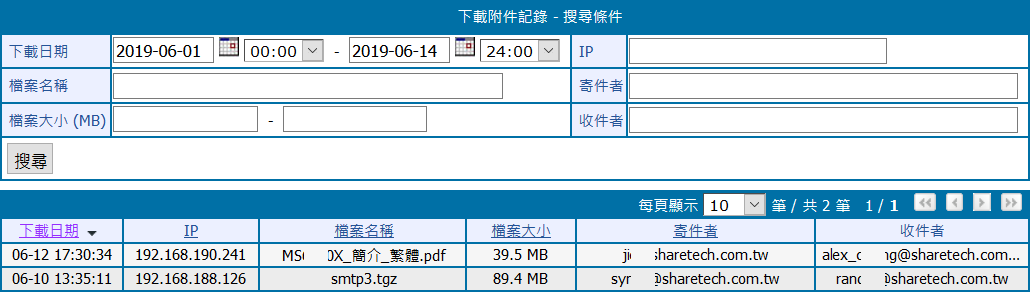
圖 316. 下載日誌#
【下載日期】: 下載的日期與時間。
【IP】: 下載的來源 IP 位址。
【檔案名稱】: 此附件檔案名稱及副檔名。
【檔案大小】: 檔案的大小。
【寄件者】: 此附件的寄件者帳號。
【收件者】: 此附件的收件者帳號。
12-17、收件者人數限制通知日誌#
在「郵件伺服器管理 > 3-9、郵件限制」啟用收件者人數限制的功能,當使用者寄信時收件者的人數超過設定值就會被記錄下來。
設定條件並按下搜尋後,結果會顯示於列表,可看到此範圍下有多少筆資料。
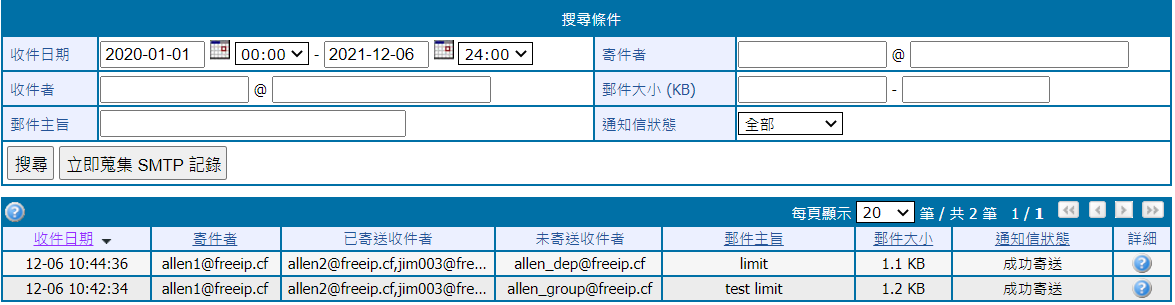
圖 317. 收件者人數限制日誌#
【收件日期】: 該郵件的收信日期。
【寄件者】: 觸發收件者人數限制的寄件者帳號。
【已寄送收件者】: 已寄出此封信件的收件者。
【未寄送收件者】: 若在郵件限制設定的寄送方式為「限制寄送」,則僅寄出限制人數內的收件者。未寄送的收件者會顯示在此欄位。
【郵件主旨】: 信件的主旨文字。
【郵件大小】: 此封郵件的大小。
【通知信狀態】: 是否寄出收件者人數限制通知給寄件者。
【詳細】: 點選後可查看此郵件的詳細資訊,包含郵件摘要、主機收件通訊過程、過濾器內容等等。
12-18、加密使用者申請日誌#
在「郵件加密 > 6-2、郵件加密進階設定」啟用非本機帳號申請服務,所有的申請紀錄都可在此查詢。 設定條件並按下搜尋後,結果會顯示於列表,可看到此範圍下有多少筆資料。
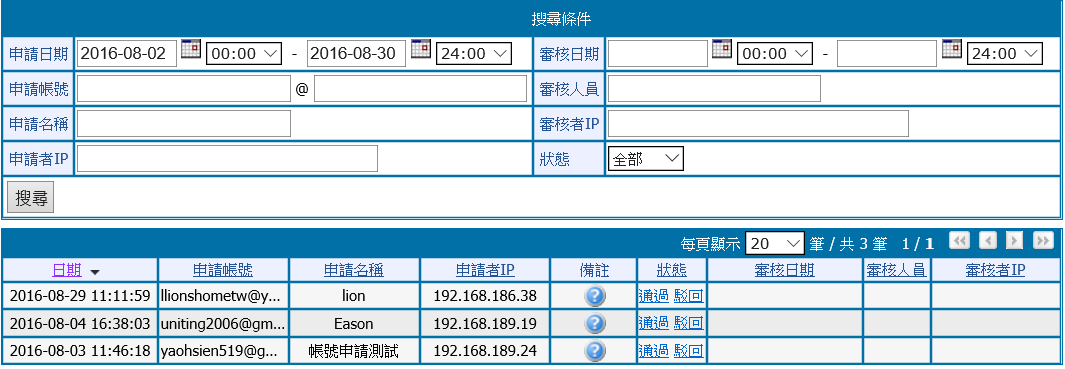
圖 318. 加密使用者申請日誌#
【日期】: 申請的日期與時間。
【申請帳號】: 申請者的 E-mail 帳號。
【申請名稱】: 申請者的名稱。
【申請者 IP】: 申請者的來源 IP 位址。
【備註】: 申請者填寫的備註文字。
【審核日期】: 審核的日期與時間。
【審核人員】: 審核此申請帳號的審核人員。
【審核者 IP】: 審核者使用的 IP 位址。
12-19、使用者最後登入日誌#
日期範圍內,使用者最近一次登入的紀錄;或日期範圍內未登入的使用者查詢。設定條件並按下搜尋後,結果會顯示於列表,可看到此範圍下有多少筆資料。
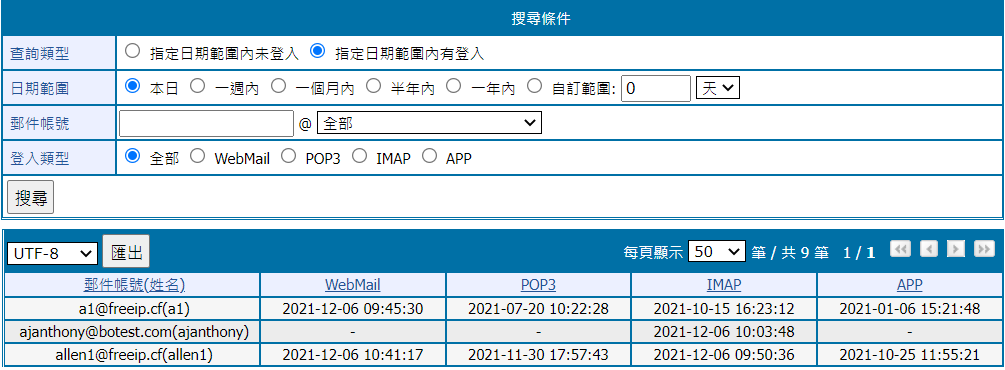
圖 319. 使用者最後登入日誌#
【郵件帳號(姓名)】: 此使用者的郵件帳號與姓名。
【WebMail】: 搜尋條件的日期範圍內,最近一次 WebMail 登入的日期與時間。
【POP3】: 搜尋條件的日期範圍內,最近一次 POP3 登入的日期與時間。
【IMAP】: 搜尋條件的日期範圍內,最近一次 IMAP 登入的日期與時間。
【APP】: 搜尋條件的日期範圍內,最近一次 APP 登入的日期與時間。
12-20、系統日誌#
• SMTP 通聯日誌設定
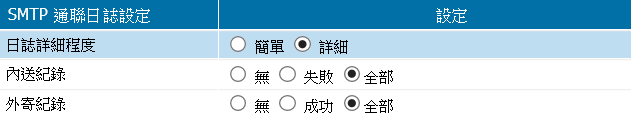
圖 320. 系統日誌#
【內送紀錄】: 選擇是否記錄內送郵件,或依結果記錄。
【外寄紀錄】: 選擇是否記錄外寄郵件,或依結果記錄。
• 郵件主機的系統日誌及下載
提供警告、錯誤、Pop3/Imap/Webmail連線紀錄的下載資料。根據時間段按【下載】按鍵就可以將日誌紀錄檔案下載至電腦。
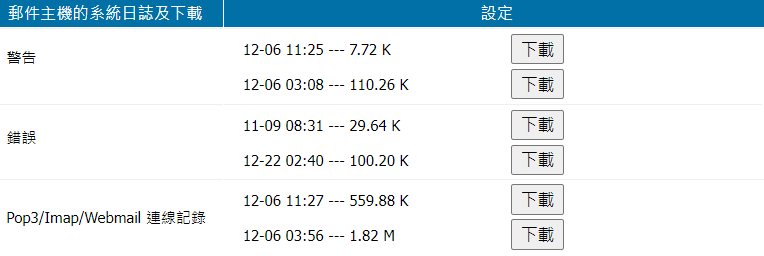
圖 321. 系統相關日誌檔列表及下載資料#
12-21、日誌保留設定#
一般而言,記錄的資料越久,所需要的硬碟空間越大,管理者可以根據自己的實際需求調整適合自己的系統日誌記錄時間。
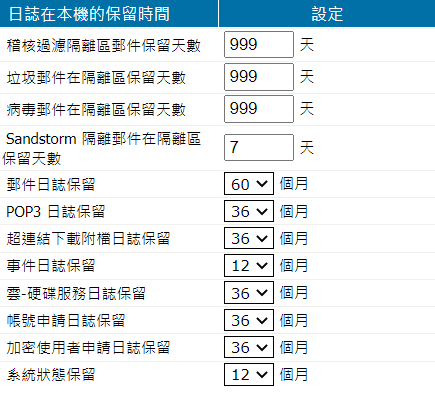
圖 322. 系統日誌保留時間#
【稽核過濾隔離區郵件保留天數】: 稽核過濾隔離區郵件保留天數,超過後將被刪除,設定範圍:1 ~ 999 天。
【垃圾郵件在隔離區保留天數】: 垃圾郵件在隔離區的保留天數,超過後將被刪除,設定範圍:1 ~ 999 天。
【病毒郵件在隔離區保留天數】: 病毒郵件在隔離區的天數,超過後將此封信件刪除,設定範圍:1 ~ 999 天。
【Sandstorm 隔離郵件在隔離區保留天數】: Sandstorm 隔離郵件在隔離區的天數,超過後將此封信件刪除,設定範圍:1 ~ 999 天。
【郵件日誌保留】: 郵件的通聯紀錄保留在本機的時間,最長 60 個月。
【POP3 日誌保留】: POP3 紀錄保留時間,最長 36 個月。
【超連結下載附檔日誌保留】: 超連結下載附檔紀錄保留時間,最長 36 個月。
【事件日誌保留】: 事件日誌紀錄保留時間,最長 12 個月。
【雲-硬碟服務日誌保留】: 共享資料夾紀錄保留時間,最長 36 個月。
【帳號申請日誌保留】: 帳號申請紀錄保留時間,最長 36 個月。
【加密使用者申請日誌保留】: 加密使用者申請紀錄保留時間,最長 36 個月。
【系統狀態保留】: 系統狀態保留時間,最長 36 個月。
• 排程
郵件伺服器會在固定時間執行預先設定好的工作。目前有的排程如下
【每日運行】: 除了包含上面 「日誌在本機的保留時間」 所有的項目之外,還包含以下項目
[使用者管理 > 帳號管理] 帳號有效天數 和 自動清理信件匣
[使用者管理 > 帳號申請] 刪除駁回帳號天數
[郵件加密 > 郵件加密進階設定 > 非本機帳號申請設定] 刪除駁回帳號天數
[電子報 > 電子報設定] 保留天數
【每週日運行】: 系統設定與日誌相關資料表最佳化,在運行期間影響範圍有 「無法操作設定」 與 「帳號無法收發郵件」
【僅每月第一天運行】: 系統狀態相關資料表最佳化,運行期間無法收集與紀錄資料。