第3章 郵件伺服器管理#
所有郵件傳送接收的動作及整個郵件伺服器的運作都可以在 郵件伺服器管理 設定完成。
3-1、基本設定#
• 郵件主機名稱
每一台郵件伺服器X 都提供不限數量的網域服務,如果要將多個網域由同一台郵件伺服器提供服務,只要在郵件伺服器的網域名稱上增加新的網域就可以。

圖 29. 郵件主機名稱設定#
【郵件伺服器的主機名稱】:輸入郵件伺服器的主機名稱。
例如:mail.domain.com,在 DNS 伺服器上有一筆 A 紀錄指向 IPv4:211.2.2.2 或是 AAAA 紀錄指向 IPv6:2001:1008:2500::1。
設定說明:
主機名稱必須在管理網域的 DNS 伺服器上有對應的 A 紀錄或是 AAAA 紀錄,不論這個 DNS 伺服器是由外界托管或是由本機的 DNS 伺服器提供。
也就是在網際網路上,可以利用這個主機名稱找到郵件伺服器所設定的 IPv4 或是 IPv6 位址,IP 位址設定請參照「系統管理 > 網路設定」。
• 郵件傳送接收的基本設定
關於郵件的傳送與接收會在此處設定規範。
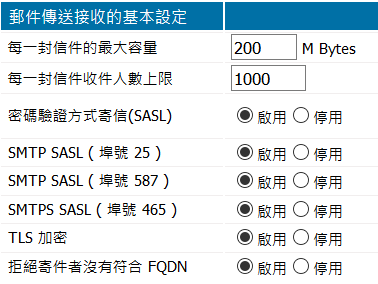
圖 30. 傳送接收設定#
針對 SMTP SASL 25/587/465 的認證寄信,可以個別關閉,關閉後使用這個通訊協定將不支援密碼驗證寄信。
Note
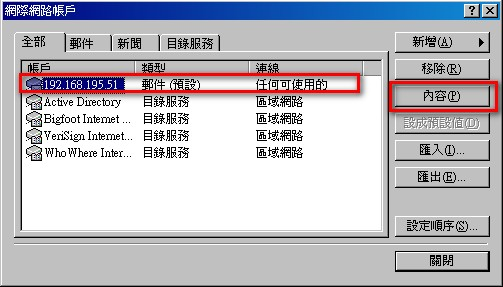
圖 31. 點選內容設定#
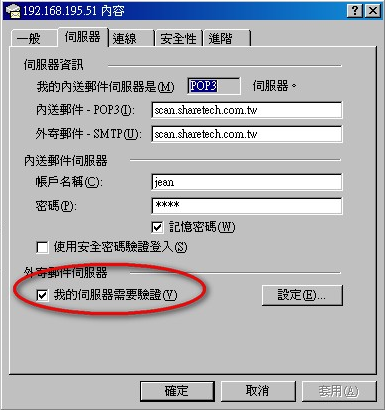
圖 32. 我的伺服器需要驗證#
【TLS 加密】: 啟用後,外寄信件會優先以 TLS 加密模式傳送。
【拒絕寄件者沒有符合 FQDN】: 啟用後,在 SMTP 溝通時,如果寄件者不符合正常的 FQDN 格式,郵件伺服器直接拒絕接受此封郵件。 通常垃圾信發送者會偽造寄件者,啟用後可以過濾類似不正常的郵件。
• 郵件伺服器的網域名稱
向電信業者(NIC)申請註冊的國際網域名稱。對於電腦使用者來說,IP 位址較不易記憶與管理,因此有網域名稱的出現。

圖 33. 郵件伺服器網域#
已經設定完成的資料會列表於此,可以匯出保存,也可以用匯入的方式,快速建立網域名稱等資訊。
按下  後,就開始建立網域名稱,每一台郵件主機至少要有一個網域名稱,當有 2 筆以上,第一筆會自動成為預設網域。

圖 34. 新增郵件伺服器的網域名稱#
【名稱】: 給予一個容易識別的名稱。
【網域】: 設定郵件伺服器的網域名稱,必須在 DNS 伺服器中有相對應的 A 及 MX 紀錄,郵件伺服器才能正常運作。
3-2、進階設定#
關於郵件伺服器的進階設定以下詳細說明:
• 信件超連結位址
【超連結類型】: 可以選擇 http 或是 https,因為安全的因素,建議選擇 https 。
• 信箱使用量超過通知
當遇到使用者無法正常收送信件的問題,有一大部分的原因是該位使用者的郵件信箱容量已經超過容量限制,導致別人無法寄信到他的信箱中。
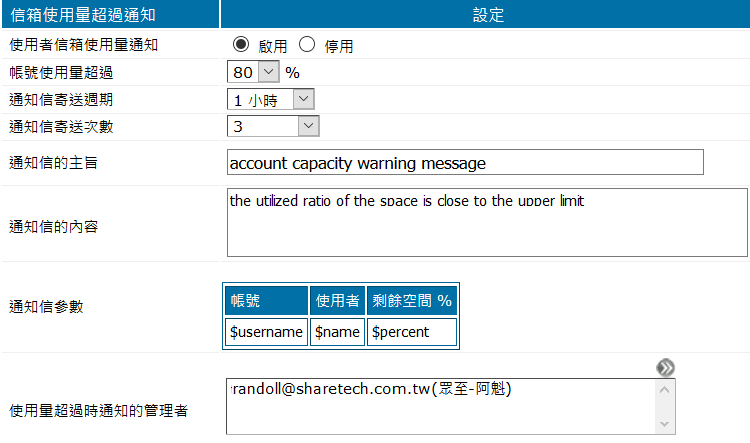
圖 35. 信箱容量超過通知設定#
【使用者信箱使用量通知】: 每一個帳號的使用量超過設定值,系統就會送出通知信給該帳號及管理者。可以選擇是否要啟用這個功能,預設為停用。
【帳號使用量超過】: 每一個帳號的使用量超出這個數值時,郵件伺服器就會寄出通知信,系統設定可以選取的範圍是 50%~95%。
【通知信的主旨】: 寄發的通知信主旨。可以輸入任何標準的中英文字與通知信參數。例如:郵件伺服器通知–你的郵件額度快滿了
【通知信的內容】: 寄發的通知信內容,可以輸入任何標準的中英文字與通知信參數。例如:你的信箱快滿了,請把不要的信件刪一刪吧!
【通知信參數】: 可以被引用在通知信主旨及內容的參數。
帳號 |
使用者 |
剩餘空間% |
$username |
$name |
$percent |
例如信件內容:$name ($username) your mialbox available space % is $percent, please delete unwanted mail.
【信箱容量超過時通知的管理者】: 點擊空白欄位或是  按鍵後會出現帳號選取區,如下圖。
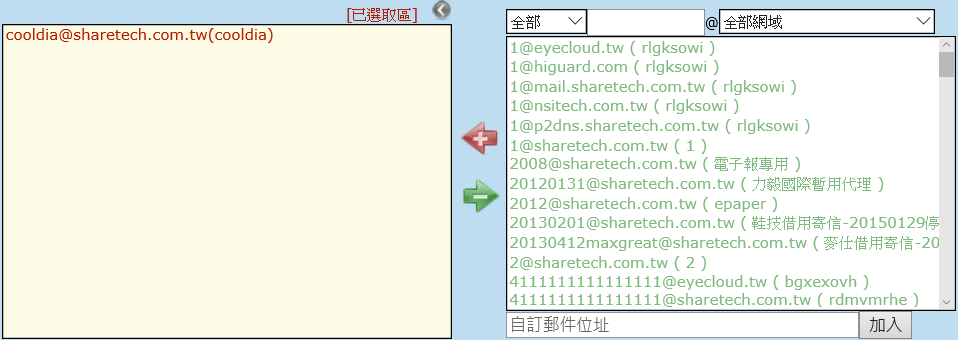
圖 36. 選取通知信的管理者#
 加至左邊的已選取區,
 回到上一層,就完成帳號的選取。
此後,任何的使用者信箱超過設定值,這些管理者都會收到跟使用者相同的信箱容量超過通知信。
• 以超連結下載取代信件附檔
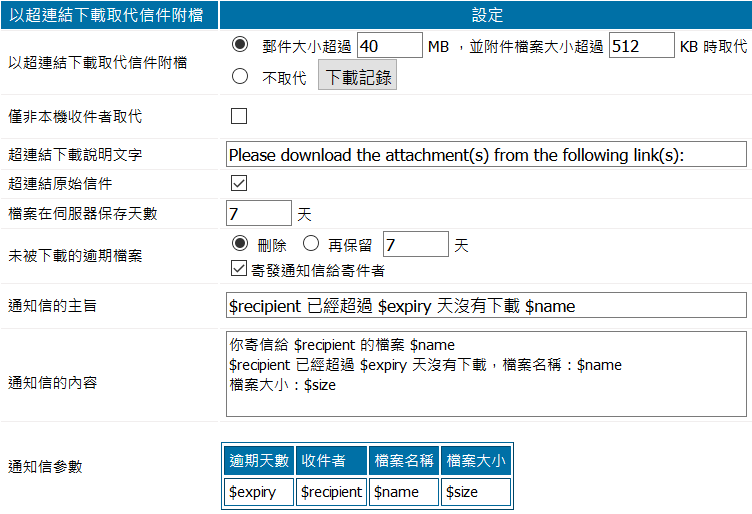
圖 37. 超連結下載取代信件附檔設定#
【僅非本機收件者取代】: 如果勾選此選項,則僅非本機收件者會以超連結下載取代信件附檔; 反之,未勾選則所有收件者皆會以超連結下載取代信件附檔。
【超連結下載說明文字】: 附加在郵件的超連結說明文字。例如:你可以按下超連結下載檔案。
【超連結原始信件】: 須先在「郵件記錄器管理 > 基本設定」啟用郵件紀錄服務,才可附上原始信件超連結。
【檔案在伺服器保存天數】: 由於大容量之傳送檔案會保留在郵件伺服器中,為了保留硬碟的使用空間,可以設定檔案在伺服器的保存天數,定期清理儲存空間,預設值為 7 天。
【通知信參數】: 可以被引用在通知信主旨及內容的參數。
逾期天數 |
收件者 |
檔案名稱 |
檔案大小 |
$expiry |
$recipient |
$name |
$size |
例如信件內容:你寄信給 $recipient 的檔案 $name ,$recipient 已經超過 $expiry 天沒有下載,檔案名稱:$name,檔案大小:$size。
• 本機硬碟空間不足通知設定
信件進出郵件伺服器數量龐大,導致硬碟空間不足,為了維持郵件伺服器運作正常,必須將一些舊的資料清除,讓郵件伺服器有正常運作的空間。
此功能為當系統發現硬碟剩下的空間低於設定值後,主動寄一封通知信給管理者,通知他目前郵件伺服器的硬碟空間不足,須盡快處理。
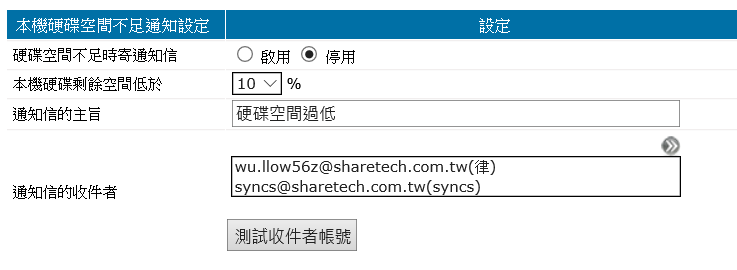
圖 38. 硬碟空間限制設定#
【硬碟空間不足時寄通知信】: 本機硬碟空間不足時,主動寄通知信給管理者。可選擇是否要啟用這個功能,預設為停用。
【通知信的收件者】: 寄送通知信的收件者,通常是管理者帳號。這裡輸入的帳號,沒有限定是本機帳號,也可以是外部帳號。
點擊空白欄位或是 按鍵後會出現帳號選取區,如下圖。
圖 39. 選取通知信的收件者#
加至左邊的已選取區, 回到上一層,就完成帳號的選取。Note
設定完成後可以點選【測試收件者帳號】按鍵,郵件伺服器會立刻發送一封測試信給設定的收件者。
• RTF 格式轉換設定
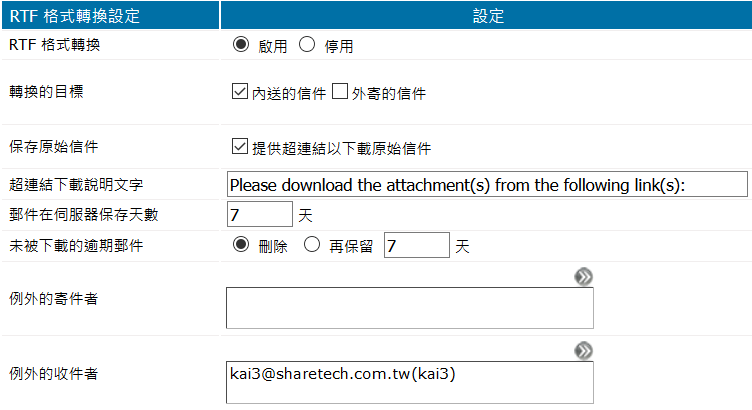
圖 40. RTF 格式轉換設定#
【RTF 格式轉換設定】: 是否要啟用這個功能,預設為停用。
【轉換的目標】: 提供 RTF 轉換的服務要針對內送/外寄的信件。
【超連結下載說明文字】: 超連結下載的說明文字,範例:你可以按下超連結下載原始信件。
【郵件在伺服器保存天數】: 被郵件伺服器轉換成超連結的原始信件,保存在伺服器的天數。
【未被下載的逾期郵件】: 郵件伺服器如何處理未被下載的逾期原始信件。管理者可以勾選刪除或延遲天數。
【例外的寄件者】: 當啟用這個功能後,哪些例外的寄件者不想使用此轉換服務。
【例外的收件者】: 當啟用這個功能後,哪些例外的收件者不想使用此轉換服務。
按鍵後會出現帳號選取區, 加至左邊的已選取區。 回到上一層,就完成帳號的選取。• Outlook Calendar Clean
啟用後會移除會議邀請信件內文中的特定資訊。 因 Outlook 特定版本寄送 / 回覆會議邀請時,郵件中的特定資訊可能導致收件人讀取郵件時顯示為亂碼。
【例外的寄件者】: 當啟用這個功能後,哪些例外的寄件者不想使用此轉換服務。
• 郵件摘要擷取設定
為了提供精準的郵件搜尋服務,郵件伺服器會將內文擷取摘要,方便日後的搜尋服務。
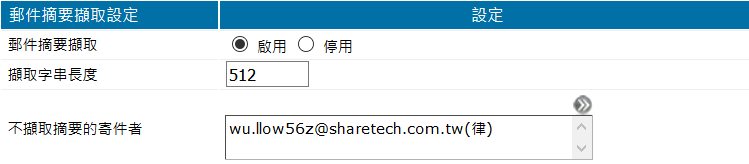
圖 41. 郵件摘要擷取設定#
【郵件摘要擷取設定】: 是否要啟用這個功能,預設為停用。
【擷取字串長度】: 依據設定擷取指定長度的郵件內容,範圍 : 1~512 字元。
【不擷取摘要的寄件者】: 哪一些寄件者不啟用這個功能。
按鍵後會出現帳號選取區, 加至左邊的已選取區。 回到上一層,就完成帳號的選取。• 郵件全文檢索設定
提供郵件全文檢索設定功能。

圖 42. 郵件摘要擷取設定#
【擷取內文長度】: 依據設定擷取指定長度的郵件內容,0 代表完全擷取。設定範圍為 0~9999。
3-3、進階寄信設定#
• 外寄郵件的代理主機
啟用外寄郵件傳送的代理主機,所有外寄的郵件都會轉到指定的主機,由此主機來傳送給網際網路上的收件者。設定的代理主機必須設定信任本機的寄信要求。
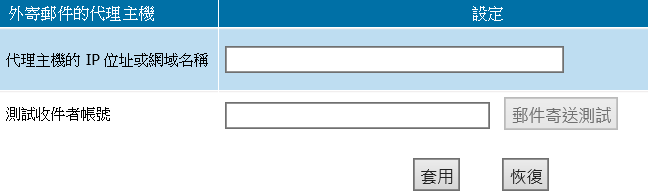
圖 43. 外寄郵件傳送的代理主機設定#
【代理主機的 IP 位址或網域名稱】: 在此欄位填入接受這一台郵件伺服器寄信的 IPv4 位址、IPv6 位址或是網域名稱。
Note
一般的郵件伺服器在寄信時都需要驗證密碼,如果它接受郵件轉寄的要求,就必須要將此郵件伺服器的外部 IP 位址設為不需要密碼驗證的寄信 IP 位址。
若對方主機也是相同品牌的郵件伺服器,只要在「郵件伺服器管理 > 進階寄信設定 > 寄信時不需要驗證的 IP 位址設定」處新增這一台郵件伺服器的外部 IP 位址即可。
請勿輸入本機的 IP 位址或網域,以免發生遞送回自己本機 (loops back to myself) 的情況。
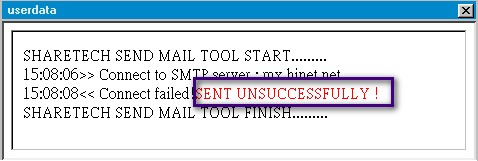
圖 44. 連線測試結果#
• 寄信時不需要驗證的 IP 位址設定
使用者在收信及寄信時都需要通過密碼驗證,若要讓某些信任的使用者在寄信時不須經過密碼驗證,可以在此處設定。 郵件伺服器發現寄件者的 IP 位址屬於這些範圍時,會自動跳過密碼驗證程序,讓這一封信寄出。

圖 45. 不需要驗證的 IP 位址設定#
按下 按鍵後,系統會進入新增寄信時不需要驗證的 IP 位址及範圍。
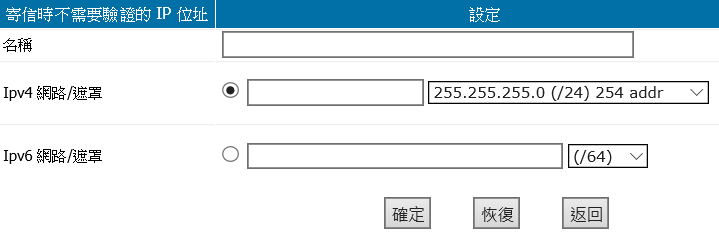
圖 46. 新增不需要驗證的 IP 位址#
【名稱】: 輸入代表這一段 IP 位址的名稱。
Note
• 寄送閘道設定
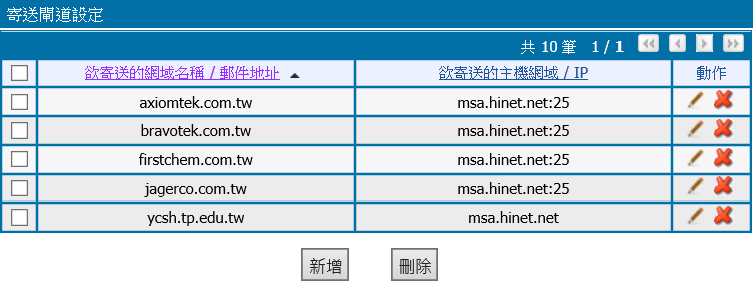
圖 47. 寄送閘道設定畫面#
按下 後,系統會進入新增寄送閘道頁面,可單筆新增資料。
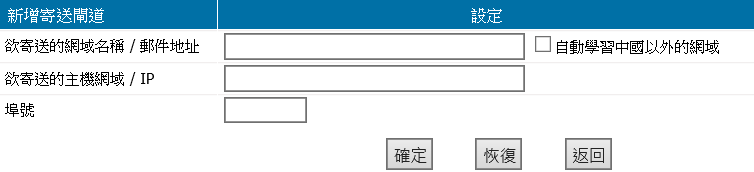
圖 48. 新增不需要驗證的 IP 位址#
【欲寄送的網域名稱/郵件地址】: 輸入欲透過指定主機寄送的網域或郵件地址。
【欲寄送的主機網域 / IP】: 輸入欲寄送的主機,例如 ISP 業者的郵件伺服器主機。
【埠號】: 空白即預設為 25,如需輸入則需為數字並且範圍為 1 ~ 65535。
新增完成的資料可以匯出保存,另外也可以直接匯入副檔名為 txt, csv 的檔案完成多筆寄送閘道設定,匯入格式範例:
一筆為一行:(欲寄送的網域名稱 / 郵件地址),(欲寄送的主機網域 / IP),(埠號) 以逗號隔開,埠號不填即預設為 25,如需輸入則需為數字並範圍為 1~65535。
- 例如:
domain,smtpto,port
maildomain.com,64.233.189.83,2255
example@mxdomain.com,173.194.72.18,46
mxdomain.com,host.com
ipv6domain.com,2001:1245:FA14:DCE8:201A:9642:5D12:1212,225
abbipv6.com,2001::2B1E:ACDB,300
3-4、佇列列表#
常見傳送失敗的原因有:
找不到收件者的網域名稱,有可能是收件人的郵件帳號輸入錯誤。
對方無法確認寄件者的 A 紀錄跟 IP 位址是有註冊過的,所以拒絕連線。可到 ISP 端申請 IP 位址對網域名稱的反解。
郵件伺服器 IP 位址被列入黑名單資料庫,所以對方拒絕接收信件。
詳細查看狀態下描述的原因,就可以知道為何信件無法正常寄出,改善這個根本原因,會讓郵件伺服器的運作更順暢。
佇列郵件列表說明:

圖 49. 佇列信件狀態#
【日期】: 無法正常寄信的時間,也就是將信件放入佇列區的時間。
【佇列名稱】: 此信件被放入哪個佇列區。
【寄件者】: 這封信件的寄件者。
【收件者】: 這封信件的收件者。
【主旨】: 這封信件的主旨。
【大小】: 寄送信件的檔案大小。
【重寄次數】: 已執行的重寄次數。系統會依據在佇列管理設定的重傳時間執行重傳動作。
【狀態】: 無法順利寄給收信者的原因,把滑鼠移到該信件的狀態區,會自動跳出一小視窗顯示這封信件被放在佇列的原因。
【Queue-ID】: 郵件使用的佇列編號。可跟 SMTP 日誌的連線詳細紀錄對比。
【詳細】: 此信件的詳細資訊,包含信件回到佇列等待寄送的簡易原因。
 :按下後會顯示目前的佇列區之最新狀態,是否有新的傳送失敗信件被郵件伺服器丟到佇列中或者列表中的信件已經寄出。
 :若希望馬上重新傳送信件,可以點選此按鍵重傳所有信件。
 :先勾選需馬上重新寄出的信件,再按下此按鍵即可重新傳送這些信件。
 :將佇列區內的信件全部刪除。
 :先勾選需刪除的信件,再按下此按鍵,即可將選擇的信件從佇列區刪除。刪除信件不會通知寄件者。
在佇列中的郵件數量及佇列信件的使用空間: 郵件伺服器會列出在佇列區的信件封數及總容量。
3-5、佇列管理#
• 佇列更新–重傳時間設定
設定在佇列區的信件自動重傳的時間。

圖 50. 佇列重傳時間設定#
【佇列自動更新時間】: 郵件伺服器會在設定的時間內更新佇列區以顯示最新狀況。預設是 5 分鐘會自動更新佇列,設定範圍為 1~60 分鐘。
• 佇列自動回覆設定
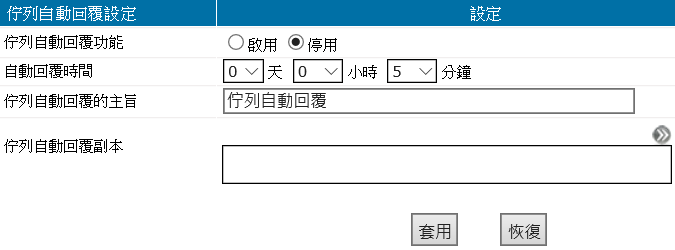
圖 51. 佇列回覆#
【佇列自動回覆功能】: 管理者可以選擇是否要啟用自動回覆的功能,通知在佇列區信件的寄件者此信件無法順利寄出。預設不會啟動這項功能。
【自動回覆時間】: 郵件在佇列區超過設定時間,就會自動發出一封通知信。
【佇列自動回覆的主旨】: 郵件在佇列區超過設定時間,自動寄出通知信的信件主旨。可以輸入任何中、英文字,例如:你的郵件無法寄出。
【佇列自動回覆副本】: 郵件伺服器在寄發佇列自動回覆的通知信時,也會將通知信寄給此處設定的帳號,通常會選擇郵件伺服器的管理者。
• 自訂佇列清單
MS-6430 以下的機種沒有支援此功能。最多可建立五筆佇列規則,點選 新增一筆佇列設定:
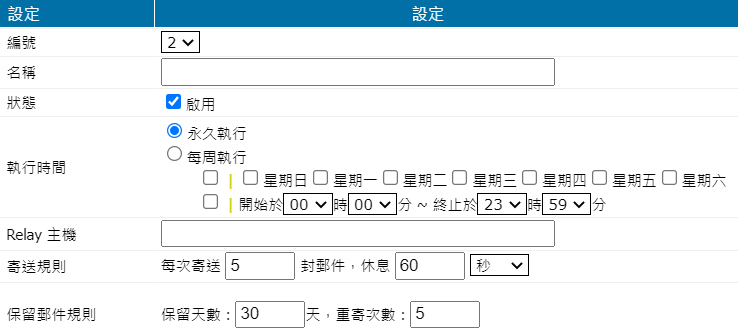
圖 52. 新增自訂佇列#
【編號】: 此筆佇列規則的編號。
【名稱】: 此筆佇列規則的名稱,方便管理者辨識。
【狀態】: 如果停用,將會停止寄送佇列中的郵件,但將信件放入佇列不會受到影響。
【執行時間】: 執行寄送佇列中郵件的時間。
永久執行
每周執行: 設定於每周固定時間寄送佇列中的郵件。
【Relay 主機】: 若沒有填入設定,將會交由本機寄送。
【寄送規則】: 每寄送多少封郵件,暫停多久時間再繼續。
3-6、轉寄設定#
• 轉寄帳號設定
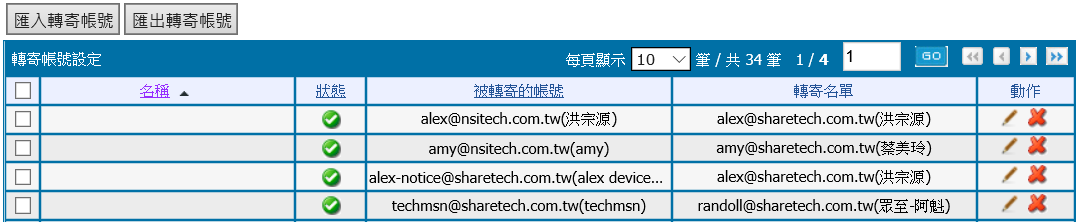
圖 53. 轉寄帳號列表#
【名稱】: 這個轉寄動作的名稱,方便管理者辨識。
【狀態】: 顯示這一轉寄動作是運作中  還是停止
還是停止  的狀態。
的狀態。
【被轉寄的帳號】: 被轉寄者的帳號。
【轉寄名單】: 轉寄的目標帳號,可以有一個以上的收件者。
可直接匯入轉寄帳號或按下 按鍵後,進入新增轉寄帳號。
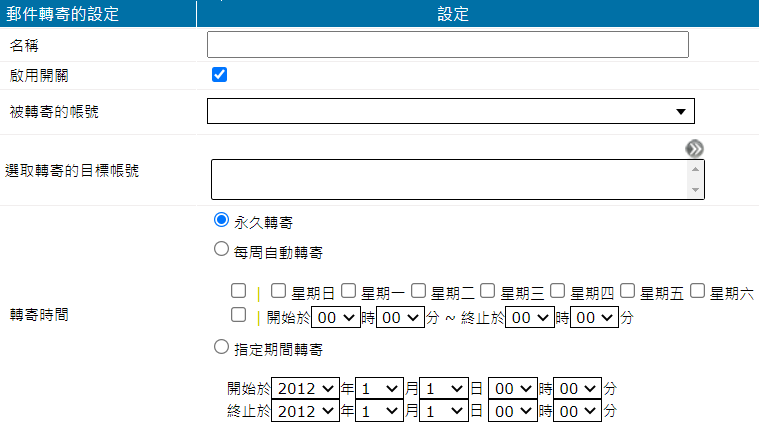
圖 54. 轉寄設定#
【名稱】: 這個轉寄動作的名稱,方便管理者辨識。
【啟用開關】: 是否啟用此轉寄設定。
【被轉寄的帳號】: 選擇一個郵件伺服器的本機帳號,設定成被轉寄的帳號,
按鍵後會出現帳號選取區, 加至左邊的已選取區。 回到上一層,就完成帳號的選取。Note
【轉寄時間】: 對於此轉寄設定,可以選擇永遠有效、週期定時生效或指定時間範圍內執行。
永久轉寄: 這一個轉寄動作會持續為運作中。
每周自動轉寄: 以星期及時間設定週期執行這個轉寄動作。
指定期間轉寄: 設定日期時間範圍來執行轉寄。
• 轉寄網域設定
郵件伺服器會將所有設定的轉寄網域列表顯示,可以在此執行編輯、刪除或新增:

圖 55. 轉寄網域列表#
【名稱】: 這個轉寄動作的名稱,方便管理者辨識。
【被轉寄的網域】: 被轉寄的網域名稱。
【轉寄目標網域】: 轉寄的目標網域。
按下 按鍵後,進入新增轉寄網域。
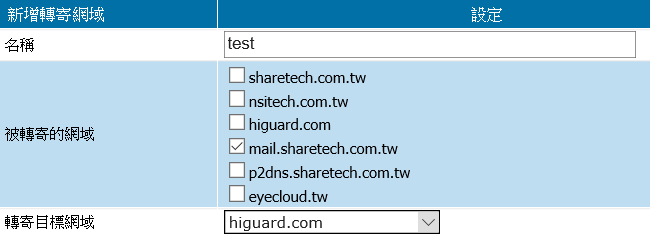
圖 56. 轉寄網域設定#
【名稱】: 給這個轉寄動作一個名稱,方便管理者辨識。
【被轉寄的網域】: 選擇預計將哪一個網域的帳號,全部轉寄出去。 整個網域所有帳號的信件都會被轉到目標網域的同名帳號中。
【轉寄目標網域】: 要轉入的目標網域名稱,不可以跟被轉寄的網域重複。
3-7、共同簽名檔#

圖 57. 轉寄網域設定#
【名稱】: 這個共同簽名檔名稱,方便管理者辨識。
【網域】: 此共同簽名檔套用在哪一個網域上。
【狀態】: 目前此共同簽名檔是否生效。
【外寄信件共用簽名檔設計】: 擷取共同簽名檔的內容文字。
按下 按鍵後,進入新增共同簽名檔。
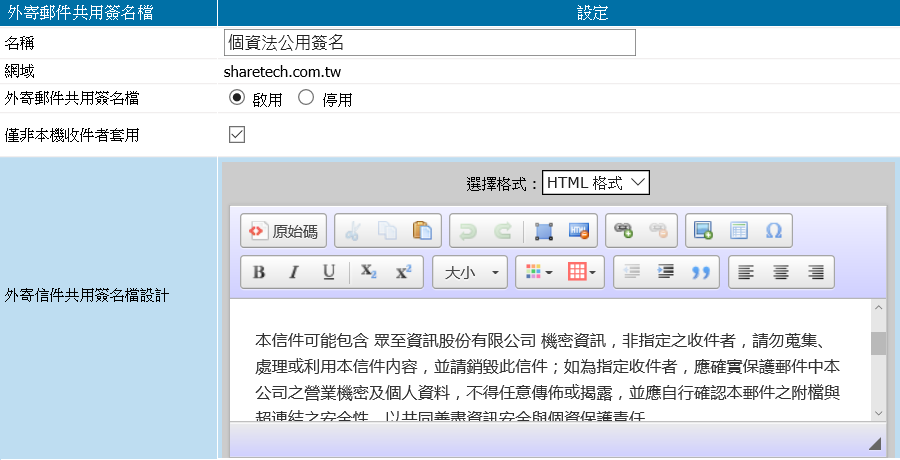
圖 58. 共同簽名檔設計#
【名稱】: 給這個共同簽名檔一個名稱,方便管理者辨識。
【網域】: 此共同簽名檔在哪個網域套用。
【外寄郵件共用簽名檔】: 此共同簽名檔是否要啟用,預設為停用。
【僅非本機收件者套用】: 若不啟用這項機制,所有透過郵件伺服器處理的郵件都會自動加入共同簽名檔;相反地,啟用後,只有外寄的郵件才會加入共同簽名檔。
【外寄信件共用簽名檔設計】: 輸入簽名檔內容,有純文字與 html 格式可以選擇。
啟用共同簽名檔後,若要讓特定使用者不需套用,也可以設定例外的帳號或 IP 位址,讓這些使用者外寄郵件時,不必套用共同簽名檔。
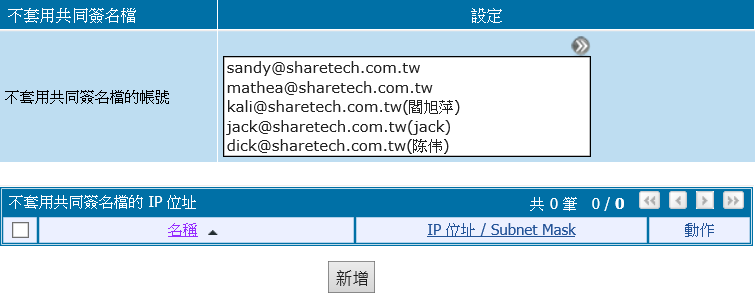
圖 59. 共同簽名檔例外名單設定#
• 不套用共用簽名檔的帳號
按鍵後會出現帳號選取區, 加至左邊的已選取區。 回到上一層,就完成帳號的選取。• 不套用共用簽名檔的 IP 位址
按鍵後,進入新增寄信不使用共同簽名檔的 IP 位址及範圍。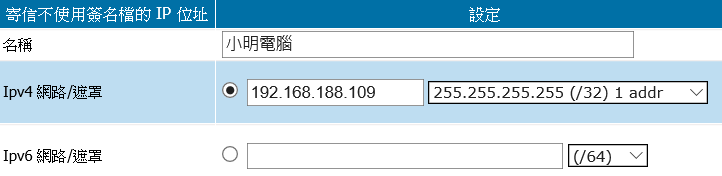
圖 60. 新增不套用共用簽名檔的 IP 位址#
【名稱】: 填入名稱代表這一段 IP 位址。
Note
3-8、郵件內容驗證設定#
由眾至郵件伺服器產生原始信件連結網頁並在信件中加入此連結,該網頁存於郵件主機上,收件者點選後,可以透過網址確認是否為原始寄件主機並檢查內容是否相符。
寫信與收件圖例:
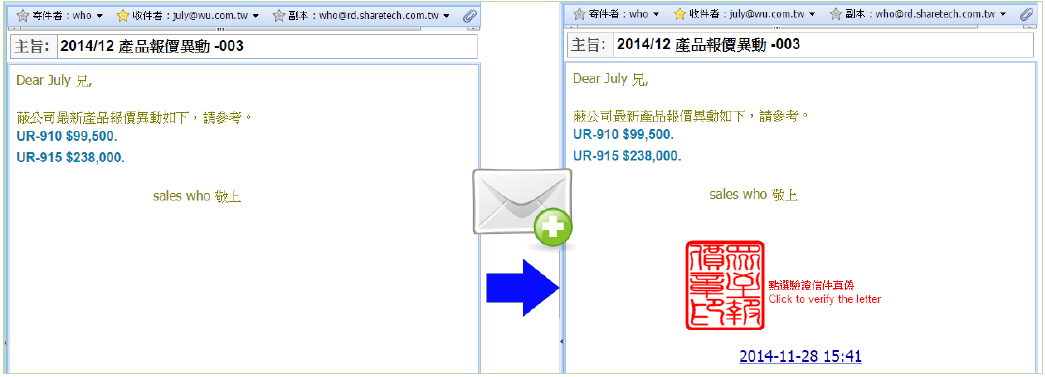
圖 61. 寫信與收件範本#
點選驗證連結、網頁圖例:
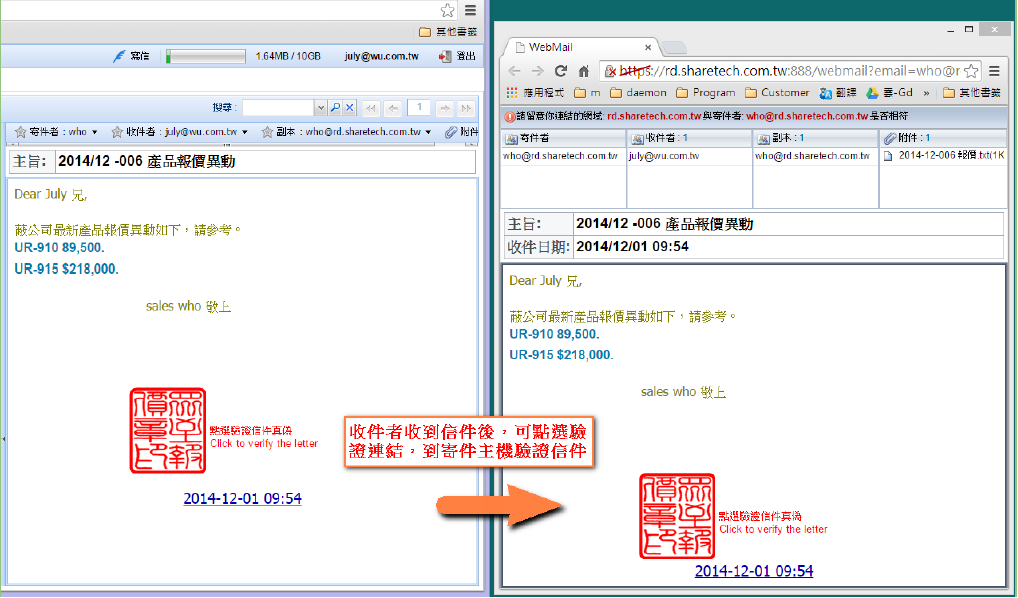
圖 62. 點選驗證網頁顯示範例#
• 郵件系統驗證簽章設定
按鍵後,進入新增系統郵件驗證簽章。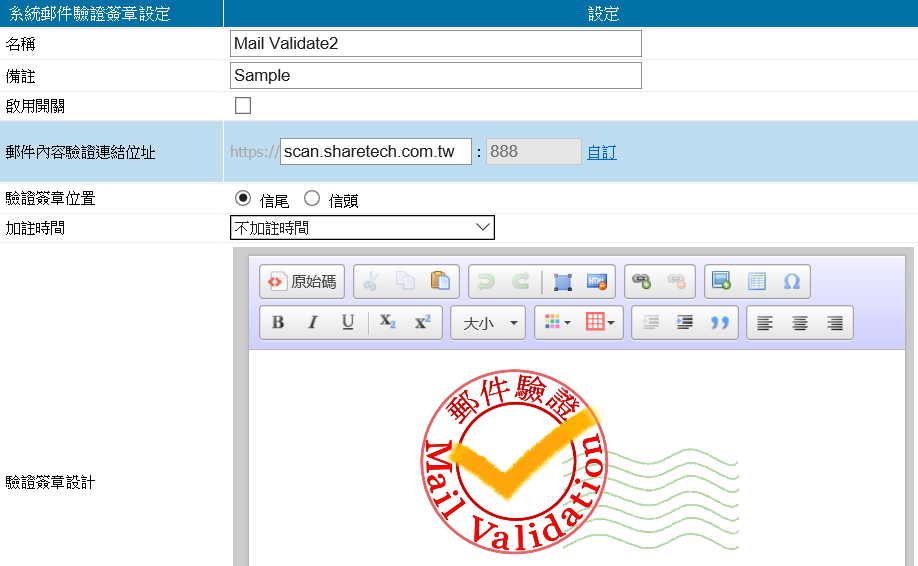
圖 63. 設定系統郵件驗證簽章#
【名稱】: 輸入此筆驗證簽章的名稱。
【備註】: 備用註明欄位,可輸入詳細說明文字。
【啟用開關】: 選擇是否啟用。
【驗證簽章位置】: 設定驗證簽章要放在信件中的開頭還是結尾。
【加註時間】: 是否要將時間附加於此驗證簽章,並可選擇時間的格式。
【驗證簽章設計】: 因超連結標籤會造成衝突,所以請勿使用超連結標籤。若驗證簽章中有超連結標籤,系統將會自動取代為 span 標籤。
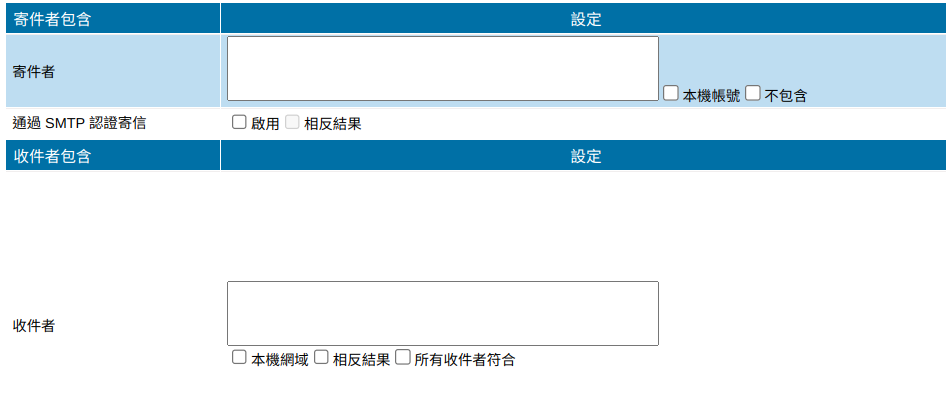
圖 64. 寄件者與收件者設定介面#
• 寄件者包含
輸入 sales 同時勾選 不包含,代表只要寄件者郵件帳號不是「sales@任何網域」都滿足郵件內容驗證條件。
不輸入內容只勾選 本機網域,表示寄件者是本機網域帳號時,才會進行郵件內容驗證。
• 收件者包含
· 不輸入內容只選擇 本機網域,代表收件者是本機網域帳號時,才會進行郵件內容驗證。
3-9、郵件限制#
• 收件者人數限制
設定觸發郵件收件者人數上限的通知信。
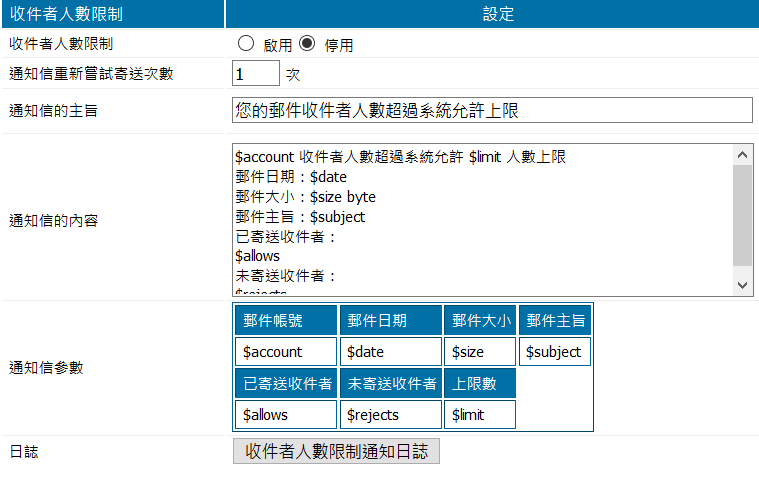
圖 65. 個人收件者人數限制設定#
【收件者人數限制】: 是否啟用收件者人數限制。即使設定為停用,系統仍會套用在「基本設定」中針對全機的收件者人數上限設定。
【通知信重新嘗試寄送次數】: 當系統寄出通知信失敗,重新嘗試寄信的次數,預設是 1 次。
【通知信主旨、內容】: 系統寄出通知信的主旨及內容,可以套用通知信參數,讓通知信更容易閱讀。
【通知信參數】: 可以被引用在通知信主旨及內容的參數。
郵件帳號 |
郵件日期 |
郵件大小 |
郵件主旨 |
已寄送收件者 |
未寄送收件者 |
上限數 |
$account |
$date |
$size |
$subject |
$allows |
$rejects |
$limit |
【日誌】: 點選按鍵後會跳至「日誌查詢 > 收件者人數限制通知日誌」頁面。
• 郵件容量限制
設定觸發郵件容量的通知信。
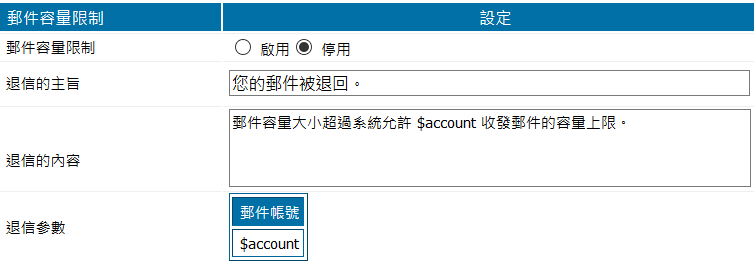
圖 66. 個人收件者人數限制設定#
【退信的主旨】: 退信的主旨,範例:您的郵件被退回。
• 收件者人數限制群組管理
【名稱】:這個群組的名稱,方便管理者辨識。
【群組成員】:哪些帳號被套用此收件者人數限制的規範。
【收件者人數上限】:這個群組內的所有帳號在寄信時,一封郵件最多能有多少收件者,超過則郵件無法順利寄出。
【寄送方式】:限制寄送或拒絕寄送。
點選 進入新增一筆收件者人數限制群組:
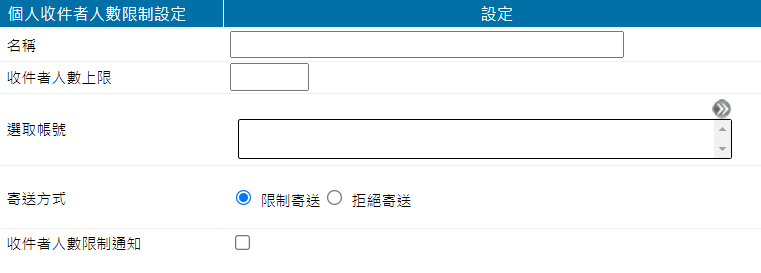
圖 67. 新增個人收件者人數限制設定#
【名稱】: 輸入名稱代表這一個管制動作。
【收件人數上限】: 此群組的最大收件者數量,設定範圍為 1~9999,超過收件者數量的郵件會被丟棄。
按鍵後會出現帳號選取區, 加至左邊的已選取區。 回到上一層,就完成帳號的選取。【收件者人數限制通知】: 啟用後,當寄件者寄出的人數超過設定值,系統會自動寄出通知信,通知寄件者。
• 郵件容量限制群組管理
按鍵後,進入建立郵件容量限制群組: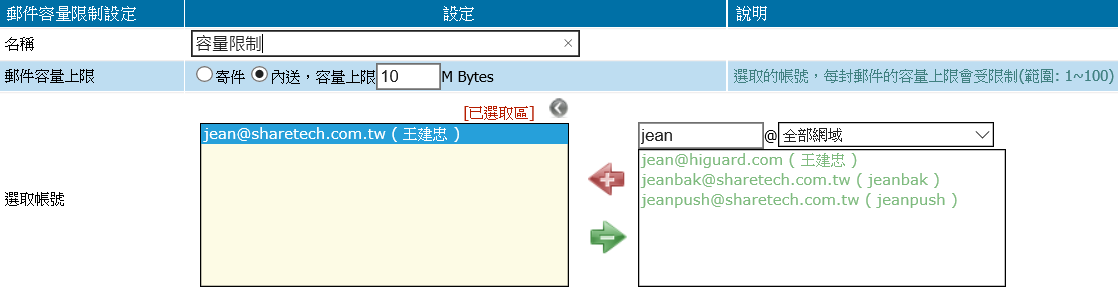
圖 68. 新增郵件容量限制設定#
【名稱】: 此筆郵件容量限制的群組名稱。
按鍵後會出現帳號選取區, 加至左邊的已選取區。 回到上一層,就完成帳號的選取。3-10、服務管理#
• 郵件伺服器服務管理
郵件伺服器X 有許多通訊服務功能可以控制,管理者可以根據需求進行設定。
【管理者介面-閒置自動登出】: 閒置幾分鐘後自動登出,設定 0 表示不自動登出。
Note
【New WebMail 介面,使用 https 協定】: 提供較高的安全性透過 https 加密連線進入 New WebMail 操作介面,如是選擇高安全性可能會有部份 IE 8 以下版本 Web 瀏覽器無法成功連線
系統超鏈結使用 New WebMail 埠號:由系統附加在郵件中連接伺服器的 URL 鏈結, 例如: [垃圾郵件管理 > 垃圾郵件通知清單設定] 通知信內的 URL 鏈結
【SMTP (埠號 25) 服務】: 傳統 SMTP 協定是 TCP 25 (非加密),預設為啟用。
【SMTP (埠號 587) 服務】: APPLE MAIL 跟 OUTLOOK 用的 SMTP 協定是 TCP 587 (加密),預設為啟用,TCP 587 是目前比較新的加密 SMTP 協議。
【SMTPS 服務】: SMTP 的 SSL 加密協定,使用 PORT 號為 TCP 465。
【LDAP 服務】: 是否啟用郵件伺服器內建的 LDAP 伺服器。
啟用驗證 Server Name 功能,請將各功能通知信連結皆使用網域方式,如使用外網 IP 將被回應 404 Not Found
【WebMail API 自動登入】: 提供 API 使用 HTTP GET 方式自動登入 WebMail,如需詳細使用方法,請聯絡您的服務廠商
【LDAP 服務加密安全性】: 使用 LDAP 溝通時,使用的加密等級。
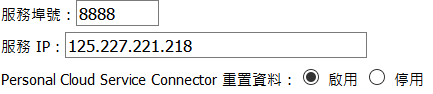
圖 69. 郵件伺服器服務管理#
【Watchdog 服務】: 當系統發生嚴重錯誤(如程序進入死循環等)不能恢復的時候,WatchDog 能夠讓系統重啟,避免系統在無人干預時長時間掛機的情況。
【Rsync 服務信任來源】: 郵件伺服器內建的 Rsync 伺服器主要提供用於 主從式架構、高可用性、SharetechSync(MailArchive) 等機制同步資料使用。
【來源 IP 位址連線限制】: 當受限制 IP 位址嘗試連線到 WebMail 時,顯示此設定的提示訊息。
• 來源 IP 位址連線限制清單
設定 IP 位址連線限制清單,當使用者端嘗試連線到 WebMail 時,透過此清單來允許或是拒絕,達到控管需求。

圖 70. 來源 IP 位址連線限制清單#
【限制設定】: 可設定 以下皆接受 或 以下皆拒絕。
以下皆接受:只允許清單中 IP 位址使用設定的服務,不在清單中的 IP 位址 或 清單中的該 IP 位址未設定的服務將全部拒絕。
以下皆拒絕:只拒絕清單中 IP 位址使用設定的服務,不在清單中的 IP 位址 或 清單中的該 IP 位址未設定的服務將全部允許。
如果「來源 IP 位址連線限制清單」沒有任何設定,【限制設定】將默認接受全部 IP 位址。
【名稱】: 來源 IP 位址的顯示名稱。
【網路/遮罩】: 允許連線的 IP 位置範圍設定。
【啟用/限制服務】: WebMail (http)、WebMail (https)、POP3(S)、IMAP(S) 的連線。
點選 進入新增一筆來源 IP 位址連線限制:
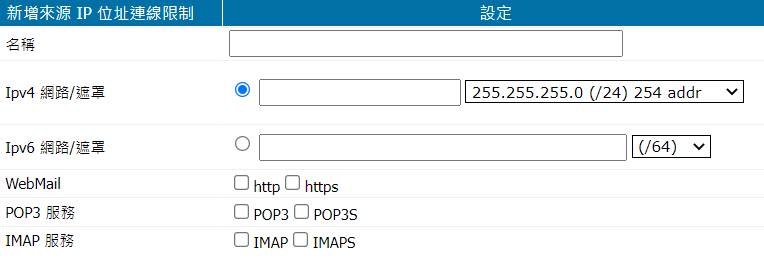
圖 71. 新增來源 IP 位址連線限制#
【名稱】: 來源 IP 位址的顯示名稱。
【Ipv4 網路/遮罩】: 在 IPV4 下,哪些 IP 位址為被允許連線的。
【Ipv6 網路/遮罩】: 在 IPV6 下,哪些 IP 位址為被允許連線的。
【WebMail】: 允許連線可使用 WebMail 的服務。
【POP3 服務】: 允許連線可使用 POP3 / POP3S 的服務。
【IMAP 服務】: 允許連線可使用 IMAP / IMAPS 的服務。
3-11、套件管理#
MS-6400X/6410X 提供模組可以選購,「 」代表這一項功能啟用中。
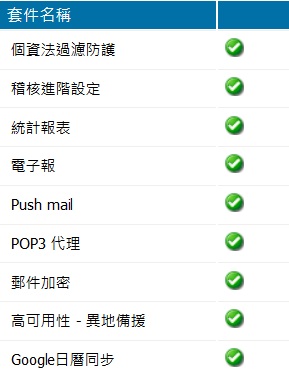
圖 72. 套件模組啟動畫面#
在正式購買前,可先用機器的「註冊碼」申請試用 KEY。試用後,依需求決定是否購買正式的授權碼,輸入授權碼後就可以繼續正常使用。