第6章 郵件加密#
ShareTech 郵件伺服器提供郵件加密功能,以簡單易用、快速導入為主要的設計理念, 企業無須事先建置進階加解密機制,即可利用 PDF、PDF 附加原始郵件檔與 Zip 壓縮功能對郵件內容或其附檔進行加密; 確保企業用戶外寄郵件於第一時間受到加密保護,有效遏止因人為疏失或有心人士操作造成的資料外洩損失。
Note
進入郵件加密介面之前,以下幾點說明:
進行加密的郵件會因為加密模式不同,需要花費的加密時間也不一樣,請耐心等候。郵件加密進度可點選
 前往「日誌查詢 > 郵件加密日誌」查詢。
郵件加密設定的優先順序:1. 寄件者透過 WebMail 寄信時的設定 2. 符合條件的 「郵件加密規則」。
加密時密碼的來源順序如下 : 1. 收件者自訂的密碼 2. 本機寄件者透過 WebMail 寄件時設定的密碼 3. 「郵件加密規則」處理方式設定的密碼。
6-1、郵件加密規則#
系統管理者可進行 PDF、PDF 附加原始郵件檔與 Zip 加密條件設定, 而網域管理者也可再依據網域管理需求,選擇是否選用系統預設值,或另外設定加密條件。
於郵件加密規則列表可查看所有已建立的郵件加密規則並於此操作調整優先權、修改、刪除、新增的動作,
點選下方  進入新增一筆郵件加密規則:
• 郵件加密規則基本設定
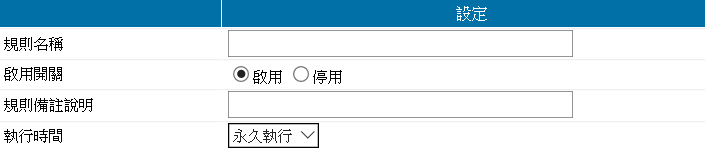
圖 101. 郵件加密規則基本設定#
【規則名稱】: 郵件加密規則的顯示名稱。
【啟用開關】: 是否啟用此郵件加密規則。
【規則備註說明】: 郵件加密規則目的詳細說明。
【執行時間】: 郵件加密規則的執行時間,可選擇永久執行(預設)、每周執行、指定期間執行。
• 郵件加密規則
以(AND)或是(OR)的邏輯來決定設定的加密規則是不是全部要符合或是只要有一項符合就有效。
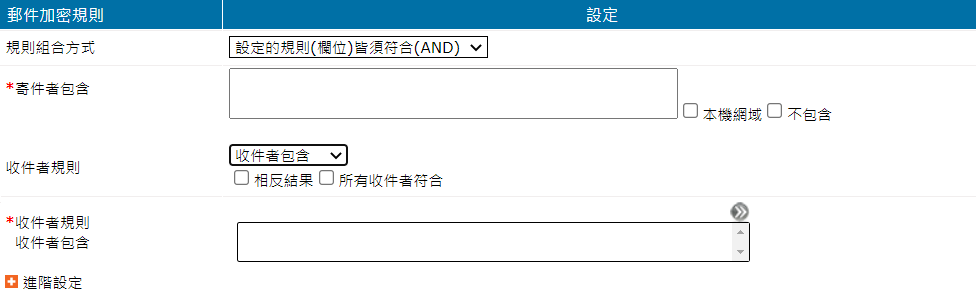
圖 102. 郵件加密規則設定#
【規則組合方式】: 選擇郵件加密規則的比對邏輯,共有 AND、OR 2 種。
設定的規則(欄位)皆須符合(AND): 所有的規則都符合時,郵件加密規則才會生效,並將此信件依照「符合規則的處理方式」的設定方式處理。
任何一個規則(欄位)符合即可(OR):只需要符合任一條規則,郵件加密規則就會生效,並將此信件依照「符合規則的處理方式」的設定方式處理。
【寄件者包含】: 輸入寄件者帳號,可輸入內部及外部網域帳號。若搭配勾選 不包含 表示寄件者除了這些帳號以外其他都符合條件。 也可以直接勾選 本機網域,代表所有本機帳號。
【收件者規則】: 選擇收件者規則的比對邏輯。
停用 : 不將收件者列入郵件加密規則。
本機網域包含 : 收件者中包含本機網域的帳號。
網域包含 : 收件者中包含「已選取的網域」清單中的帳號。選擇此選項後會出現帳號選取區。
收件者包含 : 收件者中包含「收件者包含」清單中的帳號。選擇此選項後會出現帳號選取區。
Note
點選  展開進階設定項目:
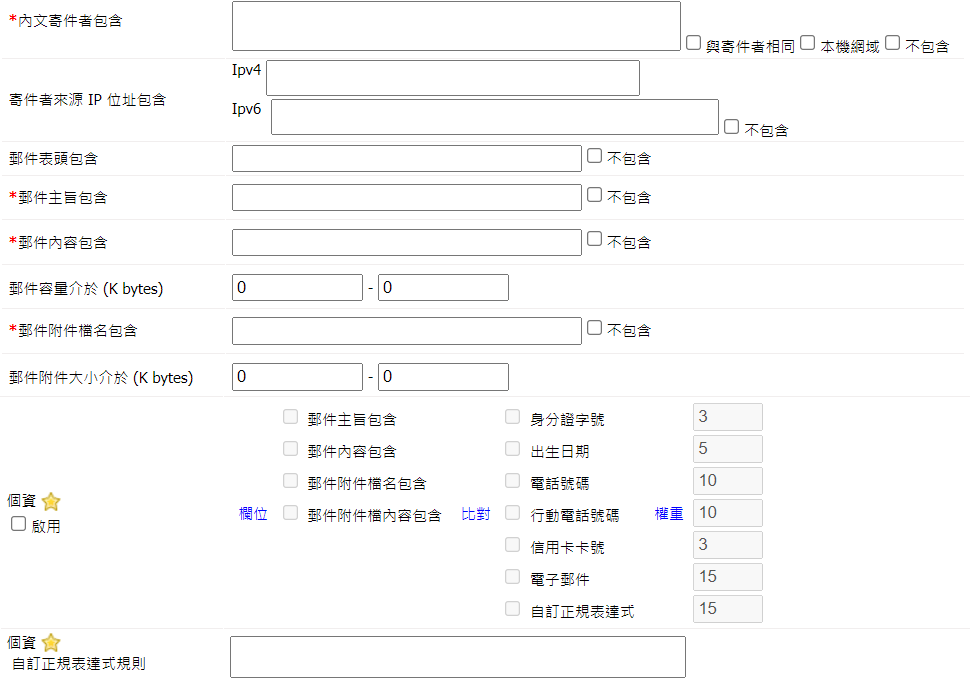
圖 103. 郵件加密規則進階設定#
【郵件表頭包含】: 填入要執行郵件加密的郵件表頭 (mail header) 內容。
【郵件容量介於 (K bytes)】: 郵件容量介於設定的 Kbytes,範例:
5000 - 6000,代表整封郵件大於 5MBytes 且小於 6MBytes 就符合規則條件。
5000 - 0,代表整封郵件大於 5MBytes 就符合規則條件。
0 - 6000,代表整封郵件小於 6MBytes 就符合規則條件。
【郵件附件大小介於 (K bytes)】: 郵件附件大小介於設定的 Kbytes,範例:
5000 - 6000,代表附件大於 5MBytes 且小於 6MBytes 就符合規則條件。
5000 - 0,代表附件大於 5MBytes 就符合規則條件。
0 - 6000,代表附件小於 6MBytes 就符合規則條件。
【個資 自訂正規表達式規則】: 比對的個資項目有其固定格式,也可自訂規則。自訂正規表達式規則如下所示:
每一行為一筆,換行新增下一筆規則。
正規表達式需包含在兩個「/」、「!」或「{}」之間,例如:/正規表達式/ 或 {正規表達式}。
不建議使用起始匹配字符「^」與結束匹配字符「$」,例如:/^A000000000$/。
Note
加密規則欄位的設定說明
• 符合規則的處理方式
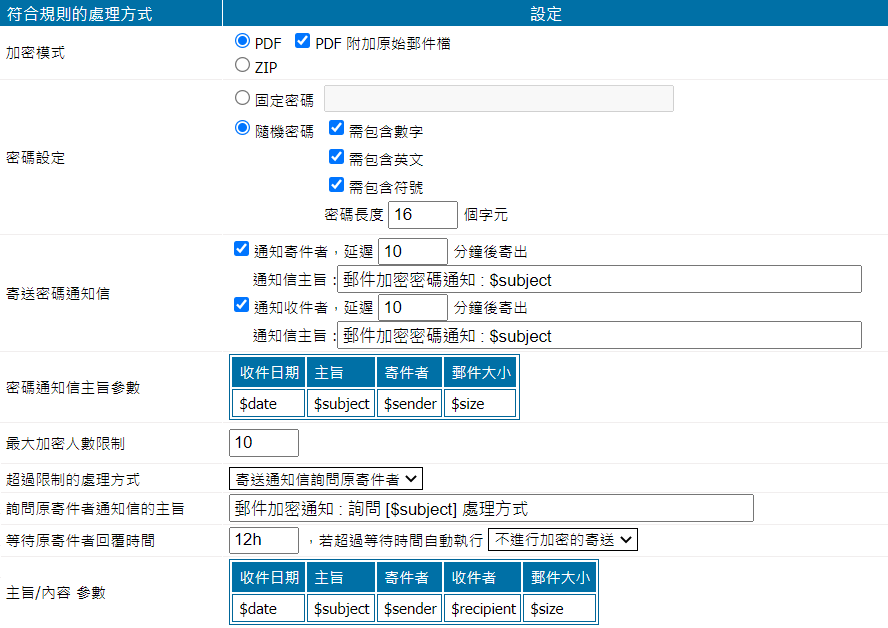
圖 104. 符合規則的處理方式#
【加密模式】: 目前提供三種加密模式,分別為 PDF、PDF 附加原始郵件檔與 ZIP 模式。
ZIP:僅將郵件附件擷取打包至 ZIP 檔中加密後,再附加在郵件中寄出。
進行加密的郵件會因為加密模式的不同,所需要花費的加密時間也有所不同,請耐心等候,郵件加密進度可至 查詢。
【密碼設定】: 郵件加密時使用的密碼。
Note
加密時密碼的來源順序如下:
收件者自訂的密碼。
本機寄件者透過 WebMail 寄件時設定的密碼。
「郵件加密規則處理方式」設定的密碼。
因此若收件者經註冊通過並自行設定固定密碼後,後續收到的加密信件密碼都以收件者自訂的為主。
【寄送密碼通知信】: 寄送加密郵件後,延遲多少分鐘寄出密碼通知信給該郵件寄件者或收件者。
【密碼通知信主旨參數】: 可以被引用在【寄送密碼通知信】主旨的參數。
【超過限制的處理方式】: 若這封郵件需要加密的收件者超過【最大加密人數限制】時,對該郵件的處理方式。 當郵件格式屬於數位簽章、加密、 Calendar 或 RTF(未處理格式轉換),將強制以此處的設定來處理。
不進行加密的寄送:不進行加密直接寄送。
退信給原寄件者:直接退信給原來的寄件者。選擇此選項後可設定退信的主旨及內容。
寄送通知信詢問原寄件者:寄送通知信詢問原寄件者此封郵件該如何處理。選擇此選項後可設定通知信的主旨, 並設定等待原寄件者回覆的時間,若超過此等待時間後要如何處理該郵件。
【主旨 / 內容 參數】: 可以被引用在通知信主旨或內容的參數。
6-2、郵件加密進階設定#
為了提高郵件加密的嚴謹度,眾至郵件伺服器提供郵件加密進階設定功能,可以針對使用者加密、PDF 加密內容、 非本機帳號密碼強度限制、非本機帳號申請設定與匯入加密使用者帳號密碼檔做初始設定。
• 郵件加密密碼強度限制
郵件加密時使用的密碼。設定密碼的規則,越多規則其密碼強度越高。
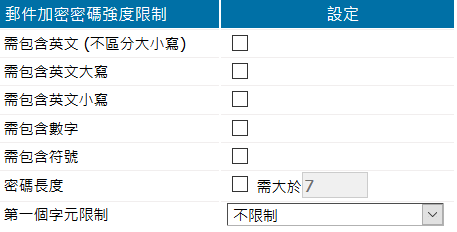
圖 105. 郵件加密密碼強度限制#
• 使用者加密進階設定
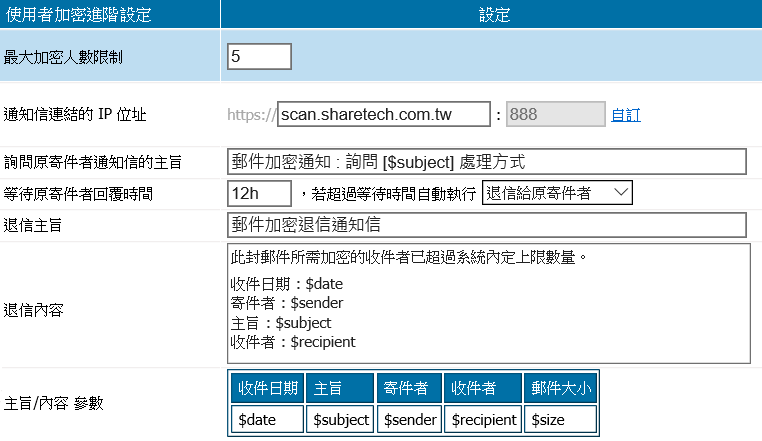
圖 106. 使用者加密進階設定#
【詢問原寄件者通知信的主旨】: 設定通知信的主旨。
【退信主旨】: 設定退信主旨。
【退信內容】: 設定退信內容。
【主旨/內容 參數】: 可以被引用在通知信主旨或內容的參數。
• PDF 加密內容設定
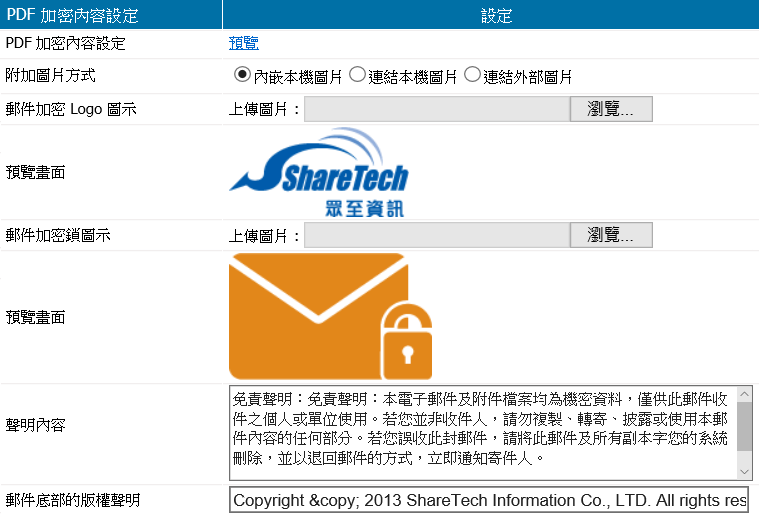
圖 107. PDF 內容加密設定畫面#
【PDF 加密內容設定】: 支援自訂 PDF 加密郵件的內容樣式,點選 預覽 會開啟新視窗依設定顯示加密郵件畫面。
【附加圖片方式】: Logo 與郵件加密鎖圖示的附加方式。
內嵌本機圖片 : 將圖片內嵌到郵件。
連結本機圖片 : 使用本機圖片連結。
連結外部圖片 : 使用外部圖片連結。
【郵件加密 Logo 圖示】: 請上傳「建議寬度 1~650 像素、高度 1~128 像素」之 GIF 或 PNG 圖檔。
【郵件加密鎖圖示】: 請上傳「建議寬度 1~650 像素、高度 1~128 像素」之 GIF 或 PNG 圖檔。
【聲明內容】: 加密相關聲明內容。
【郵件底部的版權聲明】: 自訂郵件底部的版權聲明。
• 非本機帳號密碼強度限制
若啟用下面的【非本機帳號申請服務】,則非本機使用者設定登入服務的密碼會受此限制。
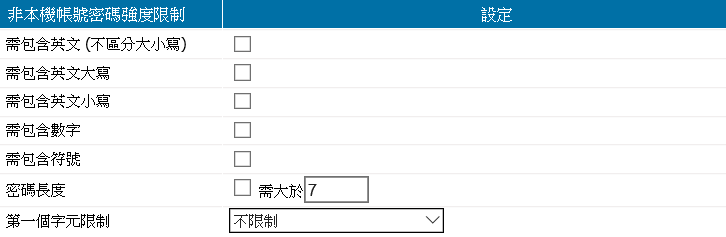
圖 108. 非本機帳號密碼強度限制設定#
• 非本機帳號申請設定
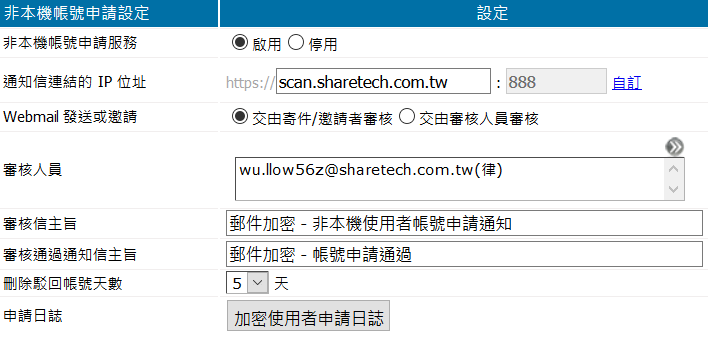
圖 109. 非本機帳號申請設定#
【非本機帳號申請服務】: 讓非本機帳號的使用者申請帳號。
 按鍵後會出現帳號選取區。
【審核信主旨】: 審核信主旨,範例:郵件加密 - 非本機帳號使用者帳號申請通知。
【審核通過通知信主旨】: 經過審核人員審核通過後,發出的通知信主旨。
【刪除駁回帳號天數】: 刪除超過設定天數且已被駁回申請的非本機使用者帳號。
【申請日誌】: 加密收件者申請的通聯日誌,點選後將前往「日誌查詢 > 加密使用者申請日誌」。
Note
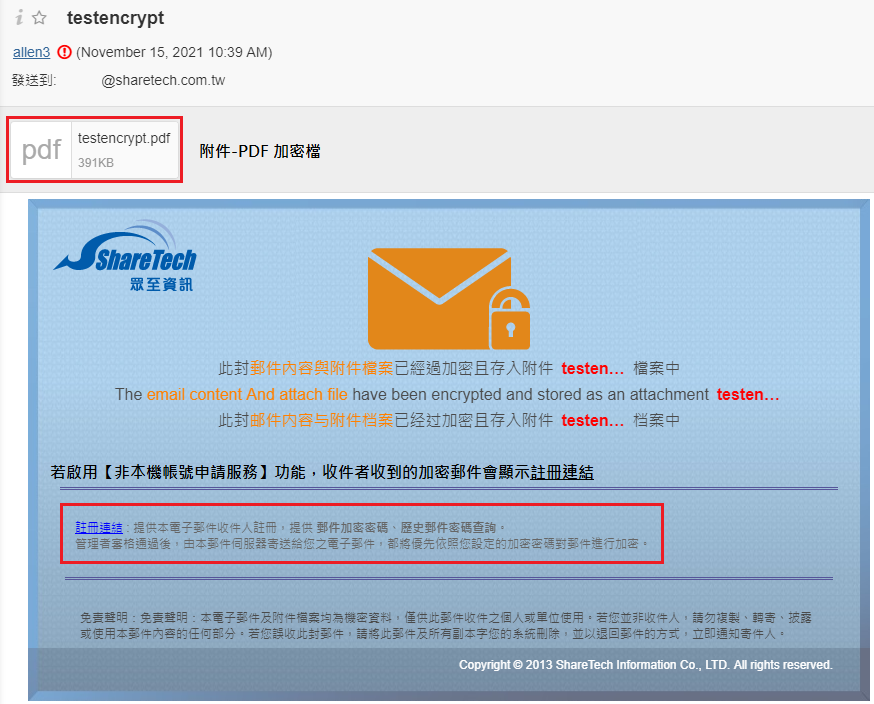
圖 110. 非本機帳號註冊連結#
點選 註冊連結 後,會開啟新視窗顯示申請畫面,設定登入密碼及收件者密碼,送出後等待審核。
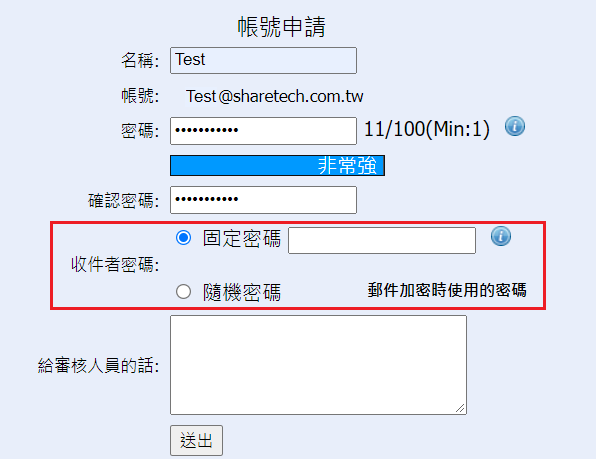
圖 111. 非本機帳號註冊申請#
在「非本機帳號申請設定」中設定的審核者會收到一封申請通知信,選擇「通過」或「駁回」申請。
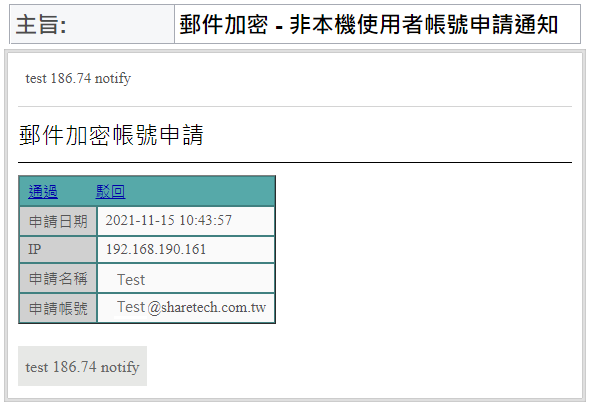
圖 112. 非本機帳號註冊申請通知#
審核通過後,申請的非本機帳號會收到審核通過的通知信, 點選 查詢入口網站 登入註冊的密碼,即可查看所有透過此郵件伺服器收到的加密信件,也可以更改密碼。
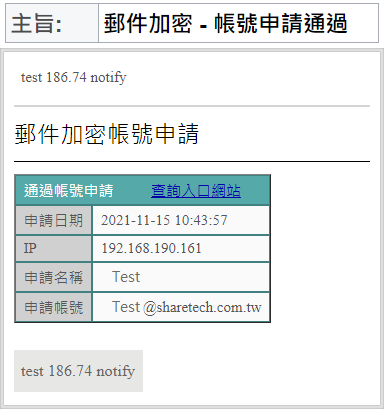
圖 113. 非本機帳號註冊申請通過#
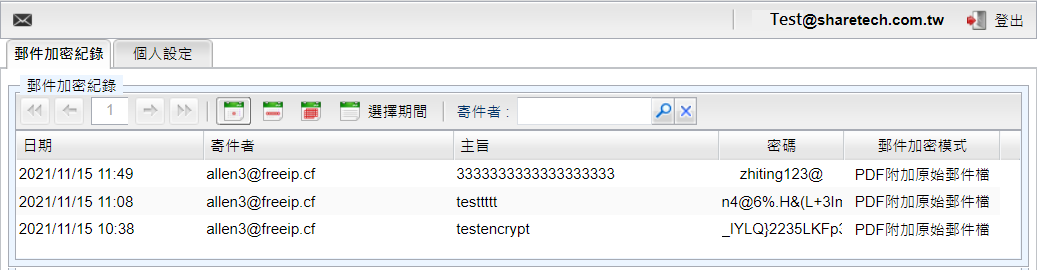
圖 114. 非本機帳號登入查詢加密郵件#
• 匯入加密使用者帳號密碼檔
可於此匯入加密使用者的帳號密碼檔,或於「加密使用者管理」單筆新增。
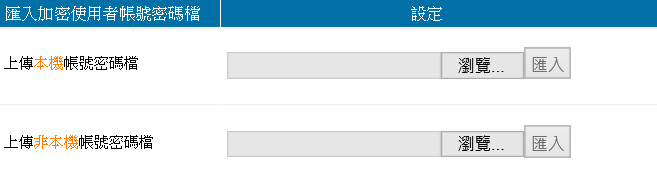
圖 115. 匯入加密使用者帳號密碼檔設定#
 。
。6-3、加密使用者管理#
已建立的加密使用者會列表顯示,可操作搜尋帳號、編輯、刪除或匯出保存。
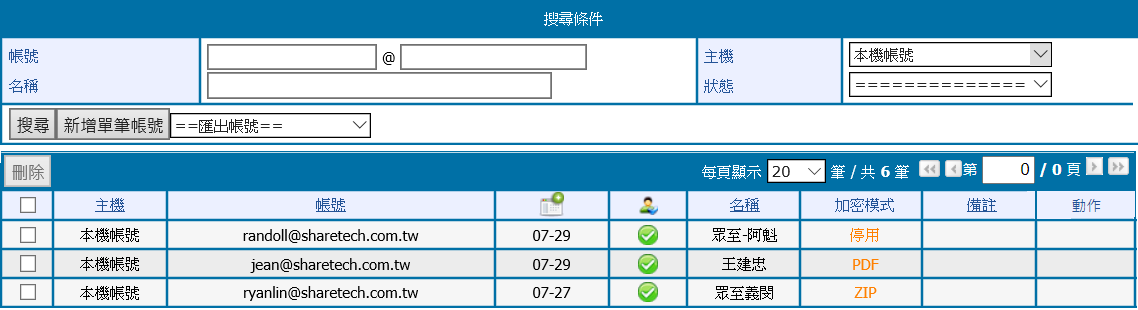
圖 116. 加密使用者列表#
點選  可進入新增帳號,分為本機帳號與非本機帳號,設定模式分別說明如下:
6-3-1、新增本機帳號#
本機帳號可透過「WebMail > 設定 > 郵件加密 > 郵件密碼查詢」查看加密郵件紀錄。
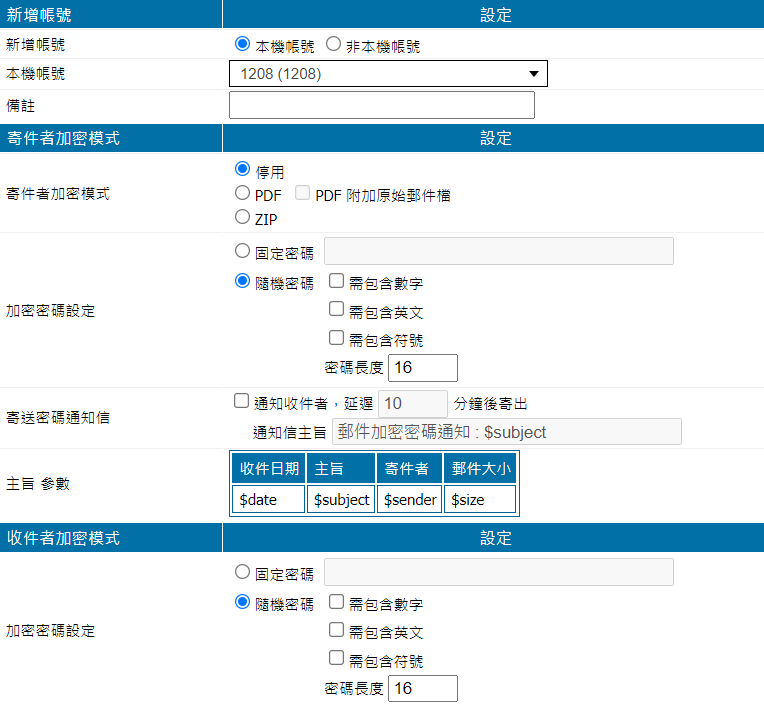
圖 117. 新增加密使用者-本機帳號#
• 新增帳號
【本機帳號】: 選擇本機帳號。
【備註】: 備註說明。
• 寄件者加密模式
ZIP:僅將郵件附件擷取打包至 ZIP 檔中加密後,再附加在郵件中寄出。
進行加密的郵件會因為加密模式的不同,所需要花費的加密時間也有所不同,請耐心等候,郵件加密進度可至 查詢。
【加密密碼設定】: 郵件加密時使用的密碼。
Note
加密時密碼的來源順序如下:
收件者自訂的密碼。
本機寄件者透過 WebMail 寄件時設定的密碼。
「郵件加密規則處理方式」設定的密碼。
因此若收件者經註冊通過並自行設定固定密碼後,後續收到的加密信件密碼都以收件者自訂的為主。
【寄送密碼通知信】: 寄送加密郵件後,延遲多少分鐘寄出密碼通知信給該郵件寄件者或收件者。
【主旨參數】: 可以被引用在【寄送密碼通知信】主旨的參數。
• 收件者加密模式
【加密密碼設定】: 與寄件者加密模式設定方式相同。
6-3-2、新增非本機帳號#
由管理者新增非本機帳號,省去非本機帳號申請及審核者審核的步驟。
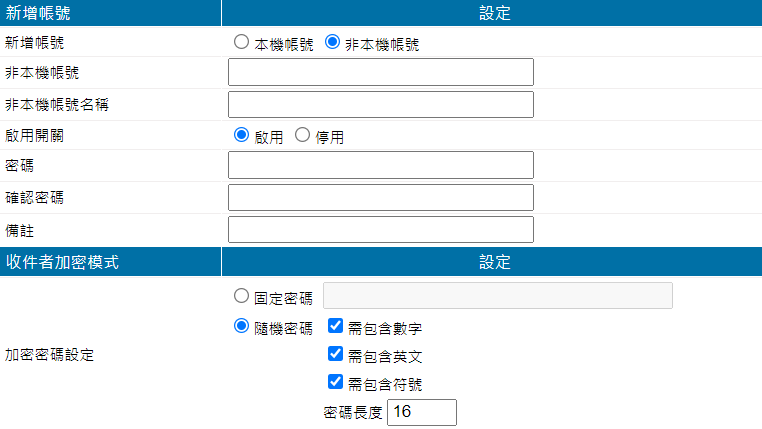
圖 118. 新增加密使用者-非本機帳號#
• 新增帳號
【本機帳號】: 選擇本機帳號。
【備註】: 備註說明。
• 收件者加密模式
【加密密碼設定】: 郵件加密時使用的密碼。
Note
加密時密碼的來源順序如下:
收件者自訂的密碼。
本機寄件者透過 WebMail 寄件時設定的密碼。
「郵件加密規則處理方式」設定的密碼。
因此若收件者經註冊通過並自行設定固定密碼後,後續收到的加密信件密碼都以收件者自訂的為主。