第 13章 流量統計#
13-1、流量排行榜#
進出郵件伺服器的流量排行榜,可選擇自訂日期範圍或固定時間,依條件搜尋,系統會列出此條件下的流量排行。
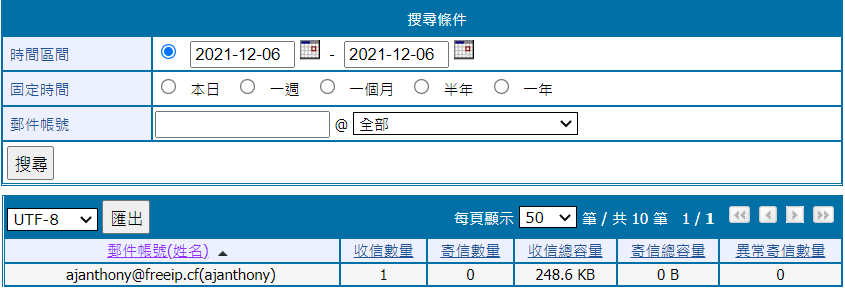
圖 323. 流量排行榜#
【郵件帳號(姓名)】: 內部網域的帳號及姓名。
【收信數量】: 在統計的時間內,此帳號收到的郵件總封數。
【寄信數量】: 在統計的時間內,此帳號寄出的郵件總封數。
【收信總容量】: 以 Kbytes 為單位,在統計的時間內,此帳號收到的郵件總容量。
【寄信總容量】: 以 Kbytes 為單位,在統計的時間內,此帳號寄出的郵件總容量。
【異常寄信數量】: 被郵件伺服器偵測出異常的寄信封數。
13-2、個人流量報表#
針對使用者帳號的收、送信流量,提供以周、月、年為時間單位的進出郵件伺服器流量統計資料,可得知使用者信件傳送、接收的高峰值。
選擇帳號及使用單位並按下搜尋後,會依序呈現本週收信數量、本月份收信數量、本年度收信數量、本週寄信數量、本月份寄信數量、本年度寄信數量。
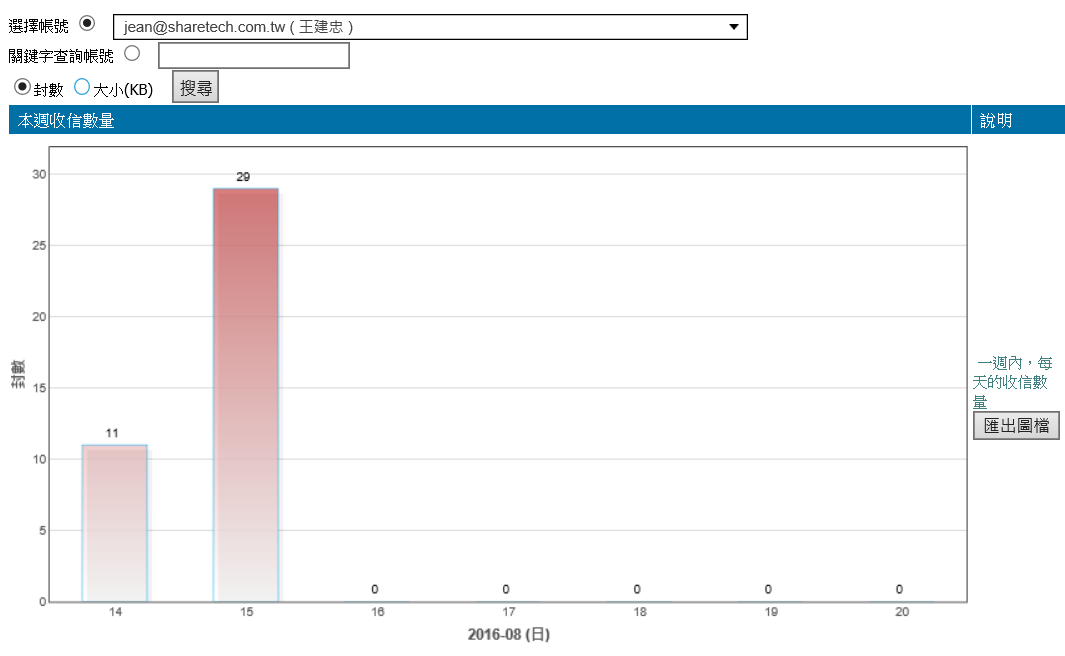
圖 324. 個人流量報表搜尋#
13-3、登入流量排行榜#
登入郵件伺服器的流量排行榜,可以看出在設定時間內,誰用哪一個 IP 位址登入,且是否成功登入。
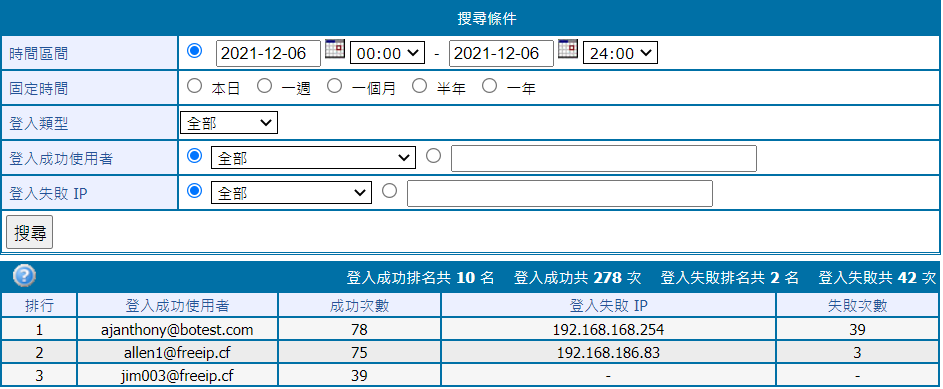
圖 325. 流量排行榜#
【排行】: 排行次序。
【登入成功使用者】: 登入成功排行內的使用者帳號。
【成功次數】: 登入成功的次數統計。
【登入失敗 IP】: 登入失敗排行內的 IP 位址。
【失敗次數】: 登入失敗的次數統計。
13-4、統計報表#
• 郵件伺服器報表
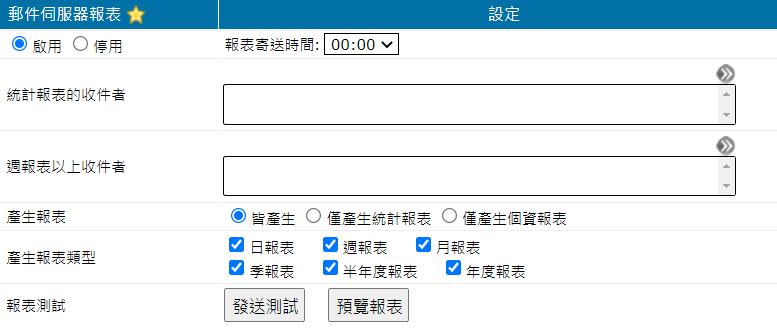
圖 326. 自動產生報表設定#
【啟用 / 停用】: 是否要啟用報表功能,並設定報表寄送時間。
【統計報表的收件者】: 日報表的收件者。
【週報表以上收件者】: 週、月、季、半年度與年度報表的收件者。
 按鍵後會出現帳號選取區,從右側選單選擇郵件帳號後,點選
  加至左邊的已選取區。
 回到上一層,就完成帳號的選取。
【產生報表】: 僅產生統計報表/個資報表,或選擇皆產生。
【產生報表類型】: 管理者可設定要系統自動產生的報表類型,共有日報表、週報表、月報表、季報表、半年度報表與年度報表。
【報表測試】: 點選發送測試或預覽報表按鍵後,會顯示視窗自訂時間類型,會依此設定產生報表,並發送測試或預覽。
• 統計報表共用設定

圖 327. 統計報表共用設定#
【報表內容包含】: 可設定收到的圖表是圓餅圖或橫條圖、是否須顯示文字資訊,及其擷取的名次數量,若設定為 0 表示將所有帳號列入排行榜中。
【排行榜包含其他帳號】: 依排行榜取前多少名的設定排行,將剩餘帳號合計為「其他」一項。
【圓餅圖角度】: 設定範圍 0~65 度。角度 0 表示與報表成水平(等同平面效果);角度 > 0 代表與報表成指定夾角。
• 報表類別選擇
依據每種報表類別分別設定報表的文字資訊、圖表樣式與取前幾名進行排行。
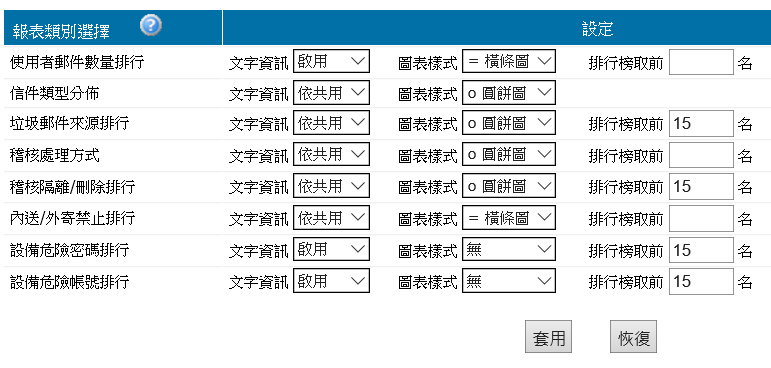
圖 328. 報表類別選擇設定#
設定說明如下:
依共用,表示依照共用設定。
排行取前幾名設定,若留白則依共用設定。
• 報表範例
以下為使用者收到報表圖形範例。
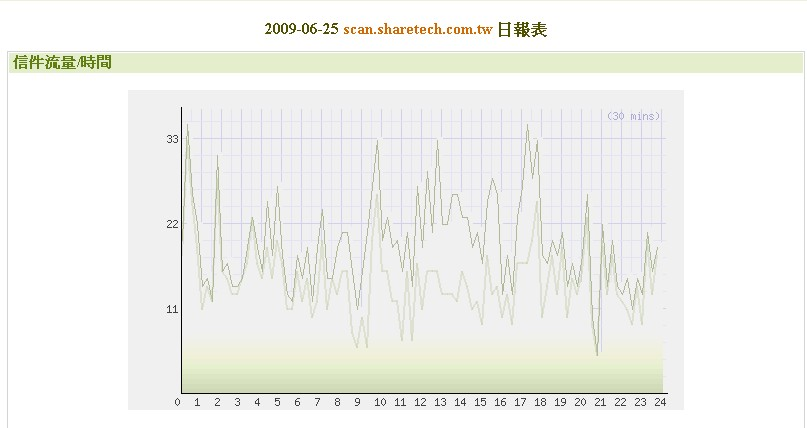
圖 329. 信件流量/時間圖形#
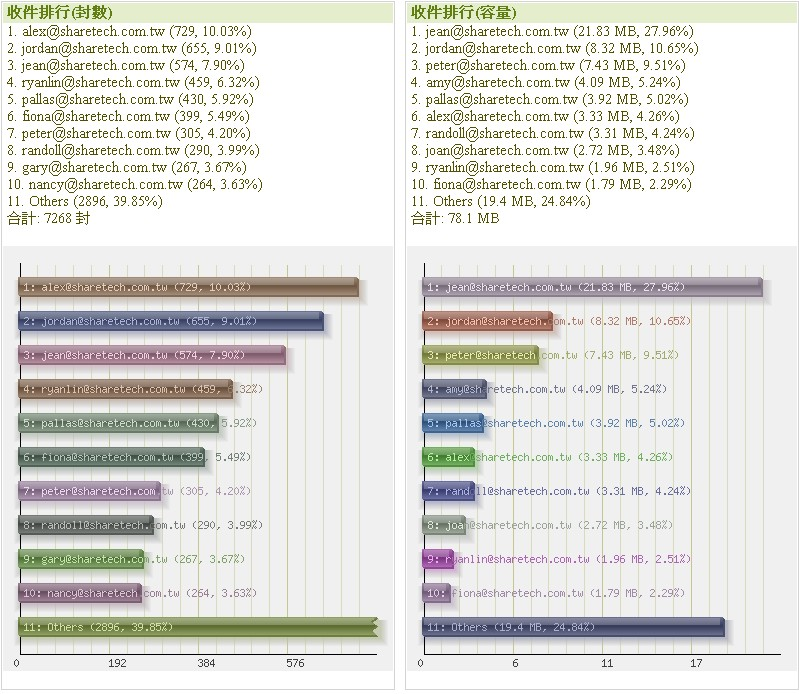
圖 330. 收件排行封數/容量圖形#
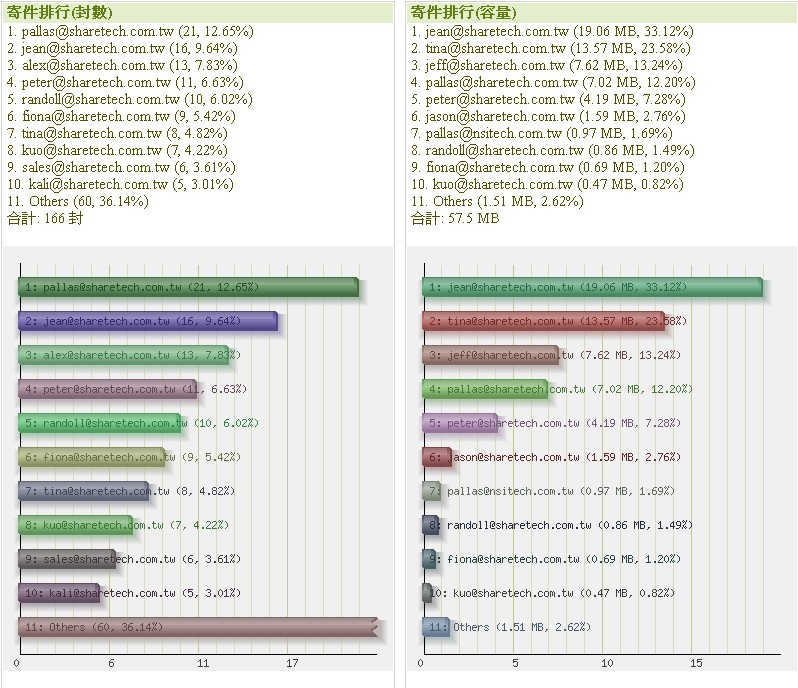
圖 331. 寄件排行封數/容量#
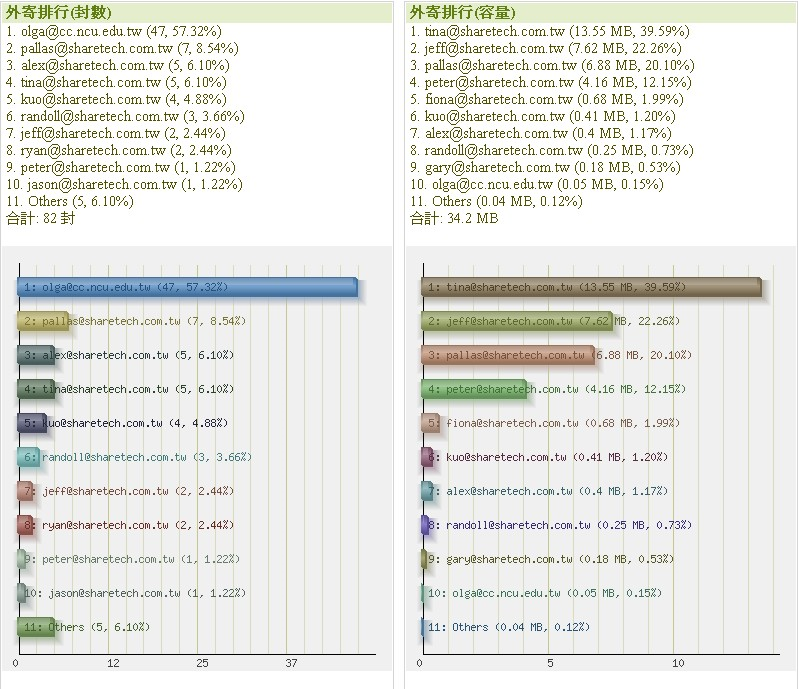
圖 332. 外寄排行封數/容量#
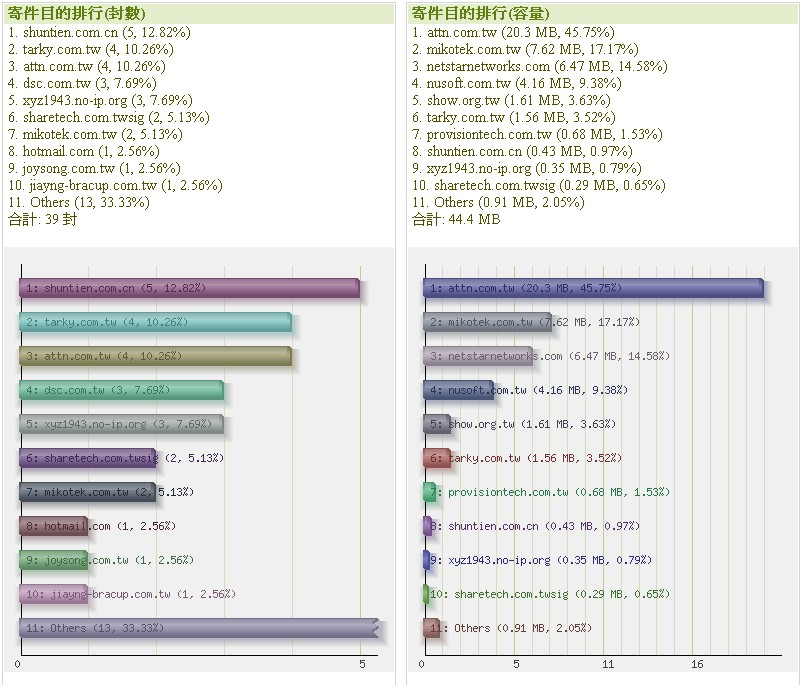
圖 333. 寄件目的排行封數/容量#
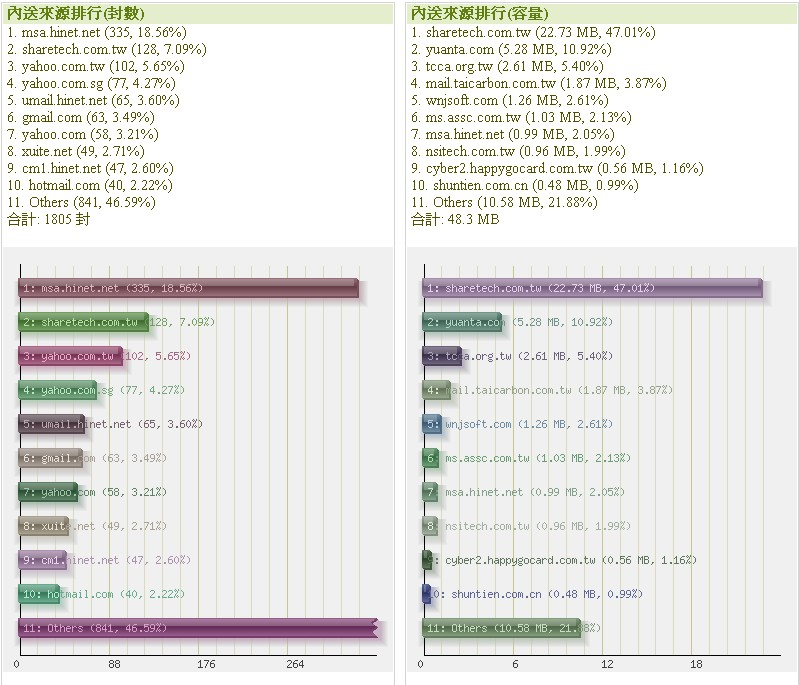
圖 334. 內送排行封數/容量#
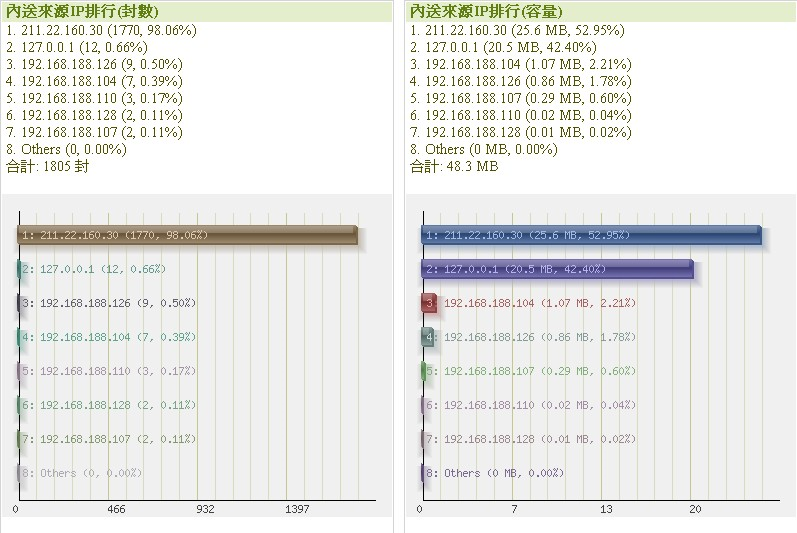
圖 335. 內送來源 IP 排行封數/容量#
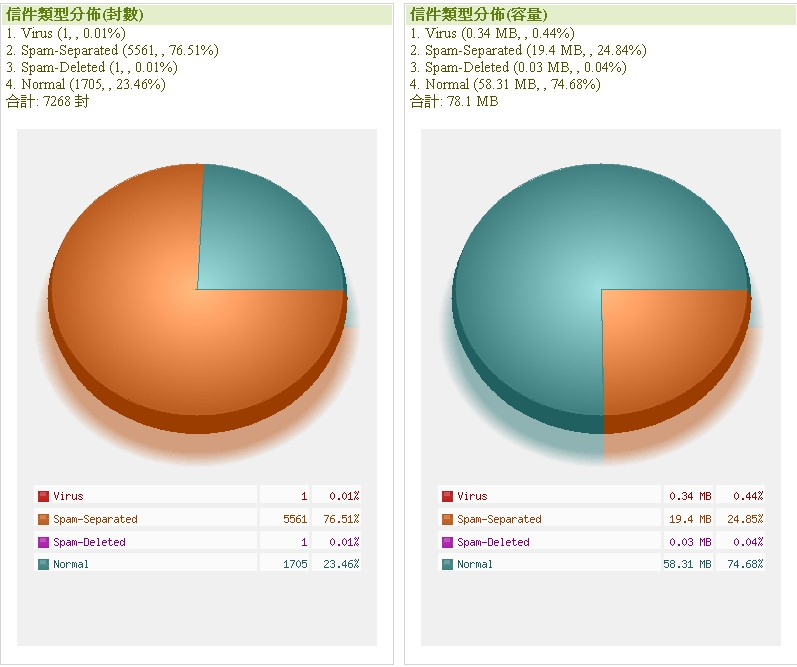
圖 336. 信件類型分部封數/容量#
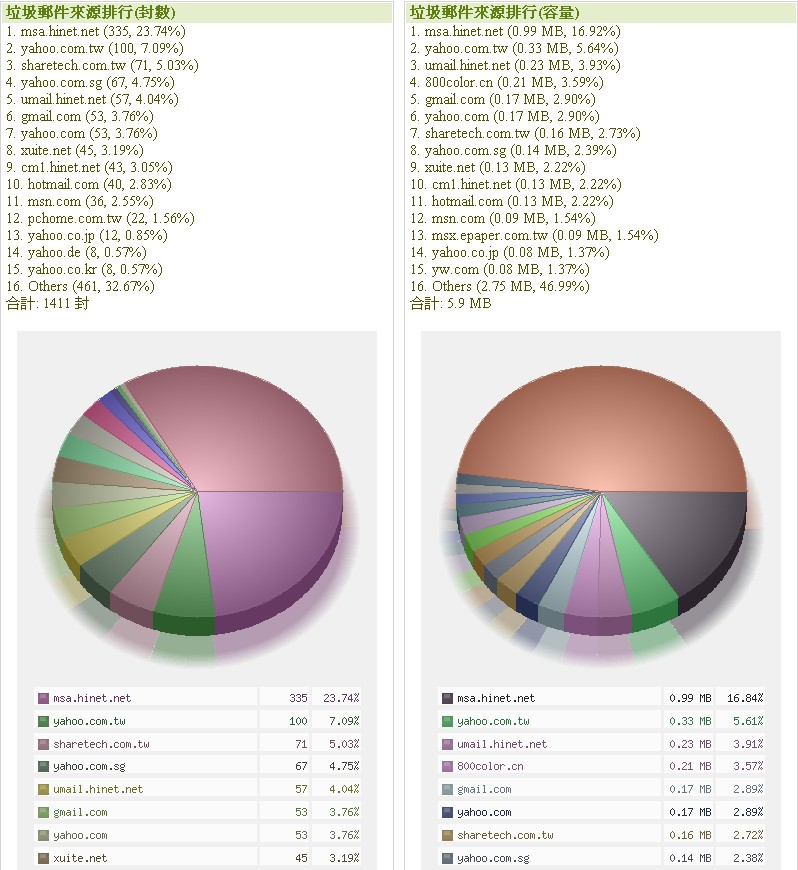
圖 337. 垃圾郵件排行封數/容量#
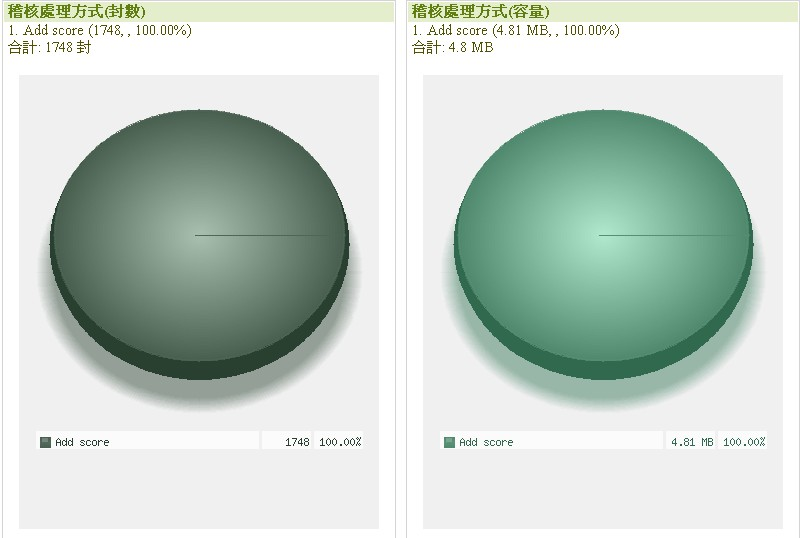
圖 338. 稽核處理方式封數/容量#
13-5、個資報表#
此外,郵件系統內建的個資報表,協助管理者更有效的監控並分析個資流向。依據每種報表類別分別設定或直接依照共用設定。
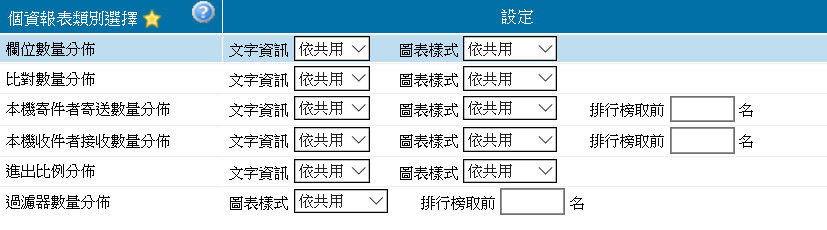
圖 339. 個資報表類別選擇設定#
【欄位數量分布】: 「郵件稽核及防護 > 5-1、稽核條例 > 個資 > 欄位」符合數量的分布情況。
【比對數量分布】: 「郵件稽核及防護 > 稽核條例 > 個資 > 比對」符合數量的分布情況。
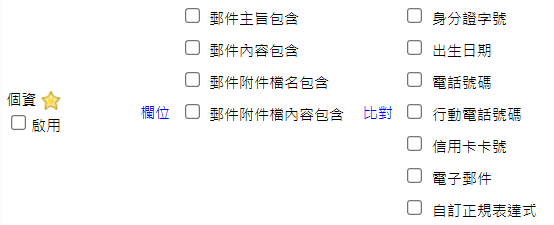
圖 340. 個資欄位與比對項目#
【本機寄件者寄送數量分布】: 本機寄件者寄送符合個資過濾的信件數量分布狀況。
【本機收件者接收數量分布】: 本機收件者接收符合個資過濾的信件數量分布狀況。
【進出比例分布】: 包含 外對內 / 內對外 / 內對內 的符合個資過濾的信件分布狀況。
【過濾器數量分布】: 「郵件稽核及防護 > 稽核條例 > 過濾器」符合數量的分布情況。
設定說明如下:
依共用,表示依照共用設定。
排行取前幾名設定,若留白則依共用設定。