第7章 郵件病毒過濾#
Tip
影片參考|眾至MS教學 郵件病毒過濾機制
7-1、基本設定#
• 郵件掃毒設定
郵件伺服器預設使用 ClamAV 掃毒引擎;另外提供一套商業版的掃毒軟體機制 — Kaspersky ,只要購買使用版權,匯入資料就可以使用。
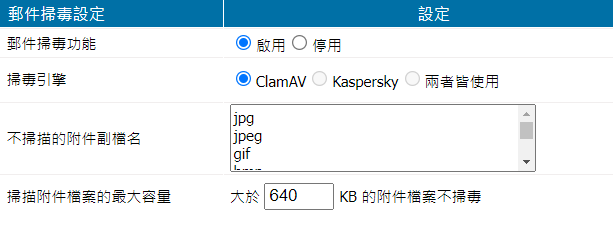
圖 119. 郵件掃毒基本設定#
【掃毒引擎】: 選擇要使用的掃毒引擎是 ClamAV 、 Kaspersky 或兩者皆使用。選擇兩者皆使用,郵件處理會先執行 ClamAV 再執行 Kaspersky。
【不掃描的附件副檔名】: 建立不執行掃描的附件副檔名,增加郵件處理的速度。每一筆為一行。
• 中毒郵件處理方式
當掃描發現中毒信件時的處理方式。
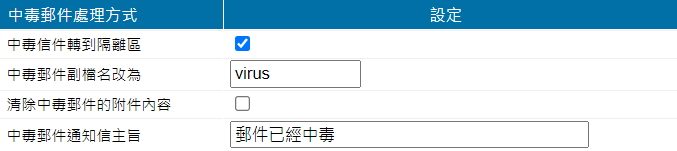
圖 120. 中毒郵件處理方式設定#
【中毒的信件轉到隔離區】: 自動將中毒郵件轉到隔離區中,使用者將不會收到這一封信件,也不會收到通知信。
【中毒郵件副檔名改為】: 更改中毒郵件夾帶的附件檔案副檔名。
【清除中毒郵件的附件內容】: 清除中毒郵件夾帶的附件內容。
【中毒郵件通知信主旨】: 如果沒有選擇將中毒郵件轉到隔離區,掃毒軟體判斷出郵件中毒後,這封信仍會送給收件者。 在主旨加上此設定的文字,提醒收件者這封信件含有病毒。
•無法掃描郵件處理方式
當掃描發現郵件無法掃描時的處理方式,郵件附件無法掃描原因,可能是附件被加密、附件檔案 Size 大小超過系統可掃描的範圍。
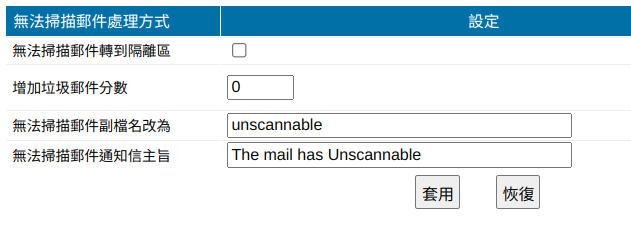
圖 121. 無法掃描郵件處理方式設定#
【無法掃描郵件轉到隔離區】: 自動將無法掃描郵件轉到隔離區中,使用者將不會收到這一封信件,也不會收到通知信。
【增加垃圾郵件分數】: 判斷無法掃描郵件對此郵件增加垃圾郵件分數
【無法掃描郵件副檔名改為】: 更改無法掃描郵件的附件副檔名,避免收件者混淆
【無法掃描郵件通知信主旨】: 如果沒有選擇將無法掃描郵件轉到隔離區,掃毒軟體判斷出無法掃描後,這封信仍會送給收件者。 在主旨加上此設定的文字,提醒收件者這封信件無法掃描。
7-2、掃毒設定#
• ClamAV 掃毒引擎設定
ClamAV 全名是 Clam AntiVirus,它跟 Linux 一樣強調公開程式碼、免費授權等觀念。 ClamAV 24 小時更新及維護病毒資料庫,任何人發現可疑病毒也可以隨時聯繫 ClamAV,立刻更新病毒碼。
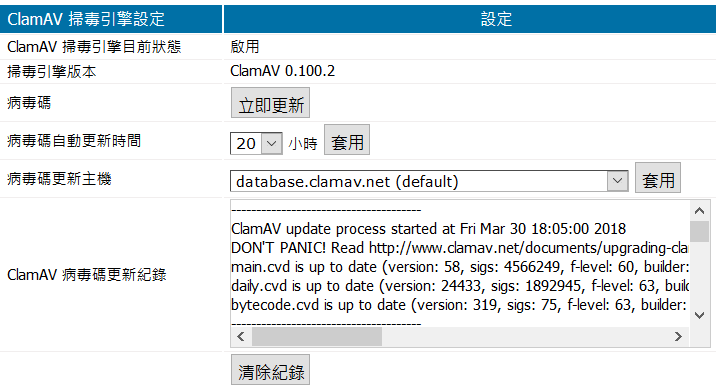
圖 122. ClamAV 掃毒引擎設定#
【ClamAV 掃毒引擎目前狀態】: 預設啟用 ClamAV 掃毒引擎,可以在「郵件病毒過濾 > 基本設定」切換掃毒引擎設定。
【掃毒引擎版本】: 顯示掃毒引擎目前使用的版本。
【病毒碼】: 按下  按鍵,立刻更新最新的病毒碼。
【病毒碼自動更新時間】: 設定每隔幾個小時自動更新病毒碼。
【病毒碼更新主機】: 選擇自動更新病毒碼的主機。
【ClamAV 病毒碼更新紀錄】: 所有的更新過程都會被記錄,可以查看每次的更新增加了哪些病毒碼。
【清除紀錄】: 按下【清除紀錄】按鍵,會將上面的更新紀錄全部清除掉。
• Kaspersky 掃毒引擎設定
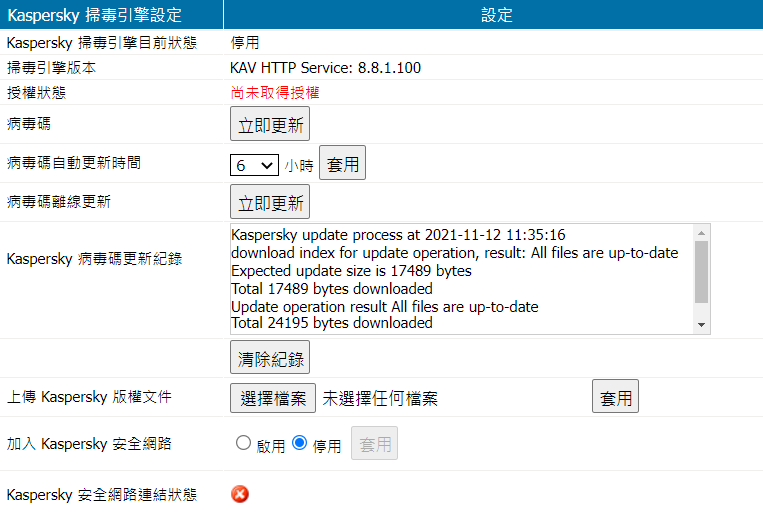
圖 123. Kaspersky 掃毒引擎設定#
【Kaspersky 掃毒引擎目前狀態】: 顯示目前 Kaspersky 掃毒引擎是啟動或是關閉,可以在「郵件病毒過濾 > 基本設定」切換掃毒引擎設定。
【掃毒引擎版本】: 顯示目前使用的版本。
【授權狀態】: 是否已取得授權。
【病毒碼】: 按下 按鍵,立刻更新最新的病毒碼。
【病毒碼自動更新時間】: 每隔幾個小時自動更新病毒碼。
【病毒碼離線更新】: 當無法線上更新病毒碼時,可以聯絡您的服務廠商取得離線資料庫檔案,並將其儲存到 USB 裝置中後插入設備上執行更新。
【Kaspersky 病毒碼更新紀錄】: 所有的更新過程都會被記錄,可以查看每次的更新增加了哪些病毒碼。
【清除紀錄】: 按下【清除紀錄】按鍵,會將上面的更新紀錄全部清除掉。
【上傳 Kaspersky 版權文件】: 預設不啟動 Kaspersky 掃毒功能,第一次啟動時需要將授權文件上傳, 選擇授權文件的檔案後按【套用】鍵就完成 Kaspersky 掃毒的安裝設定。
【加入 Kaspersky 安全網路】: 選擇是否加入 Kaspersky 安全網路。聲明內容如說明欄所述。
【Kaspersky 安全網路連結狀態】: 與 Kaspersky 安全網路的連線中斷有可能是因為未啟用加入 Kaspersky 安全網路,或伺服器未連線到網際網路。
7-3、病毒信隔離區#
可以依條件查詢在病毒隔離區的郵件資料。
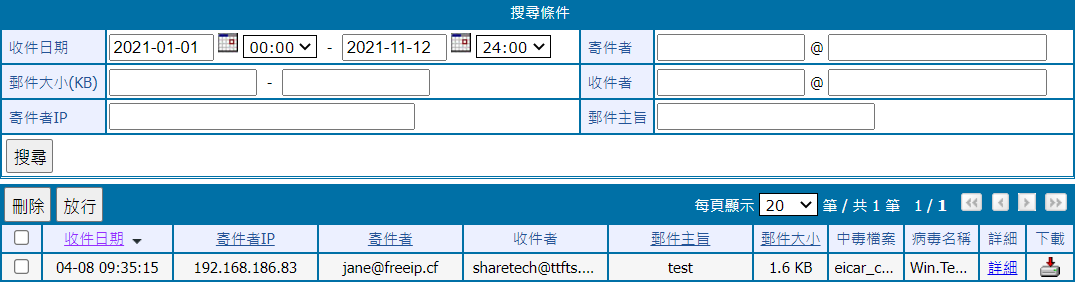
圖 124. 病毒郵件的查詢#
【收件日期】:此病毒郵件進入隔離區的時間。
【寄件者 IP】:此信件的寄件者 IP 位址。
【寄件者】:此信件的寄件者帳號。
【收件者】:此信件的收件者帳號。
【郵件主旨】:此信件的主旨。
【郵件大小】:此信件的檔案大小。
【中毒檔案】:哪個附件檔案含有病毒。
【病毒名稱】:是何種類型的病毒。
【詳細】:這封病毒信件的詳細資料。
【下載】:點選後可以將此病毒信件下載到使用者的電腦中。
Note
在「日誌查詢 > 12-21、日誌保留設定」中可設定病毒郵件在隔離區的保留天數,超過設定值的郵件將被刪除。